DaisyDisk レビュー:2025 年でもまだ使う価値はある?
私は何年も古い Mac を使っています。RAM は少なく、ストレージ容量も小さく、しかも「ディスクの空き容量がほとんどありません」という赤い警告がいつも出ていました。macOS 標準のストレージ管理機能にも慣れていますし、CleanMyMac のようなツールを使って空き容量を作ったこともありますが、ずっともっとシンプルで軽いものを探していました。(もちろん CleanMyMac は高機能ですが、特に古い Mac では CPU やメモリへの負荷が大きく感じられることもあります。)
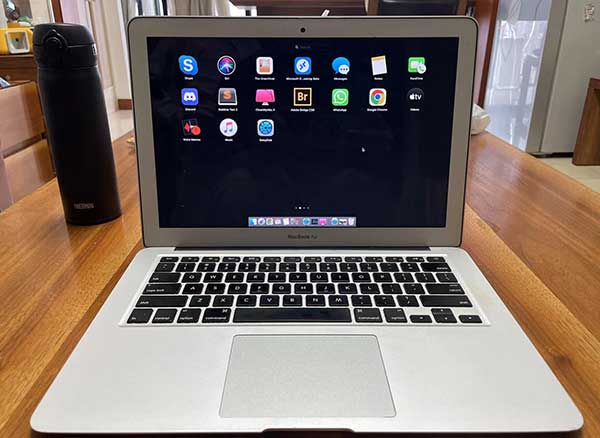 CleanMyMac と DaisyDisk をインストールした私の古い 2017 年製 MacBook
代替ツールを探しているとき、Reddit で何人ものユーザーが DaisyDisk を勧めているのに気づきました。DaisyDisk は、すっきりしていて美しいインターフェースで知られるディスク可視化ツールです。興味をひかれて試してみることにしましたが、その前にオンライン上の DaisyDisk レビューが本当に信用できるのか確かめたくなりました。ところが、調べてみると競合製品によるレビューが意外と多く、客観的な評価と主観的な意見を見分けるのが難しかったのです。そこで、自分で実際に試してみました。
この DaisyDisk レビューでは、特に古い Mac を使っていて、安全で効率的、しかも視覚的に分かりやすい方法でストレージを整理したいと考えている人に向けて、普通の Mac ユーザーとしての率直な体験を共有します。
2025 年に DaisyDisk を選ぶ理由
DaisyDisk をしばらく試してみて、一般的な「Mac クリーナー」系ツールとはかなり違う存在だと気づきました。macOS 標準のストレージ管理機能を置き換えることを目的にしているわけでもなければ、CleanMyMac のようなワンクリック掃除ツールでもありません。DaisyDisk が重視しているのは、あくまで分かりやすさ、速度、透明性です。つまり、ディスク容量が実際にどこへ消えているのかを、ユーザー自身が正しく把握できるようにするツールです。以下では、私がこのアプリを入れたままにしようと思った理由、そして 2025 年でもお金を払う価値があると感じた理由を紹介します。
1. ストレージの実態をはっきり見せてくれる
DaisyDisk 最大の強みは、やはり可視化機能です。このアプリはカラフルなサンバースト図を使って、各フォルダやサブフォルダがどれだけ容量を使っているのかを正確に表示してくれます。初めて、自分のドライブを何が圧迫しているのかを本当にはっきり確認できました。
たとえば以前、`System Data` が 70GB も使っているのに、その内訳がまったく分からず困ったことがありました。そこで DaisyDisk を管理者モードでスキャンしたところ、その大半が Time Machine のローカルスナップショットによるものだと分かりました。それらを削除した結果、一気に数十 GB もの空き容量を確保できました。
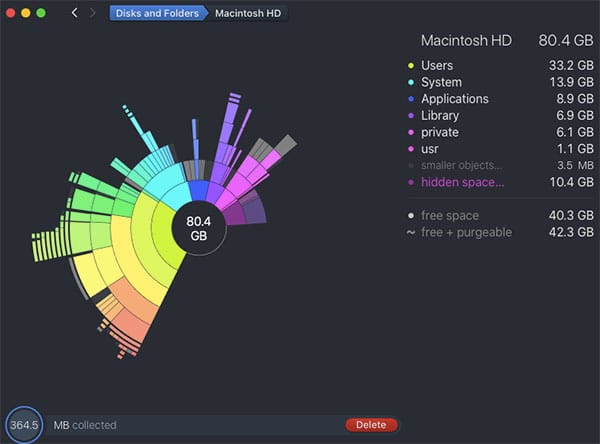 Time Machine のスナップショット削除後の Mac ストレージ状況
私にとってこれは、単に空き容量を増やせたというだけでなく、ストレージがどこに消えていたのかをようやく理解できたという意味でも大きな満足感がありました。
2. 主導権を失わずに済む
私は昔からワンクリック掃除ツールがあまり好きではありません。便利ではありますが、何が削除されるのかを自分で正確に把握していたいからです。DaisyDisk は、その点で非常に安心できます。勝手に何かを削除することはなく、ファイルがどこにあるのかを見せてくれるだけで、最終的にどうするかはユーザー自身が決められます。さらに、システムファイルを誤って消さないように保護もされています。重要なものを削除ゾーンへドラッグしようとすると、警告メッセージが表示されるため、macOS を不要に制限することなく安全性を保ってくれます。
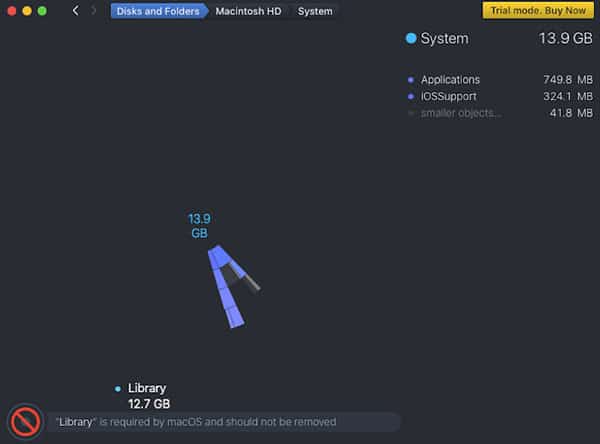 システムファイルを削除しようとすると DaisyDisk が警告を表示する
3. 高速・軽量・そして美しい設計
スキャン速度には本当に驚かされました。私の古い SSD でも 30 秒足らずで全体解析が終わり、その間の CPU やメモリ消費もごくわずかでした。インターフェースはすっきりしていて直感的で、多くの操作がシンプルなドラッグ&ドロップで行えます。さらに、ローカルドライブだけでなく、外付けディスクや Dropbox、Google Drive、OneDrive といったクラウドストレージのスキャンにも対応しています。私のようにクラウド上のファイル整理もよく行う人にとっては、この機能は特に便利です。
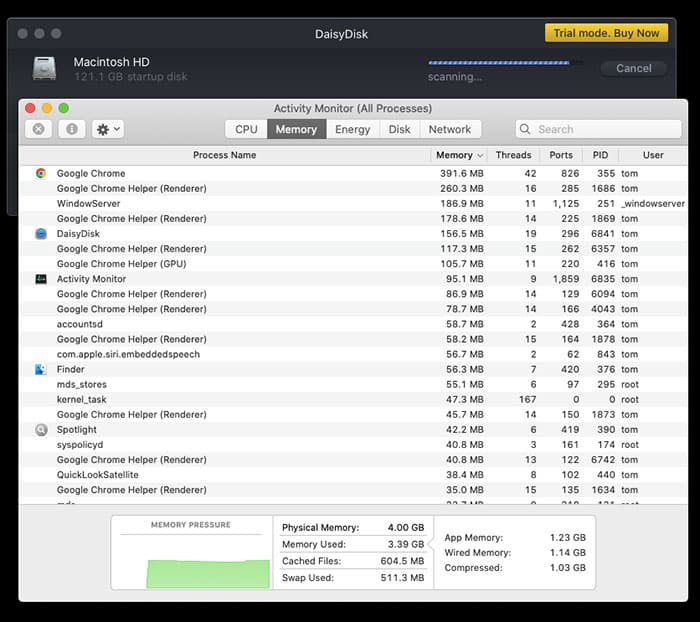 DaisyDisk で Mac ストレージをスキャン中のメモリ使用量
CleanMyMac X と比べると、DaisyDisk はかなり軽く感じます。CleanMyMac は通常、CleanMyMac X Menu や Health Monitor など複数のバックグラウンドプロセスを動かしており、そのぶん CPU や RAM 消費も増えがちです。一方の DaisyDisk は、1 つのメインプロセスだけで効率よく仕事をこなしてくれます。
DaisyDisk はどんな人に向いている?
古い Mac を使っていて、ストレージ不足に悩まされることが多いなら、DaisyDisk はかなり相性が良いと思います。特に次のような人に向いています。
- どのファイルが容量を圧迫しているのかを明確に知りたい
- 何を削除するかを自分で完全に管理したい
- すっきりしていて高速、しかも分かりやすいインターフェースを求めている
要するに、DaisyDisk は自動化よりも手動管理と分かりやすさを重視する人に最適です。自分のシステム内部で何が起きているかを把握しながら、シンプルかつ信頼できる方法でストレージを可視化したいなら、DaisyDisk には十分な価値があります。逆に、手動確認なしで不要ファイルを自動的に掃除してくれるワンクリック型ソリューションを求めているなら、透明性よりも自動化と手軽さを重視した CleanMyMac のようなツールのほうが合っているかもしれません。
DaisyDisk は安全に使える?
DaisyDisk にお金を払う価値があるかを考える前に、多くの人がもうひとつ重要な疑問を持ちます。それは「DaisyDisk は安全なのか?」という点です。この不安はもっともで、特にディスククリーニング系ツールは重要なファイルを消してしまったり、システム設定に影響を与えたりするのではないかと心配されがちです。
その点で、DaisyDisk は非常に安心感があります。これは自動クリーナーではなく、バックグラウンドで Mac に勝手な変更を加えることもありません。役割はあくまで視覚的な分析に徹しており、最終的な判断はすべてユーザーに委ねられます。その設計思想は、分かりやすさ、透明性、安全性に強く寄っています。
Mac ユーザーの間でも、DaisyDisk は長年しっかりとした評判を築いてきました。Reddit、MacRumors、Apple Discussions などでは、安全で信頼できる診断ツールとして高く評価する声が多く見られます。「唯一信頼しているディスクアプリ」「ドライブの中身の真実を見せてくれるツール」と表現する人もいます。また、一部ユーザーからは、攻撃的すぎたり重すぎたりすると感じられている CleanMyMac よりも安全な代替手段として勧められています。
技術的な観点でも、DaisyDisk にはデータ保護のための仕組みがいくつかあります。
- システムファイル保護:macOS に必須のファイルは自動的に識別され、削除できないようになっています。
- 削除は手動のみ:DaisyDisk が勝手にファイルを削除することはありません。すべてのクリーンアップ操作はユーザーの確認が必要です。
- 管理者モードでも制御付き:制限のあるシステム領域をスキャンする際には管理者モードで実行できますが、それでも自動的にファイルを変更・削除することはありません。
言い換えれば、DaisyDisk は大事なものを掃き捨ててしまう「ほうき」ではなく、Mac の中で何が起きているのかを見せてくれる「鏡」のような存在です。その価値は 診断とコントロール にあり、自動化にはありません。だからこそ、多くの経験豊富な Mac ユーザーが、今でも最も安全で透明性の高いディスク解析ツールのひとつだと考えているのです。
参考情報:
DaisyDisk 無料版と有料版の違い
多くのユーザーは、DaisyDisk を購入する前にまず無料版を試します。私も同じように試しましたが、トライアル版でもこのアプリがどんなものかは十分よく分かります。
- 無料版では、ドライブをスキャンし、美しいサンバースト図を表示し、どのフォルダが大きな容量を占めているかを確認できます。ただし、機能制限はかなりあります。ファイルを直接削除したり、管理者モードでスキャンしたり、システムスナップショットや削除可能領域を整理したりはできません。これらは、見えにくい `System Data` を解消したり、隠れた空き容量を効率的に取り戻したりするうえで重要な機能です。さらに無料版では、Dropbox、Google Drive、OneDrive のようなクラウドストレージのスキャンや、Finder 上でのファイル位置特定もできません。
- 一方、有料版ではこれらの機能がすべて解放されます。より深いスキャン、直接削除、システム領域や外付けドライブの完全な管理が可能になります。CleanMyMac のように数日間すべての機能を完全開放する「無料トライアル」とは少し違いますが、それでも DaisyDisk の無料版は、このアプリの動作や使い勝手を正直に確かめるには十分です。
以下は両バージョンの簡単な比較です。
| 機能 | 無料版 | 有料版 | 重要度 |
|---|---|---|---|
| ディスクスキャンと可視化 | 利用可能 | 利用可能 | 基本分析 |
| ファイルの直接削除 | 利用不可 | 利用可能 | 中核となるクリーンアップ機能 |
| 管理者モードでのスキャン | 利用不可 | 利用可能 | `System Data` の確認に必要 |
| スナップショットと削除可能領域の整理 | 検出のみ | 完全対応 | 隠れた容量回復の鍵 |
| クラウドストレージのスキャン | 利用不可 | 利用可能 | 分析範囲の拡張 |
DaisyDisk の価格
DaisyDisk の全機能を使いたい場合は、有料版を購入する必要があります。フルバージョンの価格は買い切りで 9.99 ドルです。サブスクリプションや隠れた追加料金はありません。公式サイトからでも Mac App Store からでも購入でき、どちらの版も機能は同じです。
DaisyDisk のおすすめ代替ソフト
DaisyDisk は macOS 向けディスク可視化ツールの中でも特に人気がありますが、有料アプリであり、主眼はあくまで容量分析であって、システム全体の総合クリーニングではありません。もし完全無料の選択肢や、もっと包括的な最適化スイートを探しているなら、以下のような DaisyDisk 代替ソフトも試す価値があります。
- 無料の可視化ツール:単純に大きなファイルを素早く見つけたいだけで、シンプルな見た目や多少遅いスキャン速度を気にしないなら、GrandPerspective を試してみてください。これは定番のオープンソースソフトで、ツリーマップ表示によってファイル構造を可視化します。安定していて軽量ですが、デザインはやや古く、スキャンには少し時間がかかります。もうひとつの選択肢は OmniDiskSweeper で、フォルダをサイズ順のシンプルな表形式で表示します。視覚効果よりも分かりやすい数値情報を重視する人に向いています。

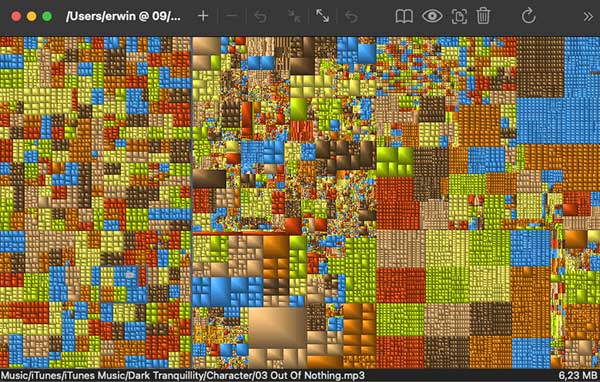 GrandPerspective
 - システムクリーニングとメンテナンス系ツール:ストレージ分析だけでなく、自動クリーンアップやパフォーマンス最適化まで求めるなら、CleanMyMac X が候補になります。非常に使いやすいインターフェースを持つ総合クリーニング&監視ツールですが、評価は分かれます。便利さを高く評価する人もいれば、やや重いと感じる人もいます。もっと軽量な選択肢としては、AppCleaner も優秀です。こちらはアプリの完全アンインストールと残留ファイル削除に特化しており、多くの Mac ユーザーに支持されています。
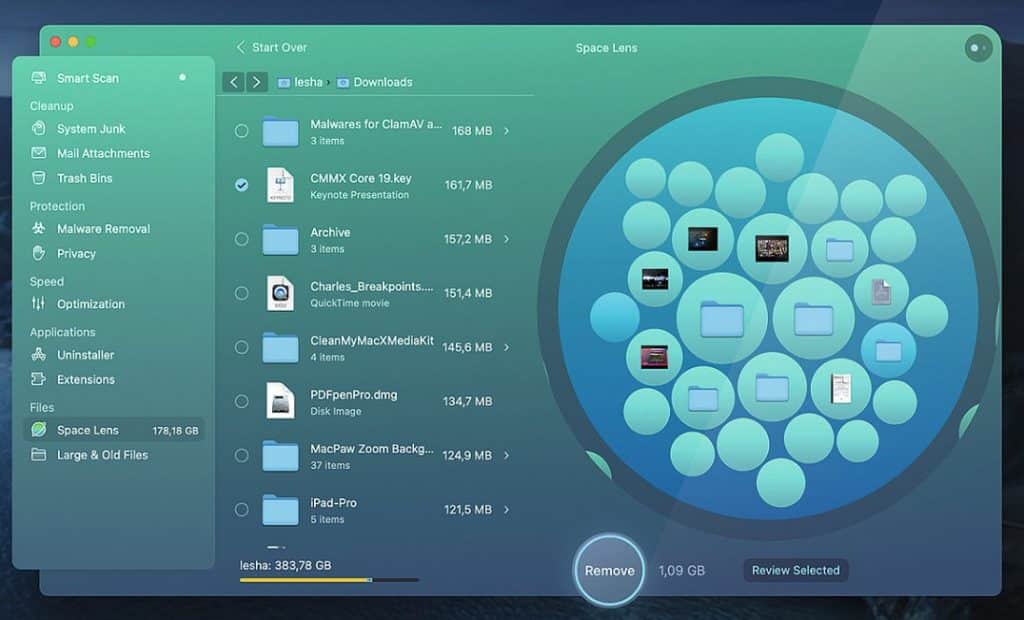 CleanMyMac X のデザイン
結論
DaisyDisk の物語は 2008 年末にさかのぼります。インタラクションデザイナーの Taras Brizitsky とプログラマーの Oleg Krupnov が、シンプルなディスク可視化ツールをゼロから作ろうと決めたのが始まりでした。彼らはディスク構造を表現する方法としてサンバースト図を選び、ユーザーがストレージ容量の分布を文字どおり「見て理解できる」ようにしました。この分かりやすさと丁寧な設計へのこだわりこそ、今でも DaisyDisk の中心にあるものです。
実際に使ってみると、DaisyDisk はまさにその原点を忠実に守っていると感じます。ストレージの状況を、直感的に、コントロールしやすく、しかも視覚的に楽しく理解できるようにしてくれます。高速なスキャン、ミニマルなインターフェース、洗練された操作感からは、開発者たちが細部まで丁寧に磨き上げてきたことがよく伝わってきます。DaisyDisk は不要な機能を詰め込んだり、ユーザーの代わりに勝手な判断をしたりしません。ただひたすら、Mac をクリーンで分かりやすく、自分の管理下に置くという本質へ立ち返らせてくれるツールです。
