Recensione OmniDiskSweeper: la mia prova reale + migliori alternative
Ho un vecchio Mac che mi accompagna da anni. L’hardware è limitato e la poca memoria disponibile mi mette spesso in difficoltà. Mentre cercavo strumenti di pulizia del sistema come DaisyDisk e CleanMyMac X, ho notato che molte persone nelle community online consigliavano anche uno strumento gratuito: OmniDiskSweeper. Per curiosità (e con una forte voglia di riprendere finalmente il controllo dello spazio), l’ho scaricato e provato personalmente.
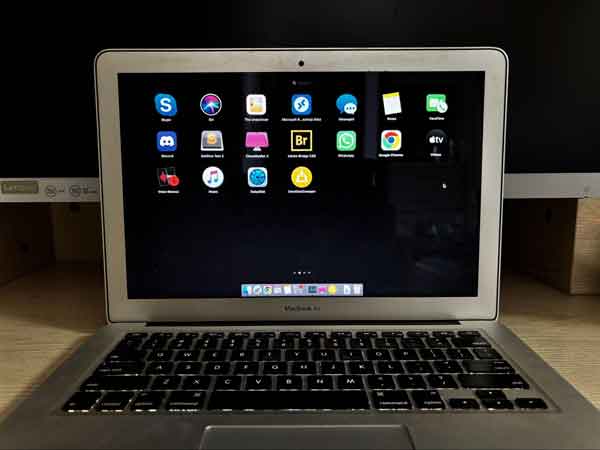 OmniDiskSweeper installato sul mio MacBook
Nel resto di questo articolo condividerò la mia esperienza reale con OmniDiskSweeper e, spero, qualche contesto utile se stai pensando di usarlo.
Esperienza principale con OmniDiskSweeper
Da utente di un Mac più datato, diffido soprattutto delle app “pesanti”. Possono aiutarti a fare pulizia, ma possono anche consumare risorse preziose del sistema e rallentare il Mac. Per questo tendo a preferire app Mac leggere.
Se sei come me, usi un Mac vecchio e capisci come funziona macOS, penso che OmniDiskSweeper gratuito possa essere una scelta solida. Ma se non conosci davvero il file system di macOS o non sai cosa contengono le varie cartelle, ti consiglierei di non usarlo. Ecco perché:
Pro di OmniDiskSweeper
1. Velocità di scansione fulminea
Il mio vecchio Mac ha molti dati sul disco, ma la scansione di OmniDiskSweeper è sorprendentemente veloce. Nei miei test, la prima scansione completa dell’unità principale ha richiesto meno di 30 secondi, e l’uso della CPU non ha mai superato il 30% (nelle stesse condizioni, DaisyDisk ha raggiunto circa il 75% e CleanMyMac circa il 50%). Non ci sono animazioni elaborate né processi in background: si concentra su una sola cosa, leggere rapidamente le dimensioni dei file e mostrare cartelle e file in elenco. Anche i feedback online degli utenti confermano in generale questa impressione.
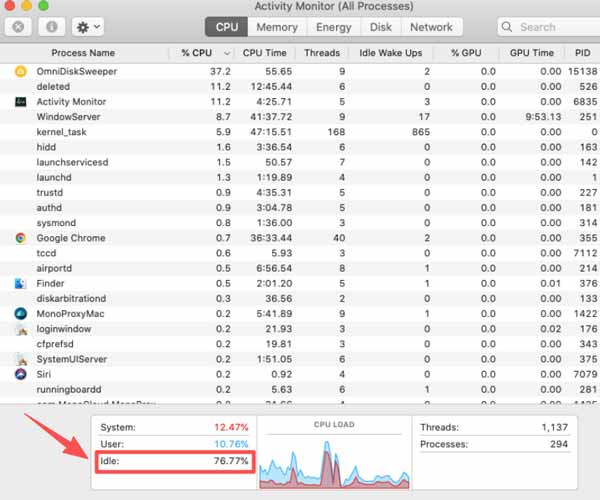 Percentuale CPU rimanente (76%) durante l’uso di OminiDiskSweeper
Rispetto a molti strumenti a pagamento o “all-in-one”, la natura leggera di OmniDiskSweeper, basata su avvia, usa e chiudi, è particolarmente importante per i Mac più vecchi. Usa pochissima CPU e memoria mentre è in esecuzione e, quando hai finito, lo chiudi: niente residui in background. Nella mia esperienza, non ha messo sotto stress in modo evidente CPU o memoria del Mac.
2. Una vista pulita basata su elenco
OmniDiskSweeper sceglie la presentazione più semplice possibile: un elenco. Invece di usare grafici o mappe visive come DaisyDisk, mostra i risultati in una vista a colonne che ricorda macOS Finder.
Il vantaggio più grande è che, dopo la scansione, ordina file e cartelle rigorosamente dal più grande al più piccolo. Questo design rende facile individuare cosa occupa più spazio e agire rapidamente. Con questo metodo ho eliminato alcuni vecchi installer di aggiornamenti di sistema scaricati anni fa, grandi cache dei simulatori occupate da Xcode e enormi file di log lasciati da alcune app.
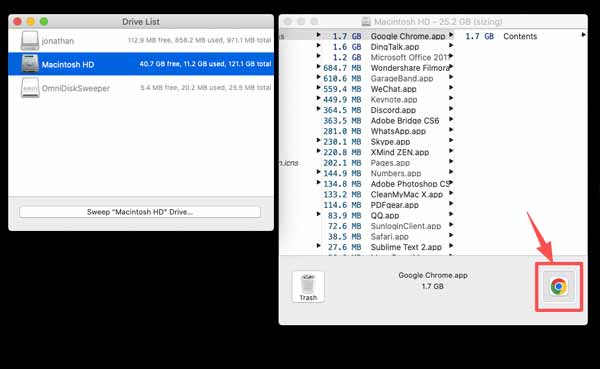 Vista elenco di OmniDiskSweeper
3. Controllo completo e interventi precisi
OmniDiskSweeper è un puro strumento diagnostico: ti mostra i dati, ma non elimina automaticamente nulla. Elenca chiaramente percorsi e dimensioni e permette persino di vedere alcuni file che macOS nasconde per impostazione predefinita. Richiede anche il tuo permesso per accedere a ciò di cui ha bisogno. Alla fine, devi comunque fare clic sulla cartella reale del file per aprirla prima di eliminarlo. Come “amministratore” del mio sistema, mantengo il controllo finale su ogni azione di pulizia.
4. Davvero gratuito e minimale
OmniDiskSweeper non ha pubblicità né paywall. È un’esperienza piacevolmente diretta. Per i Mac più vecchi, il suo approccio leggero conta molto: non resta in background, non monitora il sistema e non aggiunge carico extra. Esiste per un solo scopo: avviarlo quando serve, scansionare, pulire e chiudere.
5. Altre note
Per quanto riguarda il ritmo degli aggiornamenti, Omni Group tende a seguire abbastanza bene le nuove versioni di macOS. L’azienda ha dichiarato chiaramente che la versione attuale di OmniDiskSweeper è compatibile con macOS 16 (Tahoe). Per i download, il sito propone di default la build più recente per macOS, ma mantiene disponibili anche installer più vecchi per chi usa ancora versioni precedenti di macOS.
Contro di OmniDiskSweeper
Anche se OmniDiskSweeper ha punti di forza evidenti, presenta anche limiti e alcuni rischi per l’utente. Se usi un Mac datato, dovresti capirli prima di usarlo.
1. Potenziale rischio di eliminazione accidentale
La trasparenza di OmniDiskSweeper è un’arma a doppio taglio. Può mostrare file e cartelle di sistema che macOS di solito nasconde. Questo ti dà un accesso potente per una pulizia profonda, ma se non hai conoscenze di base del sistema, potresti eliminare per errore file critici di macOS, causando crash o persino impedendo l’avvio del sistema.
Ho anche visto persone online raccontare di aver dovuto reinstallare macOS dopo aver eliminato qualcosa di sbagliato. Prima di usare OmniDiskSweeper, consiglio vivamente di eseguire il backup dei dati e di essere estremamente prudenti.
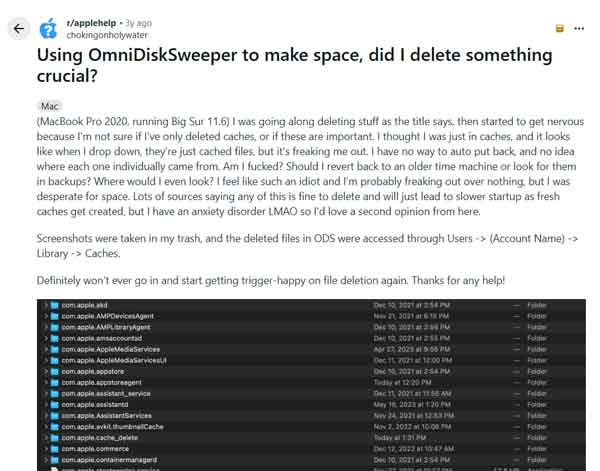 Storia utente su eliminazione accidentale dovuta a un fraintendimento dei file
2. Limiti nelle funzioni e nelle informazioni
OmniDiskSweeper è essenzialmente “solo un elenco”. Manca dell’analisi grafica e completamente visuale offerta da strumenti come DaisyDisk, e manca anche dell’approccio multifunzione e con pulizia a un clic di CleanMyMac X. Quando si affrontano problemi complessi di “System Data”, il semplice elenco di OmniDiskSweeper potrebbe non rappresentare pienamente alcune categorie, come memoria virtuale o snapshot locali di Time Machine. Questo può portare a risultati che non coincidono perfettamente con ciò che la Gestione archiviazione integrata di macOS mostra sotto “System Data”.
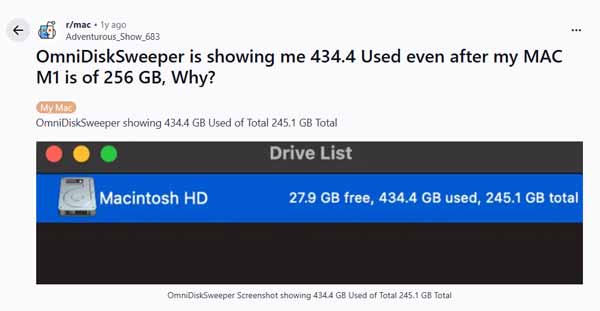 ODS mostra una discrepanza tra lo spazio usato e l’archiviazione totale – link
Alternative a OmniDiskSweeper
Per liberare spazio sul mio vecchio Mac, ho provato diversi strumenti di pulizia. Se stai decidendo tra più opzioni, ecco un rapido confronto tra strumenti rappresentativi per aiutarti a scegliere in base alle tue esigenze:
- CleanMyMac X: ampia copertura di funzioni, pulizia automatica con un clic, monitoraggio dello stato del sistema e manutenzione. Ideale per chi vuole un flusso di pulizia automatizzato e manutenzione continua, soprattutto nuovi utenti Mac o principianti che non hanno familiarità con la gestione del sistema. Scopri di più

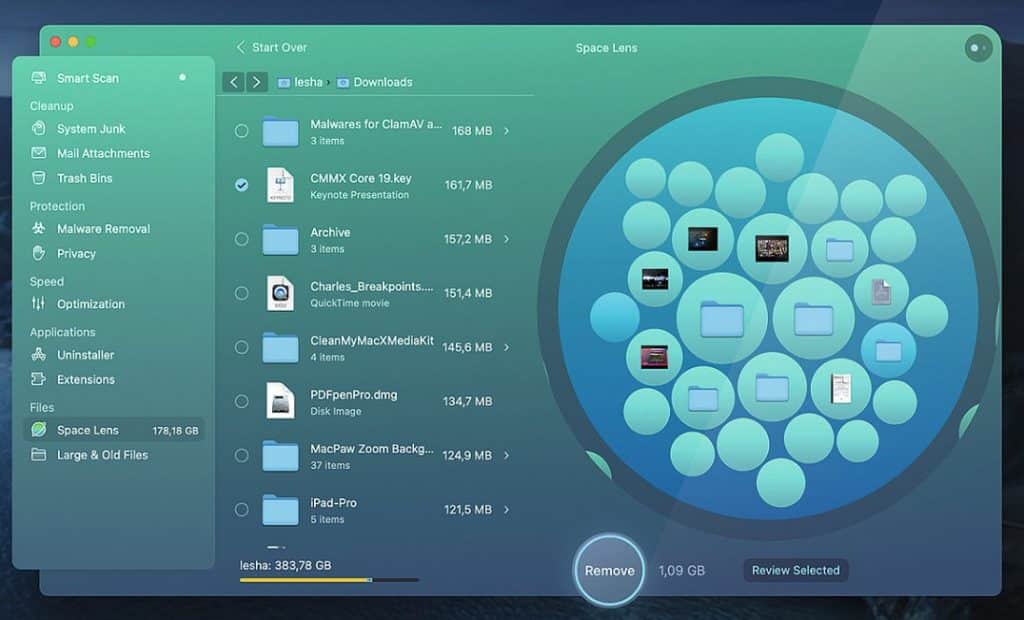 Design di CleanMyMac X
 - DaisyDisk: un’interfaccia bella, con una mappa disco “sunburst” molto visuale per analisi approfondite dello spazio. Ideale per utenti esperti che apprezzano un’interfaccia curata e vogliono capire in modo intuitivo l’uso del disco. Scopri di più
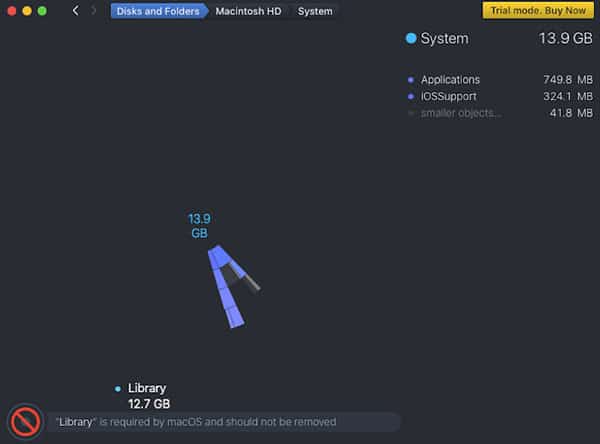 DaisyDisk mostra un messaggio di avviso quando si prova a eliminare file di sistema
 - GrandPerspective (gratuito): se vuoi semplicemente trovare rapidamente file grandi e non ti disturba un’interfaccia basilare o una scansione più lenta, prova GrandPerspective. È un classico strumento open source che usa un layout treemap per visualizzare la struttura dei file. È stabile e leggero, ma il design appare datato e le scansioni possono richiedere più tempo. Scopri di più
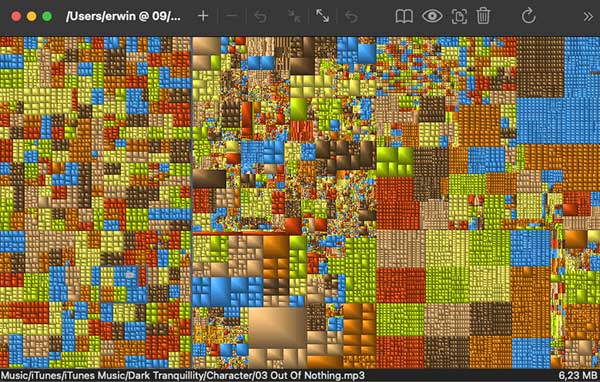 GrandPerspective
Conclusione
OmniDiskSweeper è stata una scoperta inaspettatamente piacevole tra i consigli che avevo visto online. Come strumento gratuito, può trovare e individuare rapidamente file grandi e presentarli in un elenco in stile directory. Ma non è perfetto: il suo set di funzioni è relativamente ristretto. E quando lo usi, devi fare molta attenzione a non eliminare per errore dati importanti del Mac.
