iMazing 評測:優點、缺點,以及它真的好用嗎
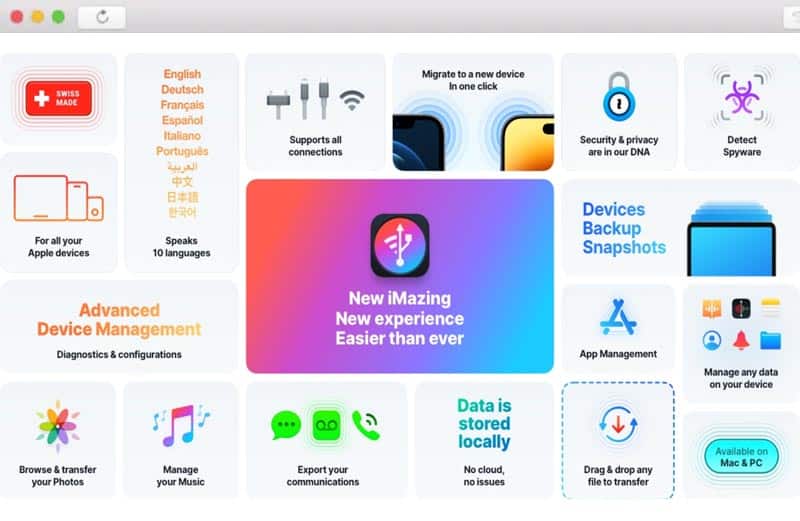
提到瑞士,你可能會想到濃郁的巧克力、萬用的瑞士軍刀,或是做工精密的腕錶。但軟體呢?
作為一個多年嘗試過各種 iPhone 資料管理工具的人,當我第一次聽說 iMazing——這款備受尊敬的 iOS 裝置管理工具——出自日內瓦團隊時,確實很好奇。而老實說,在長時間使用後,我可以肯定它也符合那種「瑞士標準」:精準、講究、做工細緻。
在這篇評測中,我會帶你了解 iMazing 最突出的功能、它對安全與隱私的處理方式,以及它與眾多替代方案不同之處。我也會帶你回顧它有趣的演進歷程——因為沒錯,iMazing 的歷史其實比你想像得更豐富,值得一看。
iMazing 可以用來做什麼?主要功能一覽
過去 15 年裡,iMazing 持續演進——改名、精修體驗、並逐步擴充功能。它從一個單純的檔案傳輸工具,成長為目前最強、也最彈性的 iOS 管理解決方案之一。我這些年也測過不少同類型應用,而以下是我認為 iMazing 特別突出的地方:
- 可客製化的備份與還原:不同於 iTunes 或 iCloud,iMazing 讓你精準選擇要備份的內容——可以是整台裝置,也可以只備份特定 App 的資料。我特別喜歡它提供的無線、加密、與排程備份,讓日常備份變得順手、幾乎不費力。

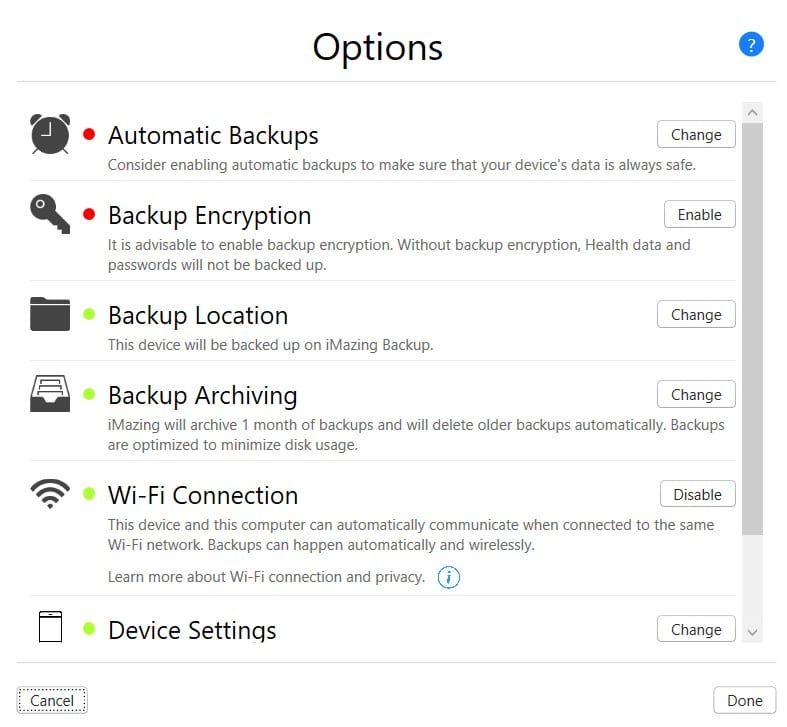 iMazing 備份設定
 - 順暢的檔案傳輸:我最喜歡的功能之一就是它的檔案傳輸體驗。你可以在電腦與 iPhone 之間輕鬆傳輸音樂、照片、影片、鈴聲與 App 資料,不需要麻煩的同步邏輯,也不用受限於一堆限制設定。免費的 Quick Transfer(快速傳輸)真的很好用——我常常直接把檔案拖進對的 App 裡,幾乎不用多想。
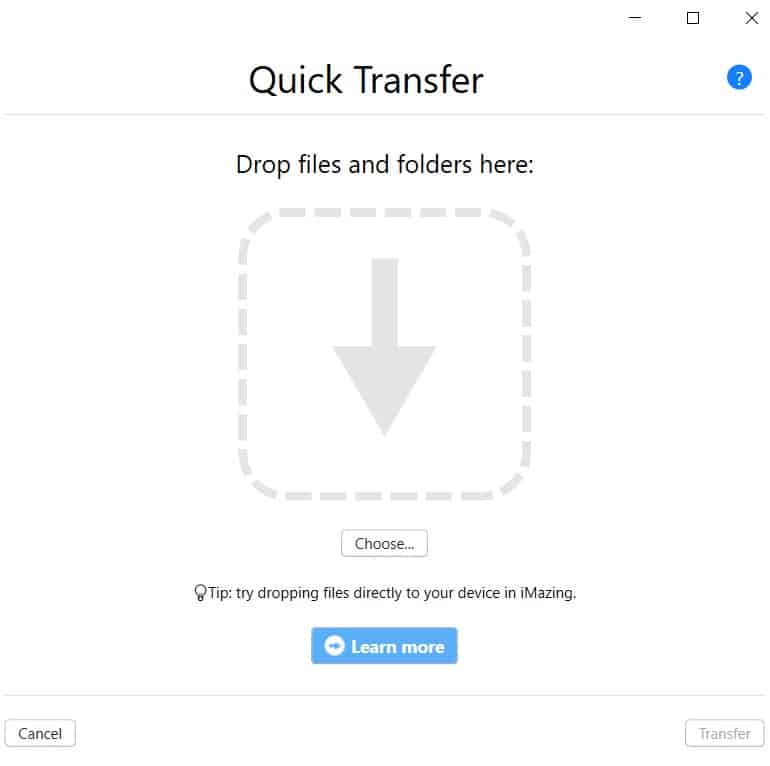 iMazing 快速傳輸(免費功能)
 - 訊息與聊天記錄匯出很方便:這功能不只救過我一次。你可以匯出 SMS、iMessage、WhatsApp 聊天、通話記錄、備忘錄與行事曆——甚至可以列印或另存成 PDF。若你跟我一樣,有時只想備份幾段重要對話,而不想做一次可能吃掉幾十到幾百 GB 的完整 iPhone 備份,這會非常實用。
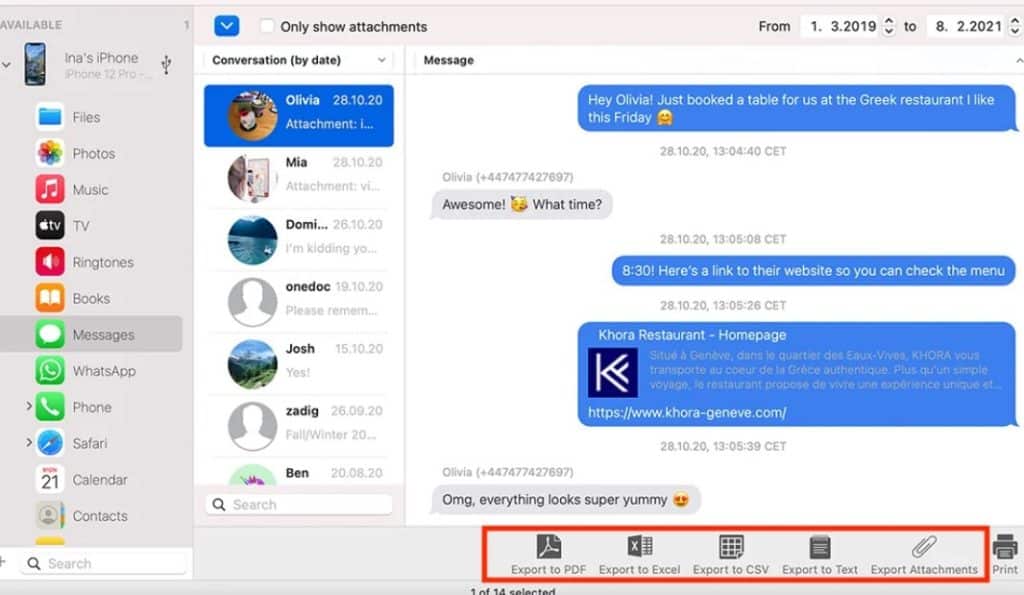 用 iMazing 匯出 iPhone 訊息
 - 額外工具:iMazing 還包含一些我一開始沒預期到的強大功能,例如資料遷移、裝置診斷、間諜軟體偵測,甚至能在 PC 上即時監控裝置。自 3.2 版起,macOS 使用者也能管理 Apple Watch 內容,包括查看系統日誌、解除安裝 App、匯出當機報告等。我不是每天都用到,但需要的時候知道它在那裡,會讓人安心。
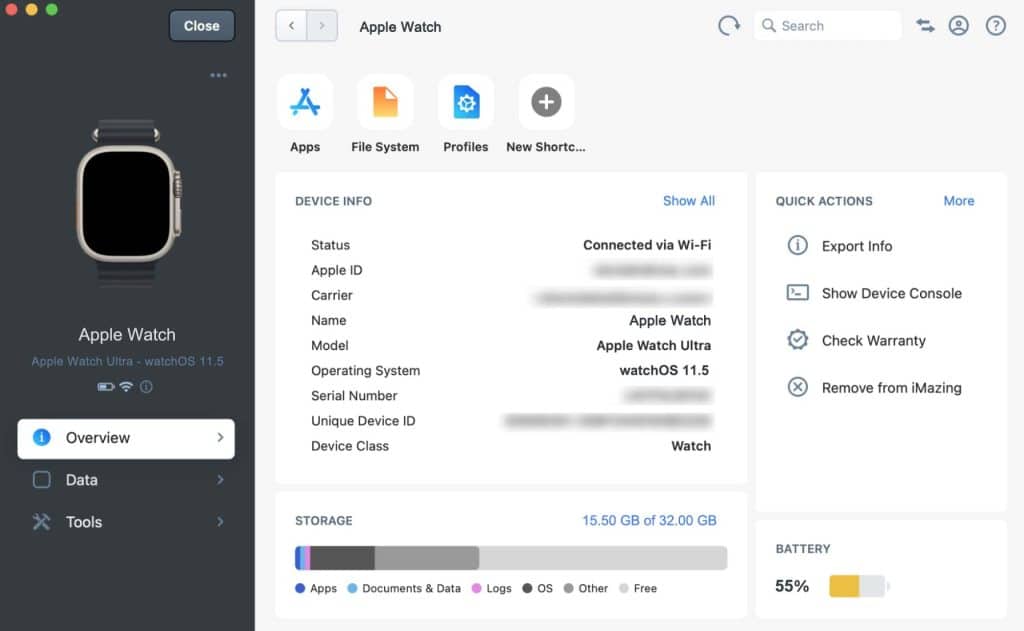 iMazing 3.2 可管理 Apple Watch Ultra
iMazing 值得買嗎?我的實際體驗
這幾年市面上的 iOS 裝置管理工具越來越多,例如 AnyTrans、3uTools、Dr.Fone、iCareFone。我也試過其中幾款——有些確實做得不錯,但我最後還是常常回到 iMazing。就我的經驗而言,它在可靠性、完成度與細節設計上,始終更勝一籌。
那麼,在這麼競爭的環境裡,iMazing 到底有什麼不同?
對我來說,關鍵在於它背後的團隊:DigiDNA。你會感覺它不是那種只追逐「功能清單」的工具,而是由真正理解 iOS 使用者的人打造出來的產品。介面乾淨、操作流程合理,很多細節都能看得出用心。我甚至覺得它帶著一種瑞士工藝的味道——精準、穩定、務實。
以下是我最欣賞 iMazing 的幾點:
- 直覺的使用者介面:大多數功能都在你直覺會去找的地方。即使你不算很懂技術,也能很快上手並完成任務。
- 穩定與可靠:日常使用中,我很少遇到異常或資料處理出錯。它很穩,尤其是用 USB 連線時。
- 更新與支援跟得上:iMazing 跟得上 Apple 的節奏,已支援 iOS 18、iPadOS 18、macOS Sequoia 15 與 visionOS 2,這讓我很有信心:每次系統更新後它不會立刻壞掉。
- 實用的免費功能:我最常用的兩個免費功能是 Quick Transfer 與 Spyware Detector(間諜軟體偵測)。Quick Transfer 讓你非常容易把檔案送進正確的 App;而 Spyware Detector 則能透過 掃描已知威脅(例如 Pegasus) 來提供額外安心感。
話雖如此,iMazing 也不是完美無缺。我偶爾遇過在 Wi‑Fi 傳輸時當機——雖然不常見,但足以讓我在重要操作上更傾向用線連接。希望他們未來會持續改善這點。
iMazing 最適合誰?
以我的經驗,iMazing 不一定適合所有人——但如果你符合下列其中一類,它可能會是非常大的加分:
- 重度使用者/偏技術向的使用者:如果你希望對資料有完整控制權,iMazing 能做的備份、匯出與管理,遠超 iTunes 或 iCloud。
- 討厭 iTunes 的 iPhone 使用者:如果你曾被 iTunes 的同步邏輯或 Finder 的限制搞到抓狂,iMazing 會讓你鬆一口氣。
- 專業/法務需求使用者:律師、記者、顧問等需要匯出訊息或通話記錄作為文件的人,會很喜歡 iMazing 的匯出方式——乾淨而且可用。
- IT 與支援團隊:若你在學校或公司要管理多台 iOS 裝置,iMazing 提供批次管理、診斷等功能,集中在一個介面裡完成。
- 重視隱私的使用者:iMazing 主要在本機運作,不仰賴雲端傳輸;如果你更偏好把資料留在離線環境,這點會很吸引人。
如果你完全不屬於以上任何一類,而且你對 iCloud 的功能已經很滿意,那 iMazing 可能會有點「火力過剩」。但如果其中任何一句聽起來像在講你,那它多半很值得投資。
iMazing 的起源故事
在 iMazing 成為今天這款精緻的 iOS 管理工具之前,它經歷了一段很長的旅程——而這段旅程也反映了 DigiDNA 團隊對 Apple 生態有多理解。我花了一些時間研究它的背景,結果發現真的很有意思。
2006 – TuneDNA beta 誕生
早在 2006 年,DigiDNA 發布了 TuneDNA beta——一個小巧的 Mac 工具,旨在幫助使用者整理 iTunes 音樂庫並建立 更智慧的播放清單。那時候它還不是在做 iPhone 管理——只專注於音樂。
2007 – TuneAid 登場
接著在 2007 年,他們推出 TuneAid,讓使用者可以從 iPod 與早期 iPhone 複製並救回音樂與影片,再還原到 iTunes。若你曾因同步失誤而遺失音樂,你就知道這在當時有多有價值。
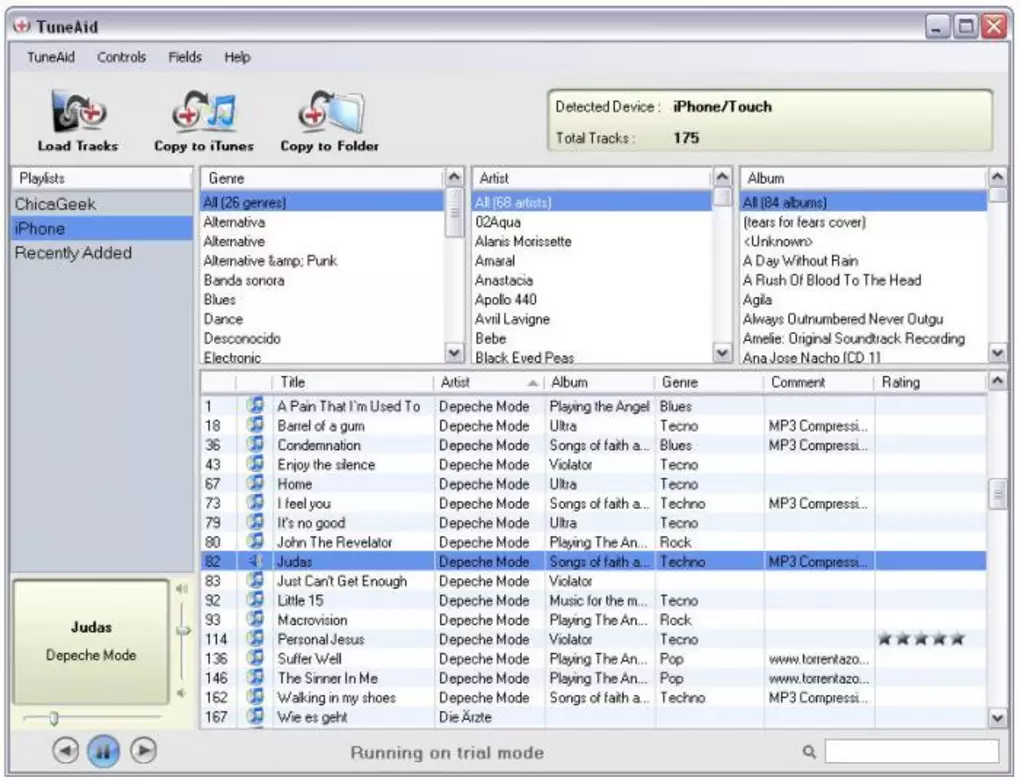 TuneAid
2008-2009 – FileAid 與 DiskAid 的出現
在這段時間,DigiDNA 推出了兩個應用:FileAid 與 DiskAid。
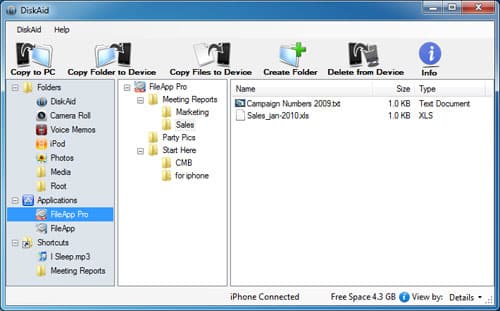 DigiDNA 的 DiskAid
FileAid 主打行動端使用者,而 DiskAid 則是免費的桌面版本。兩者都希望促進 iOS 裝置與電腦之間的檔案傳輸,讓 iPhone 或 iPod touch 變成外接儲存裝置。不過,由於使用了如今已過時的 FTP 傳輸協定,它們也曾被 MacWorld 媒體批評。
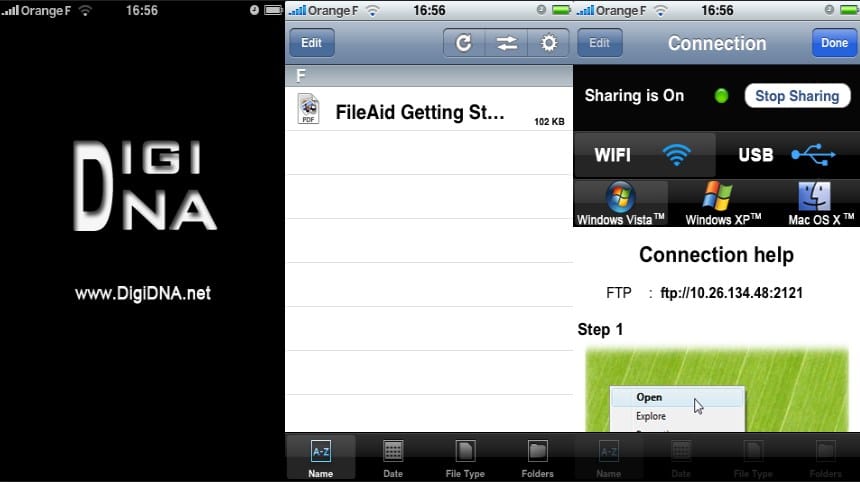 DigiDNA 的 FileAid – 2008
2009 年末 – PicsAid 發表
DigiDNA 不只如此。2009 年末,他們推出了 PicsAid——專門用於照片傳輸的工具。到這裡,他們的方向已經很明確:讓 iOS 使用者可以在 iTunes 的限制之外,真正擁有並管理自己的資料。
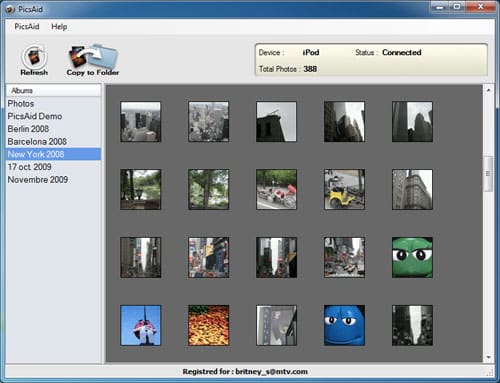 DigiDNA 的 PicsAid – 2009
2010-2011 – DiskAid 持續擴張
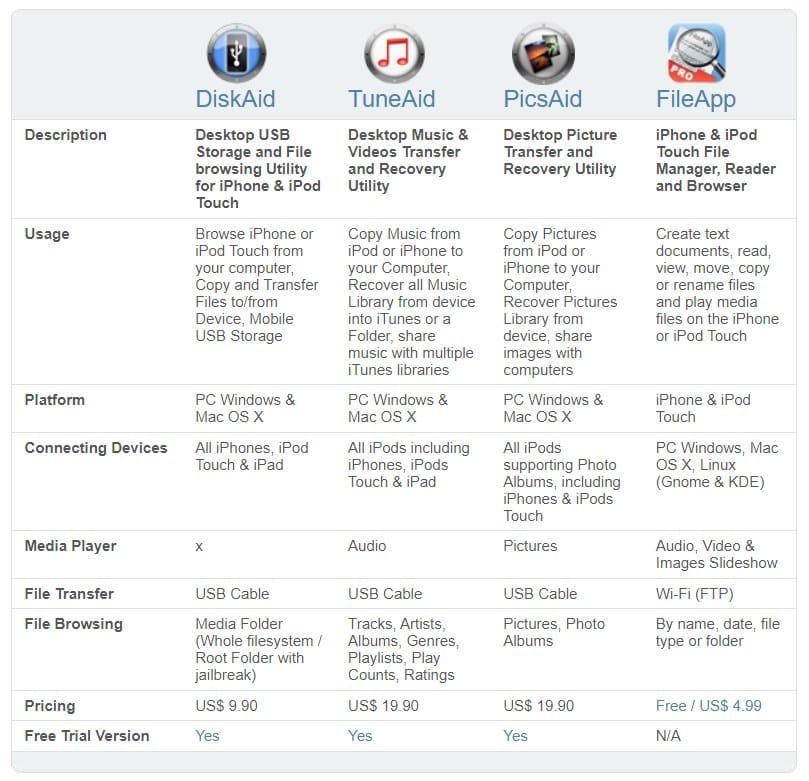 DigiDNA 產品 – 2009
到了 2010 與 2011 年,DiskAid 進入快速演進期。他們加入了將 iPhone 訊息傳到 PC 的功能,後來更擴展到聯絡人、備忘錄、通話記錄,甚至語音信箱。更有趣的是,他們不只是新增功能——還開始把舊工具(如 TuneAid、PicsAid)逐步整合進 DiskAid。這種整合為後來 iMazing 的誕生打下了基礎。
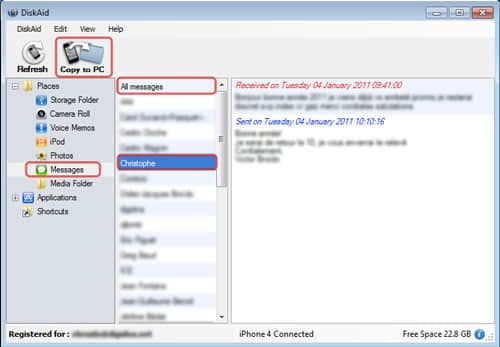 DiskAid 舊版 – 2011
同一時間,DiskAid 的 Logo 也重新設計了一次,已經能看出和今天 iMazing Logo 的相似之處。
 DiskAid 新 Logo – DigiDNA
2014 – iMazing 的誕生
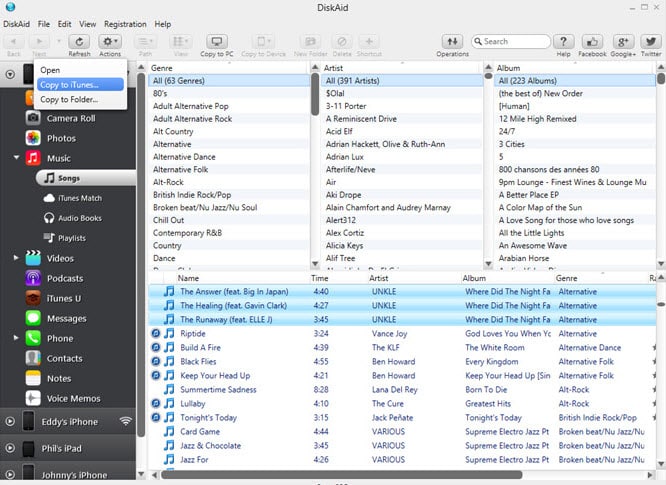 DiskAid 的新介面
到了 2014 年,經過多年穩定的改進,DiskAid 已經超出原本的定位:它不再只是檔案傳輸工具,而是完整的 iOS 管理軟體。隨著 iOS 8 發布,DigiDNA 做出了一個大膽決定:將產品更名為 iMazing。
老實說,我覺得這是正確的選擇。新名字不只更好記,也更能反映這個工具實際已成為什麼:比早期那些以「Aid」結尾的前身工具更強大、更直覺。
從一開始針對音樂、照片、訊息等單點需求的幾個小工具,到後來演進成我今天使用的完整、好上手的 iOS 管理器,回頭看真的很驚人——它走了很遠,而且核心願景一路都很一致。
iMazing 安全嗎?可信任嗎?
以我的經驗——以及我所看到的所有資訊——答案是肯定的:iMazing 非常值得信任。
- 我第一次安裝時做過多次防毒掃描(我承認有點神經質),每次都很乾淨。網路上的評價也多是讚賞:Trustpilot 的評論幾乎一面倒地正面,而且自這款 App 發布以來,我也沒有在科技媒體看到什麼嚴重的安全疑慮。
- 另一個讓我安心的點是 iMazing 處理資料的方式。所有傳輸都在本機完成——除非你選擇同步 iCloud 內容,否則不會把資料送上雲端。在底層,它是透過 iTunes 使用 Apple 的備份與還原通訊協定,這代表它沒有做什麼奇怪或不被支援的事情。
- 即使沒有網路連線,你也能使用 iMazing 幾乎所有功能。對於在意隱私的人(現在誰不在意呢?),這種「本機優先」的設計是一大加分。
iMazing 怎麼用?
iMazing 支援 Mac 與 PC,設定非常簡單。你只要用 USB 連接 iPhone、iPad 或 iPod——或是如果你之前配對過,也可以用 Wi‑Fi 連線。話雖如此,我的經驗是用線仍然最穩、也最快,特別是在傳輸大型備份時。
連上之後幾乎一目了然。介面乾淨、功能也大多很直覺。即使你不太懂技術,通常也能在幾分鐘內摸索出方向——我當初就是如此。
iMazing 免費嗎?免費版 vs. 付費版
嚴格來說,iMazing 不是免費工具——但它提供 免費試用,也有少數完全免費的功能,例如 Quick Transfer(快速傳輸)。
我第一次試用時,可以在一定限制內測到多數核心功能(包括訊息匯出與備份),這幫助我判斷到底值不值得付費。先說結論:值得。如果你還不確定,我建議先從試用開始——它在幾次使用內功能完整,而且不會逼你立刻升級。
想看更清楚哪些是免費、哪些需要付費,可以參考下方對照圖。
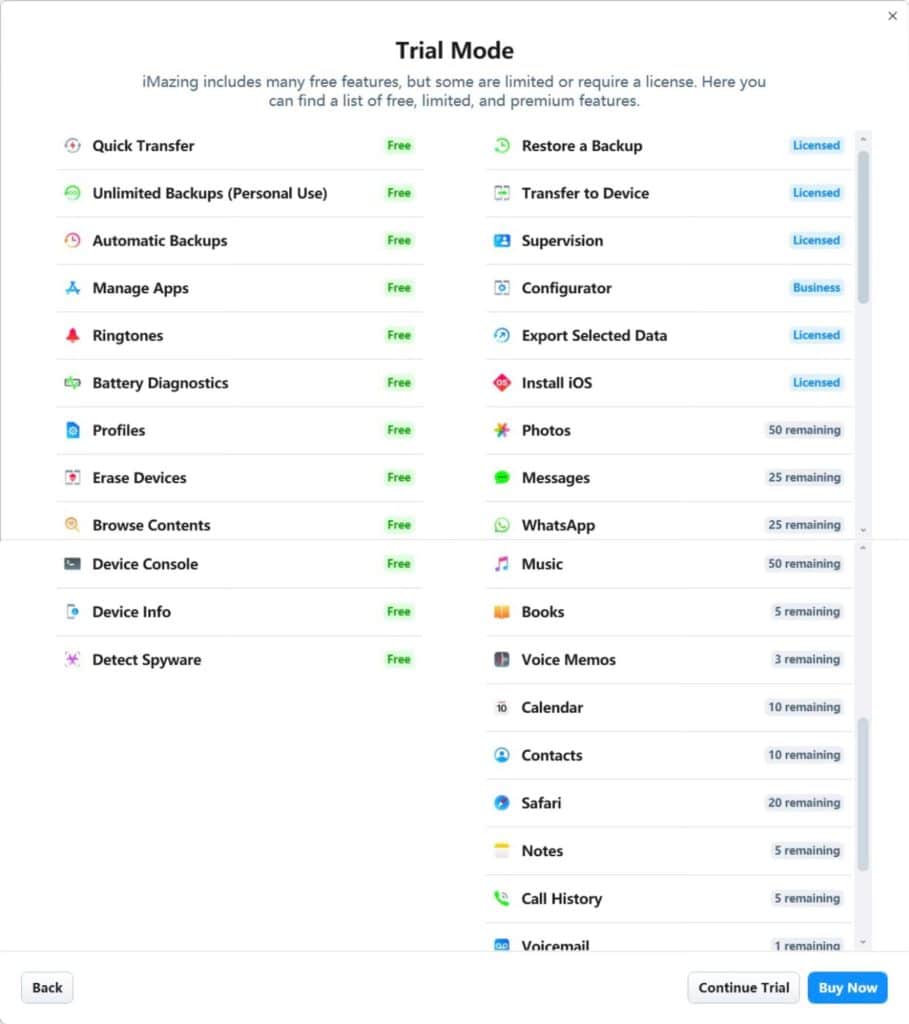 iMazing 3.2 免費 vs 付費
我可以用破解版 iMazing 嗎?
老實說,我不建議。
當然,你可能會在網路上看到各種破解版,但那風險非常大——不只法律風險,也包含資料安全風險。你要處理的是個人檔案、訊息、備份;你最不希望的,就是把這些交給一個可能夾帶惡意程式的來路不明安裝檔。
更何況,iMazing 本來就提供相當大方的免費試用,也有一些功能能免費使用。如果你覺得它真的有價值(就像我一樣),訂閱模式能確保你一直拿到最新功能與安全更新——對長期管理裝置而言,是很划算的投資。
結語:2025 之後,iMazing 還重要嗎?
在雲端備份與「行動優先」逐漸成為常態的今天,你可能會懷疑像 iMazing 這種桌面工具是否還有存在必要。我也曾這樣問自己——而用了多年之後,我的答案仍然很肯定:有。iCloud 的確方便,但它也有限制、也不透明,而且彈性不高。iMazing 正是補足這個缺口——讓你能更自由掌控資料、看得更清楚、也有更多方式依照自己的需求管理 iPhone 或 iPad。
它不是我每天都會用的工具,但當我需要匯出一段 WhatsApp 對話、只備份單一 App、或在不仰賴雲端的情況下恢復資料時,iMazing 是我唯一信任的工具。而只要 Apple 仍然讓 iOS 對檔案存取保持封閉,這類工具就會持續扮演重要角色——尤其是對專業工作者、重視隱私的人,以及偏好「擁有權大於便利性」的使用者。
我也試過其他工具,例如 AnyTrans、Dr.Fone、3uTools。有些看起來更花俏,有些行銷更激進,但沒有任何一款能像 iMazing 這樣,在功能、完成度與可信度之間取得同樣好的平衡。
如果你是那種想清楚知道自己的資料在哪裡、如何被處理的人,iMazing 不只是值得——而是很必要。
