AnyTrans 评测:它能简化 iPhone 数据管理吗?
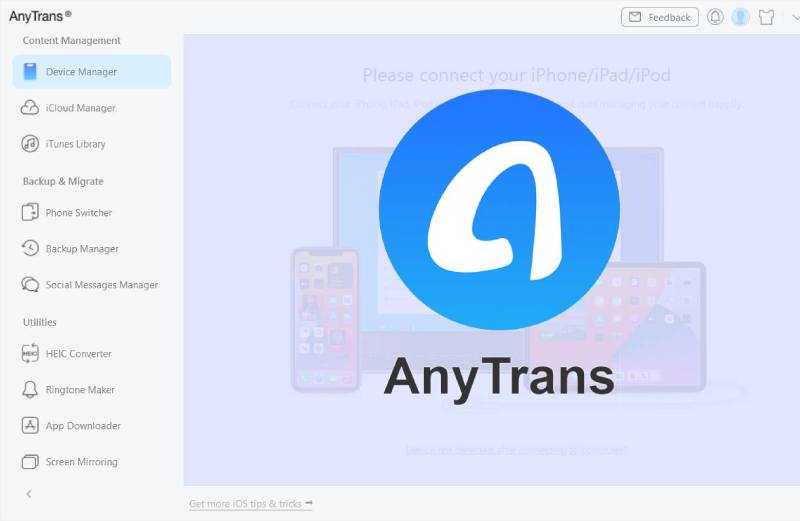
如果你是有经验的 iPhone 或 iPad 用户,很可能已经接触过 iTunes 或 Finder 的设备管理功能。这些功能能在电脑上管理 iPhone,但由于同步模式复杂、学习曲线陡峭,并不容易上手。也因此,像 AnyTrans 这类第三方 iOS 管理工具越来越受欢迎,而且普遍更好用。
在本篇评测中,我会带你了解 AnyTrans 的历史、功能、优缺点与最新版本的价格。(值得注意的是,AnyTrans 近年有重大调整,包含移除线上视频下载、AnyTrans for Android 等功能。但部分评测文章尚未更新到这些变化。)
AnyTrans 是什么?以及它的历史
AnyTrans 是由 iMobie Inc. 开发的热门 iOS 数据管理工具。一开始,它就以成为 iTunes 的顶尖替代方案为目标,提供一系列功能,让用户能更容易地管理与传输数据。
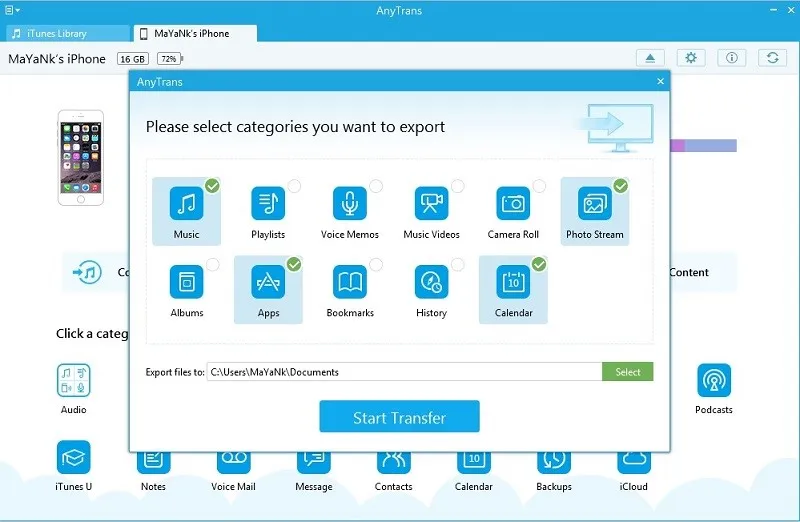
它在 2012 年首次推出,主打在 iOS 设备与电脑之间进行简单且高效率的数据传输。它可传输与管理音乐、照片、视频、联系人、消息等各种数据,也兼容 iTunes 音乐库与备份,让用户能直接把 iTunes 备份中的数据导出到电脑。
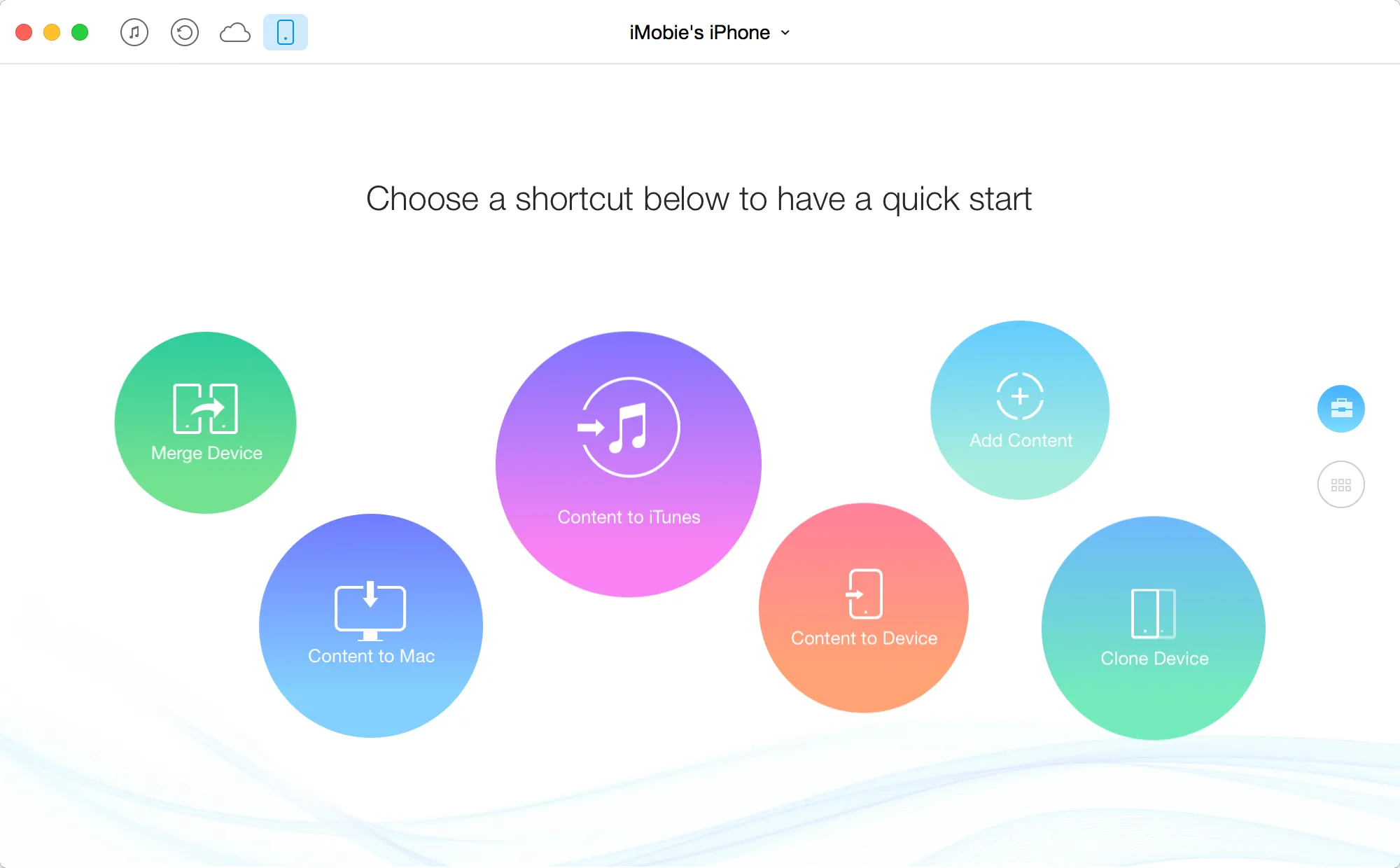
随着时间推进,AnyTrans 持续扩展能力,支持新的 iOS 版本、设备与功能。2015 年,官方推出 Phone Clone 与 Phone Merge,让用户能轻松在不同设备之间转移数据,即使 iOS 版本不同也能处理。
2016 年,AnyTrans 发布第 5 版,带来全新 UI 与更快的传输速度。
2017 年,AnyTrans 推出第 6 版,新增 iOS Mover 功能,可一键把数据从 Android 迁移到 iOS。同年也推出 AnyTrans for Android,提供 Android 设备的数据管理;并加入新的功能,让用户能从 900 多个线上网站下载音乐到电脑或 iPhone。
2018 年,AnyTrans 推出 AnyTrans for Cloud,用来管理云端账户(如 Google Drive、Dropbox、OneDrive),也允许在多个云盘间自由分享、转移与合并内容。
在第 8 版中,官方加入了屏幕镜像功能,可在电脑上镜像、录屏与截图 iOS 屏幕,并新增线上 HEIC 格式转换器,将 iPhone 的 HEIC 图片转为 Windows 可用的 JPG 格式。
整体来说,AnyTrans 已经建立起可靠而完整的 iOS 数据管理定位,提供大量功能协助用户轻松传输、整理与备份数据。虽然 AnyTrans for Android、AnyTrans for Cloud 以及部分功能(例如线上视频下载)已不再支持,但 AnyTrans 依然专注于 iOS 设备管理体验,并持续支持最新 iOS 与设备版本。对于想有效管理 iOS 数据的用户而言,它仍是很有竞争力的选择。
AnyTrans 主要功能与优势
经过八次大型更新,AnyTrans 已成为了一套完整工具,可用于内容管理、数据备份与传输,并提供针对 iOS 设备的各种专用功能。它让 Apple 移动设备用户能更有效率地在电脑上管理设备。以下是我最喜欢的几个功能:
1. 直观的内容管理
相较于用 iTunes 管理 iOS 内容,AnyTrans 最大的“友善点”之一是它避免了 iTunes 常见的“同步”逻辑。iTunes 往往把 iPhone 当作 iPod 使用,要求先把音乐、视频、图片加进“数据库”后再同步到 iPhone。这种概念在电脑的文件管理中并不存在,也因此不少人不喜欢用 iTunes 来管理 iOS 数据。
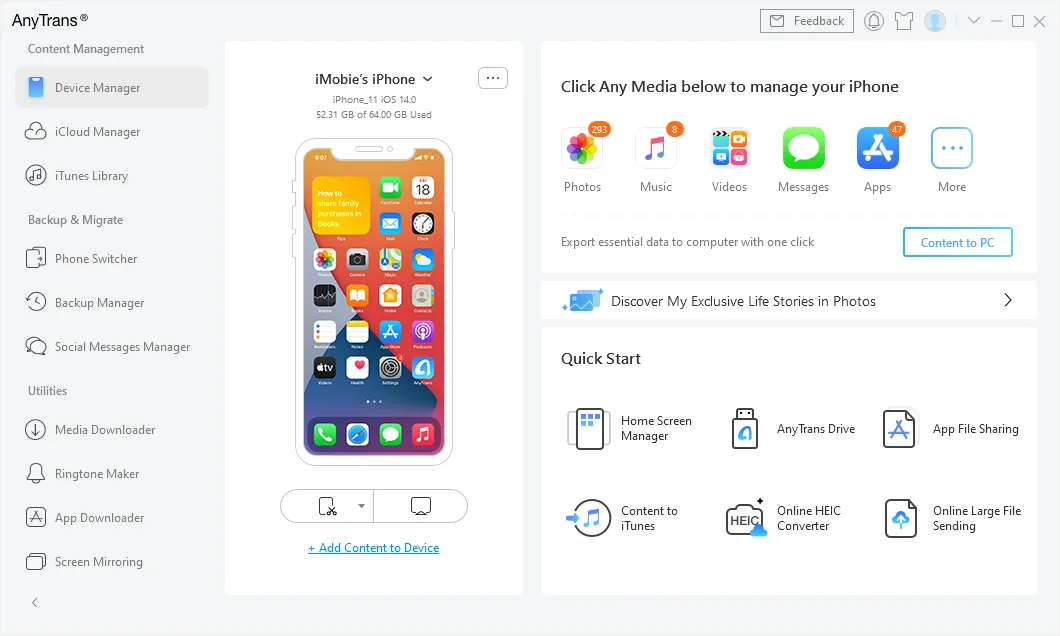
AnyTrans 让管理 iPhone 数据像管理电脑文件一样直观。在“Device Manager”中,点右侧的媒体项目就会进入“iOS Content Manager”,你可以以更直观的分类方式查看设备内容。
例如在“Photos”类别中,你会看到“My Photos”、“Albums”、“Shared Albums”、“My Photo Stream”、“Recently Deleted”等细分类,几乎与 iOS 原生照片 App 的分类一致。更重要的是,内容会以缩图呈现,管理更直观。
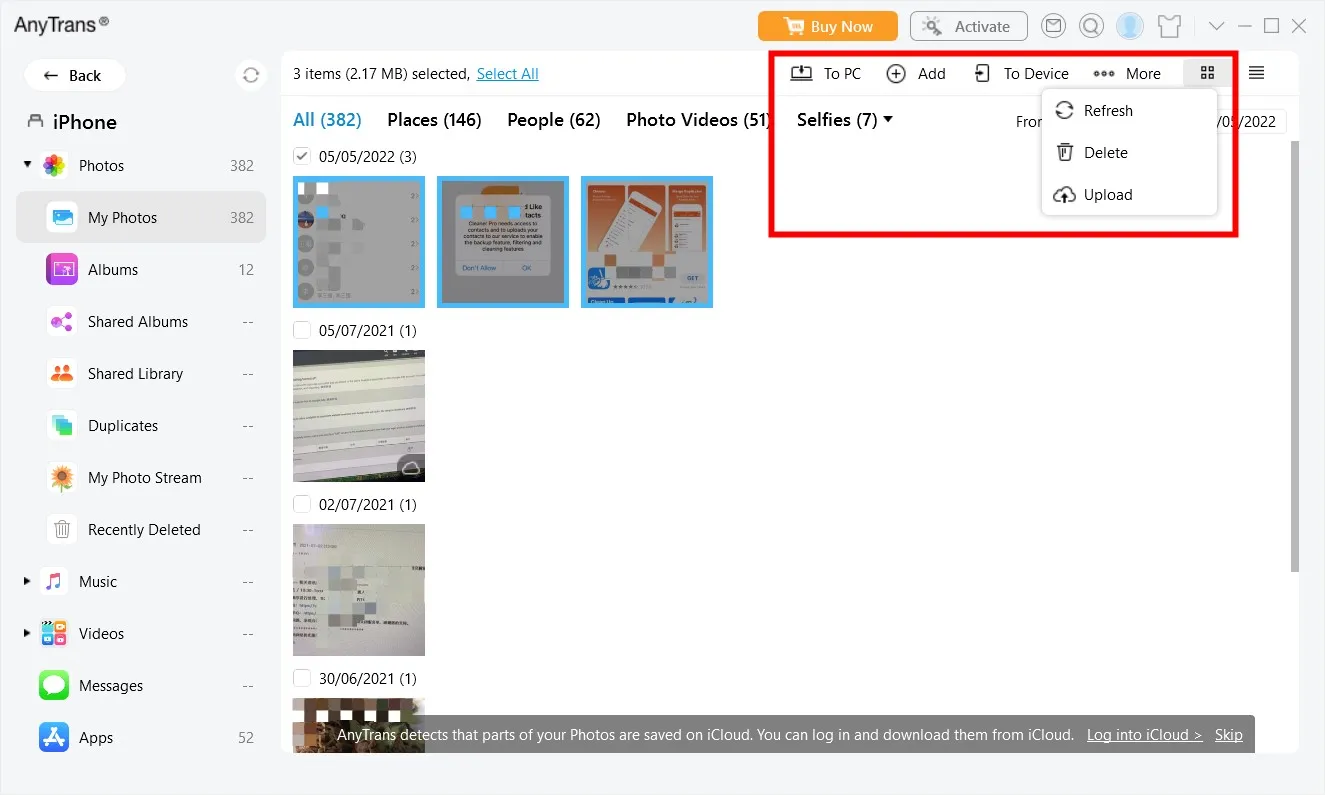
至于本机内容管理,就像在电脑上用文件管理器一样。在“iOS Content Manager”视窗中,你可以用 Shift 或 Ctrl 选取多个项目,再通过右上角的操作按钮进行复制、贴上、删除、分享等操作。举例来说,如果你要把照片从 iPhone 传到电脑,只需在“Photos”区块选取照片,再按“Export”即可。
2. App 批量更新与数据管理
除了媒体管理,AnyTrans 还能管理 iOS 设备上已安装的 App——这项功能在 iTunes(Finder)中已被移除。在 AnyTrans 中,你可以看到已安装 App 的清单、安装帐号与占用空间。
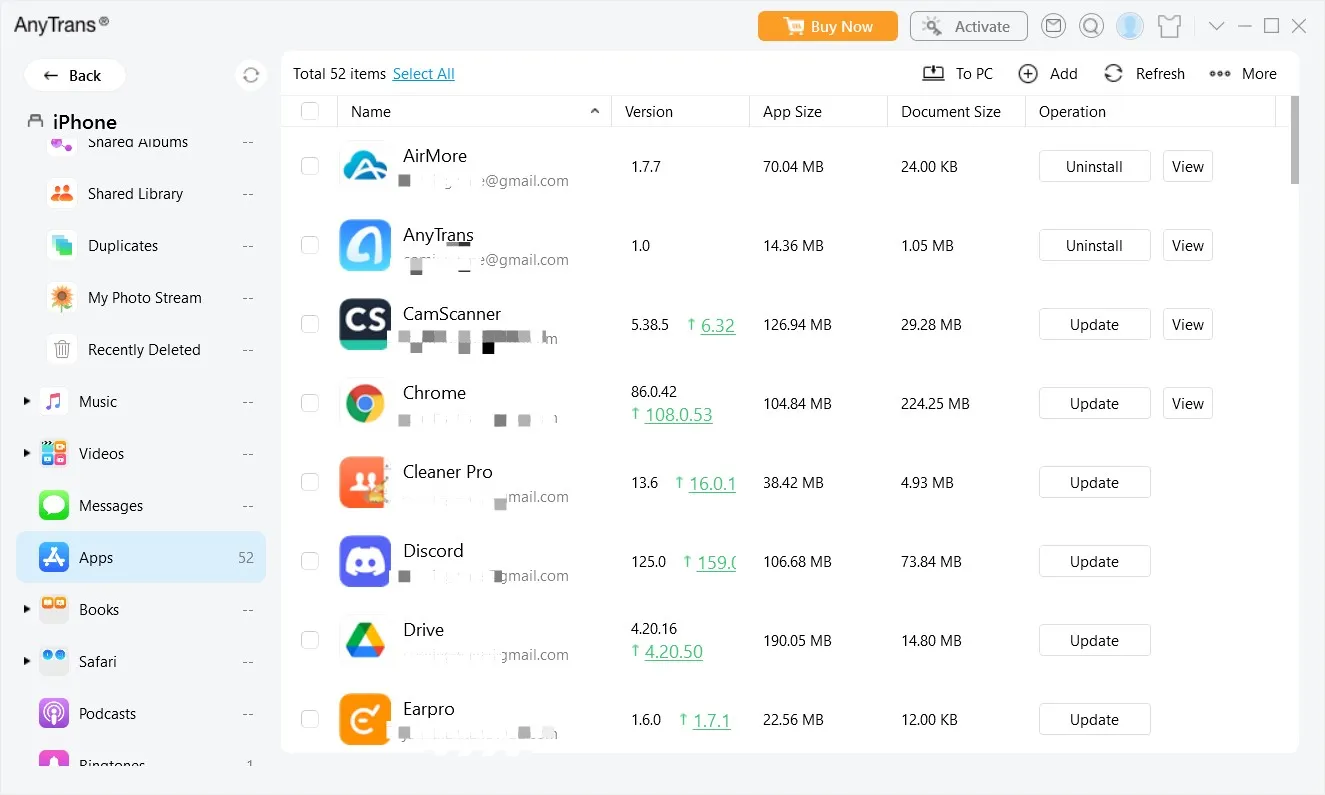
一个实用的功能是“批量更新”。你可以选取所有 App,然后按右上角的“More”一次更新全部。另外,点选某个 App 的“View”可开启该 App 的文件目录,并使用右上角的操作按钮进行导入或导出。你也可以在“Quick Start”中的“Application File Sharing”管理 App 文件。
3. 进阶备份与还原管理
AnyTrans 可像 iTunes 一样备份 iPhone 数据,但优点是:它不会覆盖旧备份,且允许存取过往备份。你也能用 AnyTrans 来浏览与提取或还原备份数据,让备份管理更有条理。
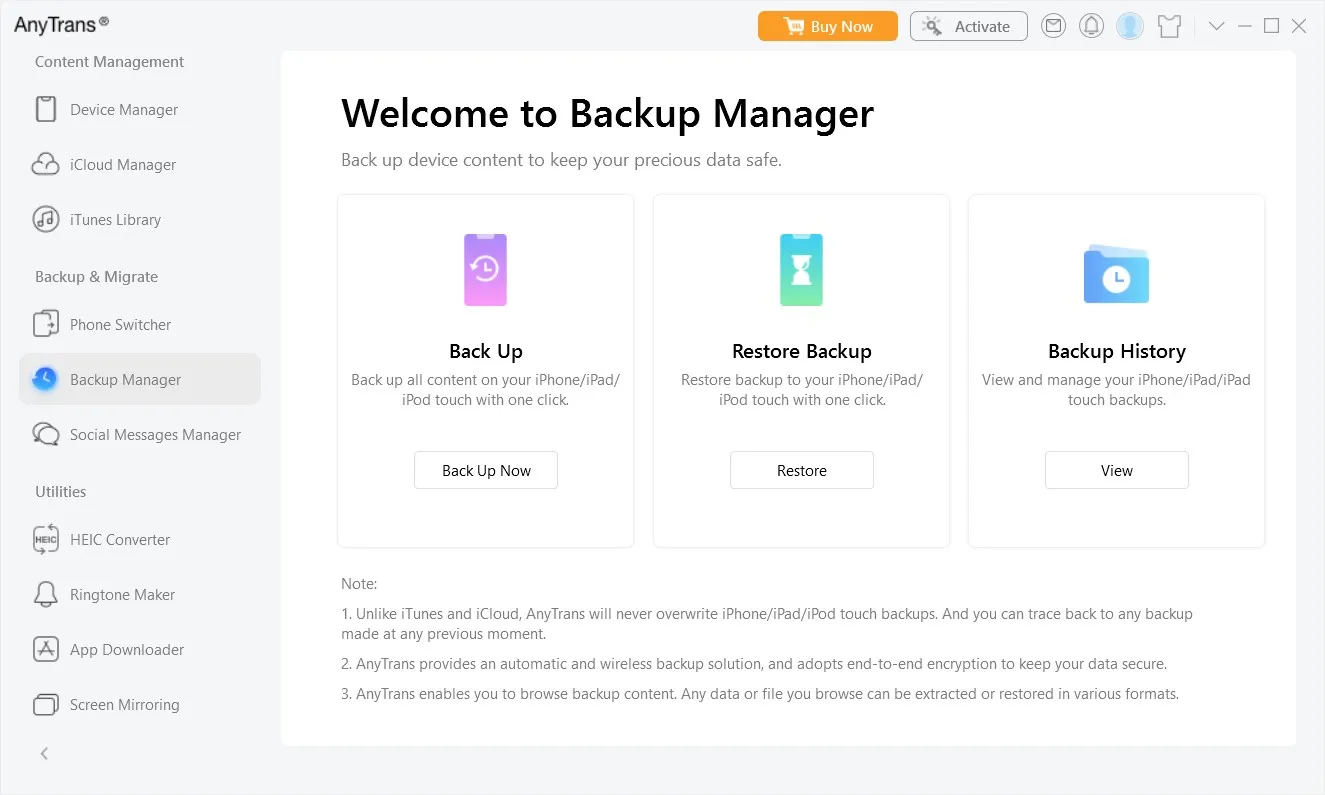
要使用此功能,只要连接设备并在左侧选择“Backup Management”,点“Back Up Now”即可开启备份设置页面。为了更方便,你可以选择“Incremental Backup”与“Enable AirBackUP”,并设置备份路径到 NAS,等同建立“私人云端备份”。
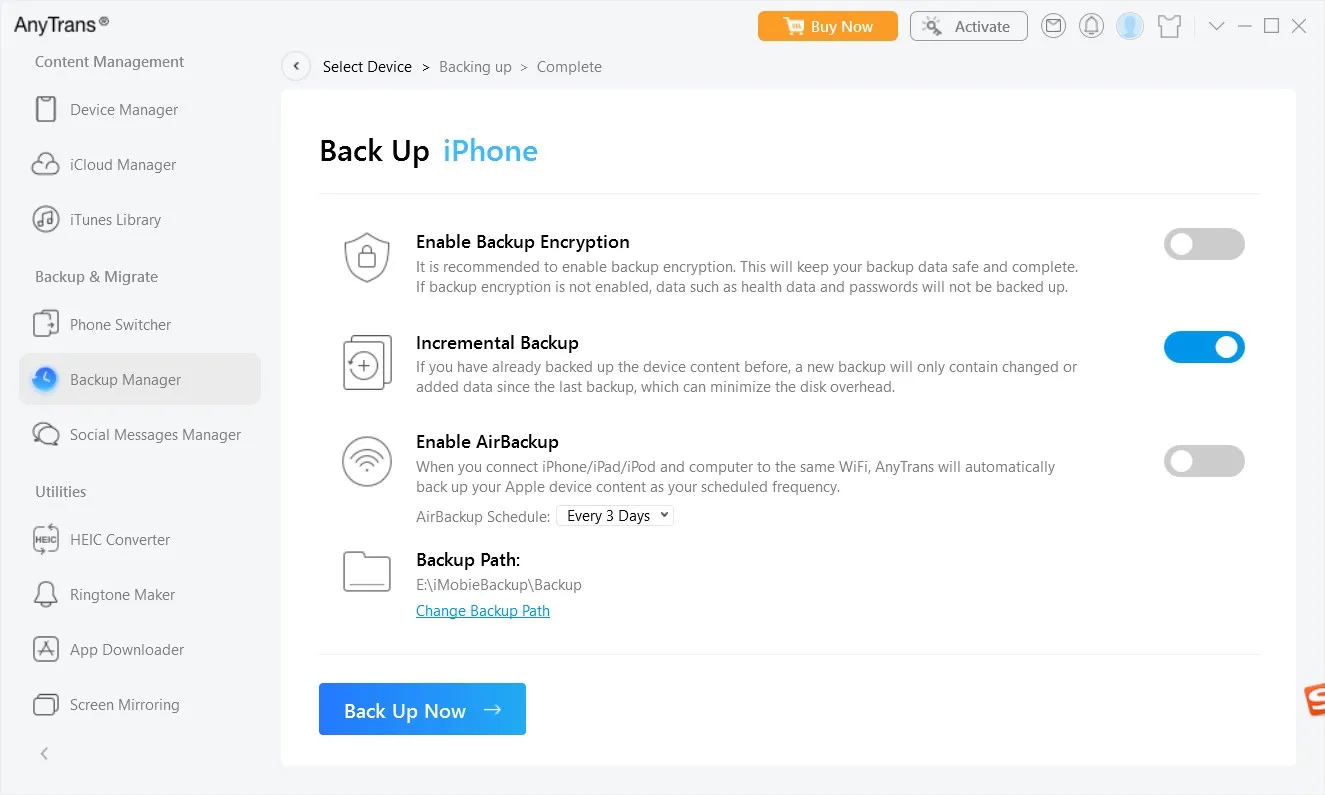
除了还原通过 AnyTrans 建立的备份,它也可还原 iTunes 备份。你可以在“Backup History”中查看已备份的数据内容。
4. 云端数据管理更顺手
少部分 iPhone 或 iPad 用户会通过 iCloud 网页版或 iCloud 客户端管理云端数据。
但就像 iTunes 一样,Apple 提供的云端管理工具其实并不算好用。相比之下,AnyTrans 的 iCloud 管理器要直观得多。你可以轻松管理“contacts”、“calendars”、“photos”、“memos”、“videos”,并进行上传、下载、删除与建立等操作。
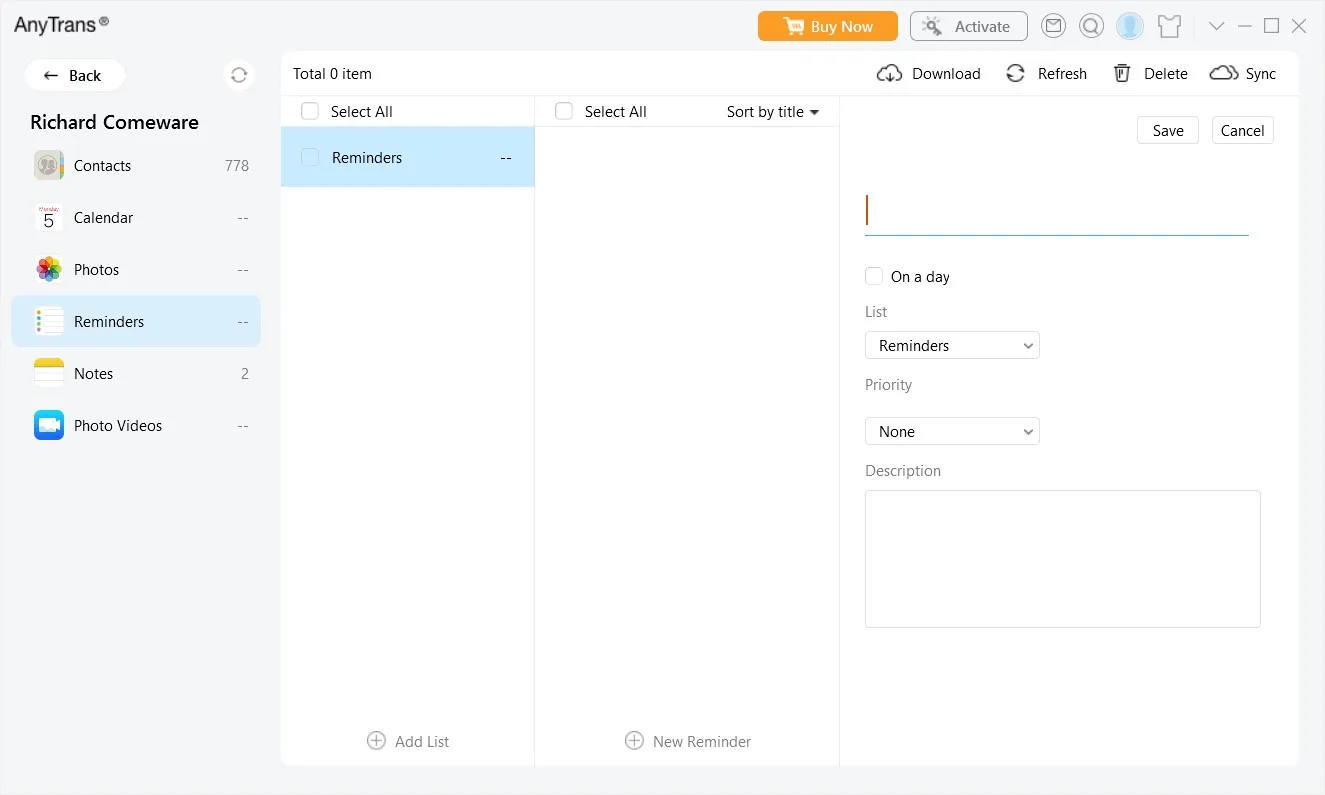
另外,AnyTrans 在跨云端传输方面也很贴心。它可以协助用户在两个 iCloud 账户之间,或在 iCloud 与 Google Cloud 之间转移数据。对于多云端用户而言,这能让云端数据管理变成一站式流程;而对 iCloud 空间不足的人来说,这也非常有帮助。
5. 将 iPhone/iPad 画面镜像到电脑
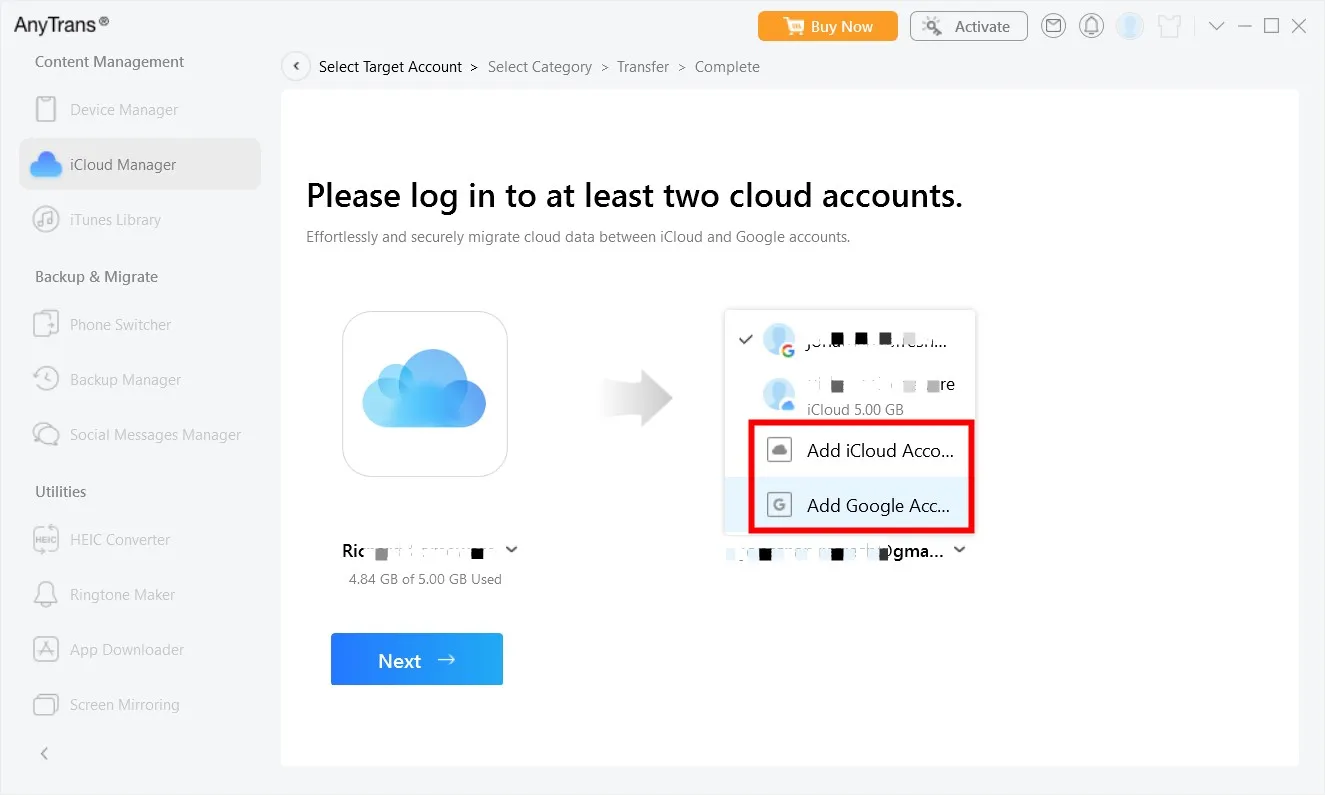
AnyTrans 的屏幕镜像功能是我很喜欢的亮点之一,它能让你免费把 iPhone 或 iPad 画面投影到电脑上。做法也很简单:只要设备与电脑连上同一个 Wi‑Fi,并在移动设备的控制中心启用 Screen Mirroring 即可。
AnyTrans 也提供录屏与截图功能,对于需要在 Windows 上展示 iPhone/iPad 画面的人来说相当实用。
AnyTrans 的缺点
我在使用 AnyTrans 的过程中几乎没遇到太多问题,除了曾经有一次无法把大型 PDF 导入 iPhone。不过在搜集信息并与其他同类工具比较后,我整理出以下几个需要改善的地方。
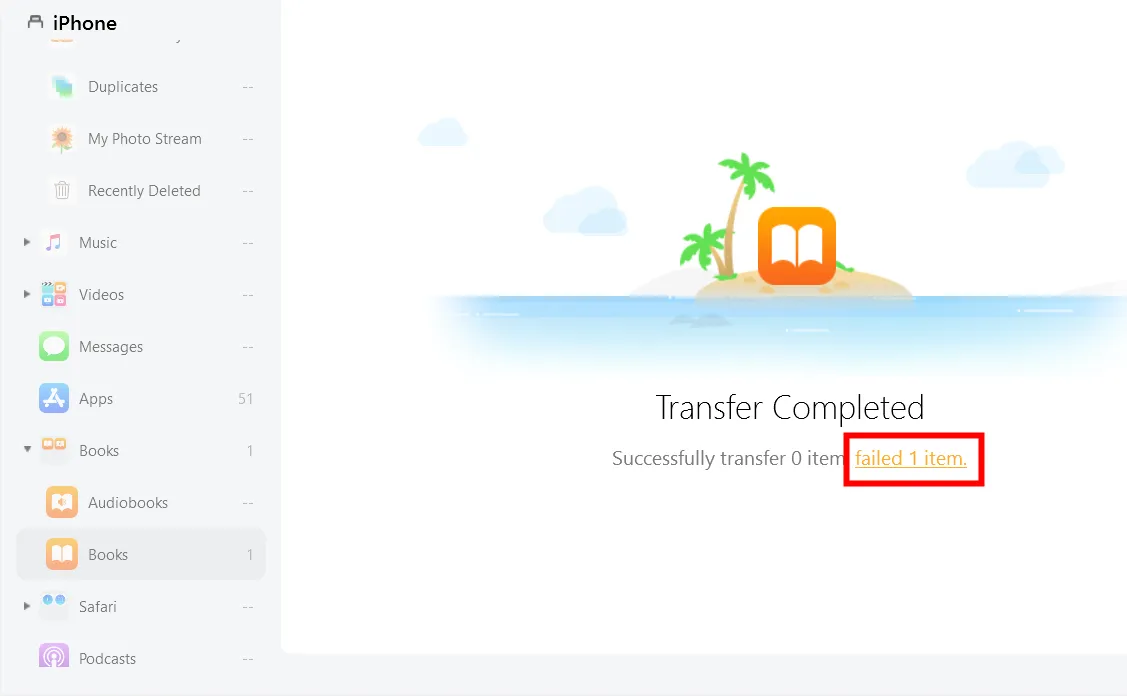
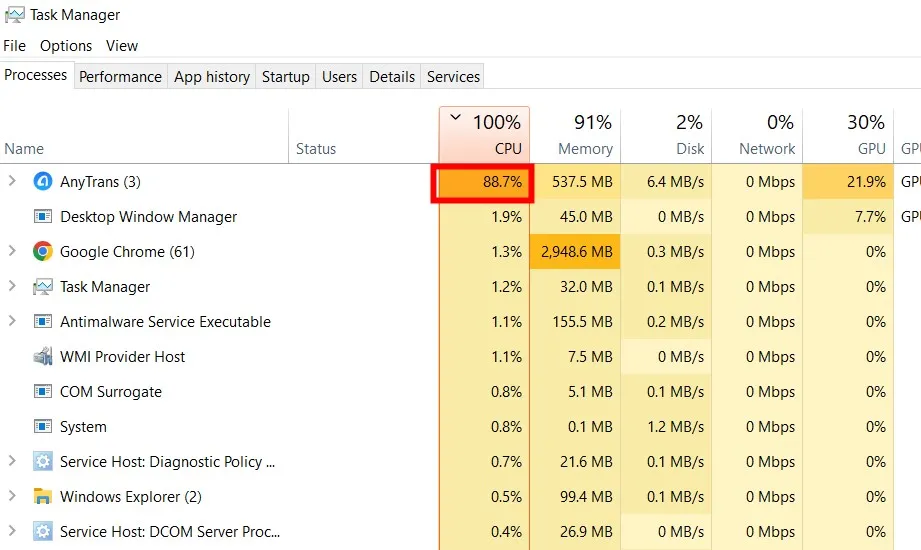
AnyTrans 的一个弱点是 用户回报的问题与崩溃数量偏多。虽然它整体评价不差,但仍有不少用户反映崩溃、错误消息、CPU 使用率过高与兼容性问题。这对用户来说会造成困扰,也可能影响整体满意度。
另一个可改进之处是定价。相较部分竞品,AnyTrans 价格偏高,可能会让一些用户却步。
总体而言,AnyTrans 是一款不错的 iOS 数据管理工具;若能改善用户反映的问题,并持续扩充与优化功能,将更能提升整体体验与吸引力。
AnyTrans 价格:免费版 vs 付费版
AnyTrans 是付费软件,提供功能有限的免费版(如屏幕镜像、App 下载、铃声制作)。但真正的 iOS 数据管理与传输核心功能,必须付费才能使用。付费版可不限数量传输与管理文件,而免费版在这方面有明显限制。
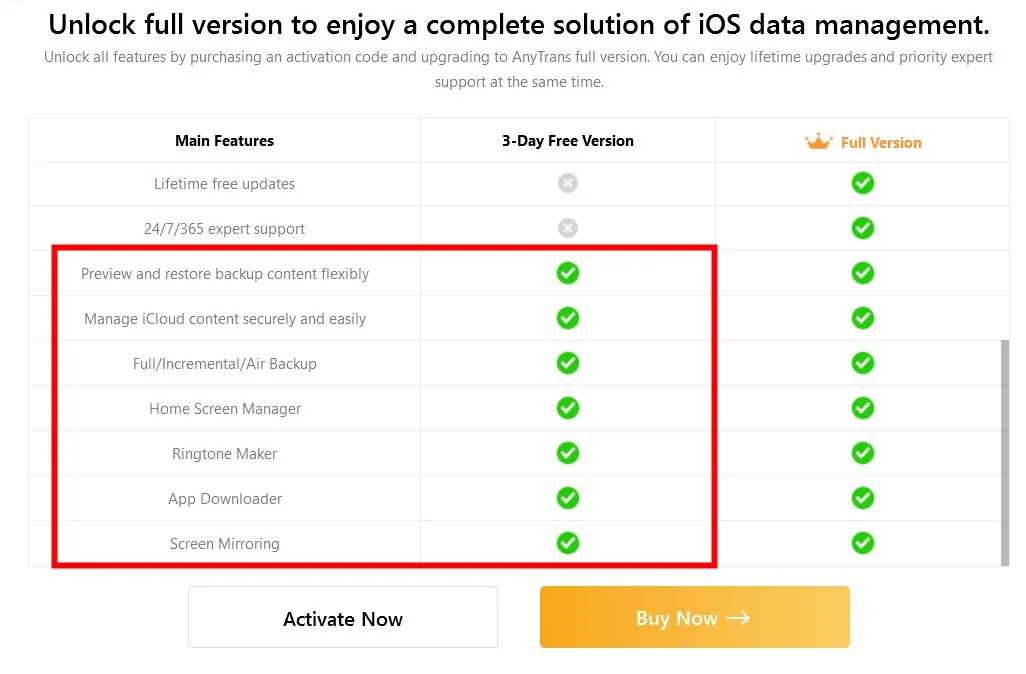
付费版官方价格 从 39.99 美元起(一年授权),可在一台电脑上使用,且不限制管理的 iOS 设备数量。若要更多选项,还有终身版与家庭版,分别为 59.99 与 79.99 美元。
你也可以通过其他平台购买完整版本,例如 Setapp,以每月 9.99 美元订阅。这个订阅可使用多款 Mac App(包含 AnyTrans),并提供 7 天免费试用。另一个选择是从 StackSocial Store 以 29.99 美元特价购买终身版(原价 79.99 美元)。
AnyTrans 替代方案
除了 AnyTrans,还有其他工具可用来管理 iOS 设备数据,例如 iMazing、iCareFone、Dr.Fone、SynciOS、iExplorer 与 FoneTrans。这些软件同样提供备份/还原、设备间传输、App 与媒体管理等功能。无论你需要的是简单的传输工具、备份还原方案,还是完整的 App/媒体管理工具,都能在这些选项中找到合适的替代方案。
- iMazing:由 DigiDNA 开发,iMazing 是一款强大的 iPhone 管理 App,支持无线与有线连接,可进行数据传输与备份。界面友好,也能在 Android 与 iOS 之间顺畅切换。其亮点之一是可导出 iPhone 消息与附件(包含 WhatsApp)。一年方案价格为 29.99 美元。
- iCareFone:Tenorshare 的直观型工具,可导入/导出多种文件(含联系人与图片),也提供卸载 App 与找出/合并重复文件的功能。可通过批量删除释放空间。一年方案价格为 Windows 39.95 美元、Mac 59.95 美元。
- Dr.Fone:由 Wondershare 开发,功能完整,支持备份还原、设备间传输、操作系统修复,也提供数据救援功能。Windows 年费 59.95 美元,Mac 年费 69.95 美元。
- SynciOS:Anvsoft 的一体式 iOS 管理工具,支持备份还原、文件传输、App 与媒体管理,并内建影音格式转换器,也能直接下载线上视频到设备。年费为 39.95 美元。
- iExplorer:可在 iOS 设备之间顺畅传输数据,并提供备份、下载与管理 App、以及安全清除数据等功能,也能导入/导出音乐并存取系统文件。年费 34.99 美元。
- FoneTrans:可在设备间轻松传输数据,包含 iOS 到 Android 的数据迁移,并提供备份、App 管理与数据删除功能以保护隐私。年费 49.95 美元。
End
虽然现在不一定需要通过电脑管理 iPhone 数据,但用电脑(Mac 或 Windows PC)管理手机数据仍具有优势。例如,电脑可作为本机备份;使用鼠标与键盘也能更有效率地管理数据。此外,数据新增、删除与跨设备传输都会更方便。总之,在某些情境下,像 AnyTrans 这样的桌面版 iPhone 管理工具仍然有其必要性。
