Recensione DaisyDisk: vale ancora la pena usarlo nel 2025?
Uso da anni un vecchio Mac. Ha poca RAM, poco spazio di archiviazione e quel fastidioso avviso rosso “Your disk is almost full” che compare di continuo. Anche se conosco il gestore di archiviazione integrato in macOS e ho provato strumenti come CleanMyMac per liberare spazio, ho sempre cercato qualcosa di più semplice e leggero. (CleanMyMac è potente, certo, ma può anche pesare molto su CPU e memoria, soprattutto sui computer più vecchi.)
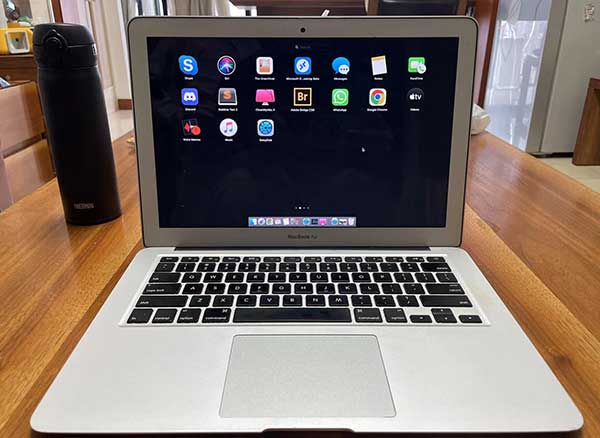 Il mio vecchio MacBook 2017 con CleanMyMac e DaisyDisk installati
Mentre cercavo alternative, ho notato che alcuni utenti Reddit continuavano a consigliare DaisyDisk, uno strumento di visualizzazione del disco noto per la sua interfaccia pulita e bella da vedere. Per curiosità, ho deciso di provarlo. Prima di scaricarlo, però, volevo capire se le recensioni online su DaisyDisk fossero davvero affidabili. Con mia sorpresa, molte provenivano dai suoi concorrenti, rendendo difficile distinguere tra feedback obiettivi e opinioni interessate. Così l’ho testato personalmente.
In questa recensione di DaisyDisk, condividerò la mia esperienza sincera dal punto di vista di un normale utente Mac, soprattutto per chi usa Mac più datati e cerca un modo sicuro, efficiente e visivamente intuitivo per liberare spazio di archiviazione.
Perché scegliere DaisyDisk nel 2025
Dopo aver provato DaisyDisk per un po’, mi sono reso conto che è molto diverso dalla maggior parte degli strumenti di “pulizia Mac”. Non è pensato per sostituire il gestore di archiviazione integrato in macOS né per comportarsi come la pulizia con un clic di CleanMyMac. DaisyDisk si concentra invece su chiarezza, velocità e trasparenza, dandoti una visione reale di dove finisce lo spazio del disco. Ecco alcuni motivi per cui ho deciso di tenerlo installato e per cui potresti trovarlo valido anche tu nel 2025.
1. Mostra la vera storia dietro il tuo spazio di archiviazione
Il punto di forza principale di DaisyDisk è la visualizzazione. L’app usa un diagramma Sunburst colorato per mostrare esattamente quanto spazio occupano ogni cartella e sottocartella. Per la prima volta, ho potuto vedere chiaramente che cosa stava riempiendo il mio disco.
Per esempio, una volta ero perplesso davanti alla misteriosa sezione “System Data”, che mostrava 70 GB di utilizzo senza alcuna spiegazione chiara. Dopo una scansione con DaisyDisk in modalità amministratore, ho scoperto che gran parte dello spazio era occupata dagli snapshot locali di Time Machine. Una volta eliminati, ho liberato immediatamente decine di gigabyte.
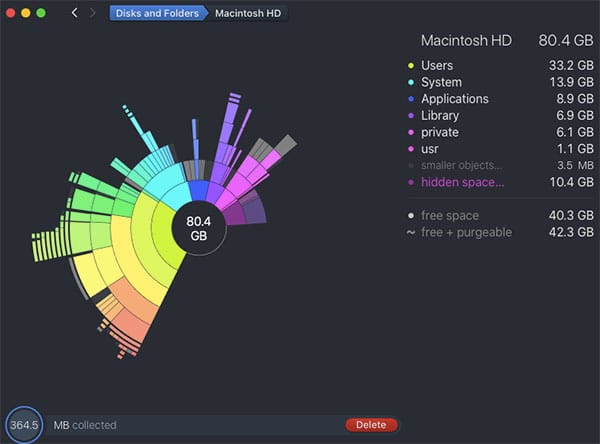 Stato dello spazio del Mac dopo la rimozione degli snapshot di Time Machine
Per me non è stato solo un modo per risparmiare spazio, ma anche la soddisfazione di capire finalmente dove andava a finire la mia memoria.
2. Mantieni il controllo
Non sono mai stato un grande fan degli strumenti di pulizia con un clic. Sono comodi, ma preferisco sapere esattamente che cosa viene eliminato. DaisyDisk ti dà proprio questo controllo. Non rimuove nulla automaticamente: mostra semplicemente dove si trovano i file e lascia a te decidere cosa fare. Inoltre protegge i file di sistema da eliminazioni accidentali. Ogni volta che provi a trascinare qualcosa di critico nell’area di eliminazione, DaisyDisk mostra un avviso per mantenere macOS al sicuro senza limitarti inutilmente.
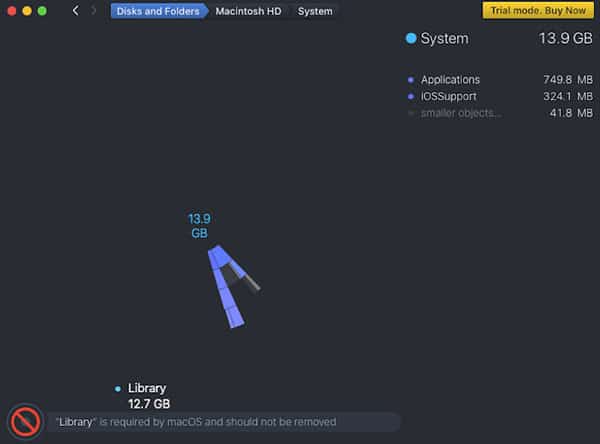 DaisyDisk mostra un messaggio di avviso quando si prova a eliminare file di sistema
3. Veloce, leggero e ben progettato
La velocità di scansione mi ha davvero sorpreso. Il mio vecchio SSD è stato analizzato completamente in meno di 30 secondi, consumando pochissima CPU e memoria. L’interfaccia è pulita e intuitiva, con la maggior parte delle azioni basata su semplici gesti drag-and-drop. Oltre alle unità locali, DaisyDisk può anche scansionare dischi esterni e archiviazione cloud come Dropbox, Google Drive e OneDrive. Per una persona come me, che spesso fa pulizia nei file cloud, questa funzione è particolarmente utile.
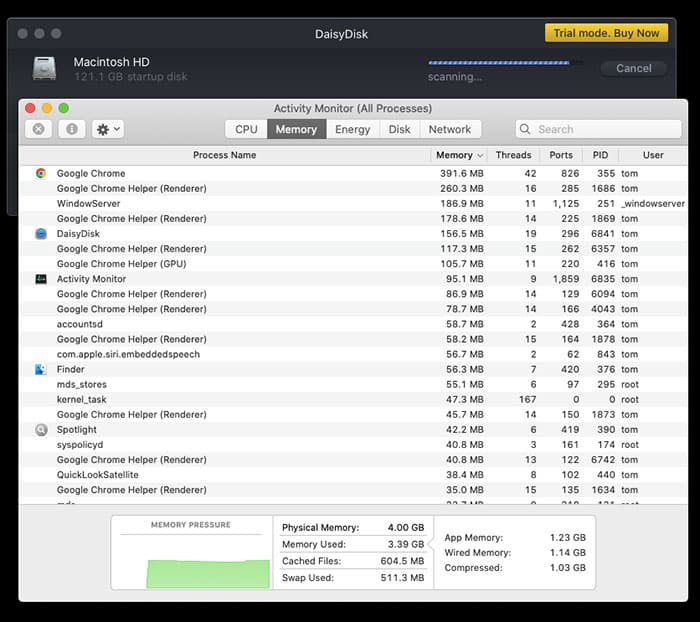 Uso della memoria durante la scansione dello spazio Mac con DaisyDisk
Rispetto a CleanMyMac X, DaisyDisk risulta molto più leggero. CleanMyMac in genere esegue più processi in background, inclusi CleanMyMac X Menu e Health Monitor, che consumano più CPU e RAM. DaisyDisk mantiene tutto semplice con un solo processo principale che svolge il suo lavoro in modo efficiente.
Per chi è più adatto DaisyDisk?
Se usi un Mac più vecchio e fai spesso i conti con poco spazio disponibile, DaisyDisk potrebbe essere la scelta ideale. È adatto agli utenti che vogliono:
- Capire chiaramente quali file occupano spazio
- Mantenere il pieno controllo su ciò che viene eliminato
- Usare un’interfaccia pulita, veloce e trasparente
In breve, DaisyDisk è ideale per chi preferisce controllo manuale e chiarezza rispetto all’automazione. Se ti piace sapere che cosa succede dentro il sistema e vuoi un modo semplice e affidabile per visualizzare lo spazio di archiviazione, DaisyDisk vale sicuramente la pena. D’altra parte, se cerchi una soluzione di pulizia con un clic che rimuova automaticamente i file inutili senza revisione manuale, potresti preferire strumenti come CleanMyMac, che danno priorità ad automazione e comodità più che alla trasparenza.
DaisyDisk è sicuro da usare?
Prima di decidere se DaisyDisk valga la pena, molti utenti si fanno un’altra domanda importante: DaisyDisk è sicuro? È una preoccupazione del tutto legittima, soprattutto perché gli strumenti di pulizia del disco a volte rischiano di eliminare file importanti o modificare impostazioni di sistema.
Da questo punto di vista, DaisyDisk si comporta molto bene. Non è un pulitore automatico e non apporta modifiche in background al Mac. Si concentra invece sull’analisi visiva e lascia ogni decisione all’utente. La sua filosofia di progettazione ruota attorno a chiarezza, trasparenza e sicurezza.
Nella community Mac, DaisyDisk si è costruito negli anni una reputazione solida. Su piattaforme come Reddit, MacRumors e Apple Discussions, molti utenti lo lodano come strumento diagnostico sicuro e affidabile. Alcuni lo descrivono persino come “l’unica app per dischi di cui mi fido” o “la verità su ciò che c’è davvero nel tuo disco”. Molti utenti lo consigliano anche come alternativa più sicura a CleanMyMac, che alcuni considerano troppo aggressivo o pesante.
Dal punto di vista tecnico, DaisyDisk include diverse protezioni per tutelare i tuoi dati:
- Protezione dei file di sistema: i file essenziali di macOS vengono contrassegnati automaticamente e non possono essere eliminati.
- Solo eliminazione manuale: DaisyDisk non rimuove mai file da solo. Ogni azione di pulizia deve essere confermata dall’utente.
- Modalità amministratore con accesso controllato: quando scansiona aree di sistema con restrizioni, puoi eseguire l’app in modalità amministratore, ma non modifica né elimina mai file automaticamente.
In altre parole, DaisyDisk funziona come uno specchio che ti aiuta a vedere cosa succede dentro il Mac, più che come una scopa che potrebbe spazzare via qualcosa di importante. Il suo valore sta nella diagnosi e nel controllo, non nell’automazione. Per questo molti utenti Mac esperti lo considerano uno degli analizzatori di disco più sicuri e trasparenti disponibili oggi.
Fonti:
- Reddit – discussione sulle app di pulizia Mac: DaisyDisk e CleanMyMac
- Reddit – DaisyDisk è fantastico!
DaisyDisk versione gratuita vs a pagamento
Di solito gli utenti provano la versione gratuita di DaisyDisk prima di decidere se acquistare la versione completa. Ho fatto lo stesso, e la prova dà un’idea chiara di come funziona l’app.
- Con la versione gratuita puoi scansionare i dischi, visualizzare il bel grafico Sunburst ed esplorare quali cartelle occupano più spazio. Tuttavia, la versione gratuita è piuttosto limitata. Non consente di eliminare file direttamente, eseguire scansioni in modalità amministratore o cancellare snapshot di sistema e spazio eliminabile. Queste funzioni sono essenziali se vuoi risolvere il problema dei “System Data” nascosti o recuperare spazio perso in modo efficiente. La versione gratuita inoltre non può scansionare archiviazioni cloud come Dropbox, Google Drive o OneDrive, né individuare file nel Finder.
- In confronto, la versione completa a pagamento sblocca tutte queste funzioni. Consente scansioni più approfondite, eliminazioni dirette e controllo completo su unità di sistema ed esterne. Anche se non è una “prova gratuita” nel senso di offrire tutte le funzioni per alcuni giorni come fa CleanMyMac, la versione gratuita di DaisyDisk permette comunque di valutarne in modo onesto prestazioni e usabilità.
Ecco un rapido confronto tra le due versioni:
| Funzione | Versione gratuita | Versione a pagamento | Importanza |
|---|---|---|---|
| Scansione e visualizzazione del disco | Disponibile | Disponibile | Analisi di base |
| Eliminare file direttamente | Non disponibile | Disponibile | Funzione principale di pulizia |
| Scansione in modalità amministratore | Non disponibile | Disponibile | Necessaria per “System Data” |
| Rimuovere snapshot e spazio eliminabile | Solo rilevamento | Pienamente supportato | Fondamentale per recuperare spazio nascosto |
| Scansione archiviazione cloud | Non disponibile | Disponibile | Capacità di analisi estesa |
Prezzi di DaisyDisk
Se vuoi sbloccare tutte le funzioni di DaisyDisk, devi acquistare la versione completa. La versione completa di DaisyDisk costa $9,99 come acquisto una tantum, senza abbonamenti o costi nascosti. Puoi comprarla dal sito ufficiale o dal Mac App Store, e le due versioni funzionano allo stesso modo.
Migliori alternative a DaisyDisk
Anche se DaisyDisk è uno degli strumenti di visualizzazione del disco più popolari per macOS, resta comunque un’app a pagamento che si concentra soprattutto sull’analisi dello spazio, più che sulla pulizia completa del sistema. Se cerchi un’opzione del tutto gratuita o una suite di ottimizzazione più completa, ecco alcune ottime alternative a DaisyDisk da provare:
- Strumenti gratuiti di visualizzazione: Se il tuo obiettivo è semplicemente trovare rapidamente file grandi e non ti disturba un’interfaccia più basilare o una velocità di scansione inferiore, prova GrandPerspective. È un classico programma open source che usa un layout treemap per mostrare la struttura dei file. È stabile e leggero, anche se il design appare datato e la scansione può richiedere più tempo. Un’altra opzione è OmniDiskSweeper, che elenca le cartelle per dimensione in una semplice vista tabellare. È facile da usare e ideale per gli utenti che preferiscono dati diretti alle visualizzazioni.

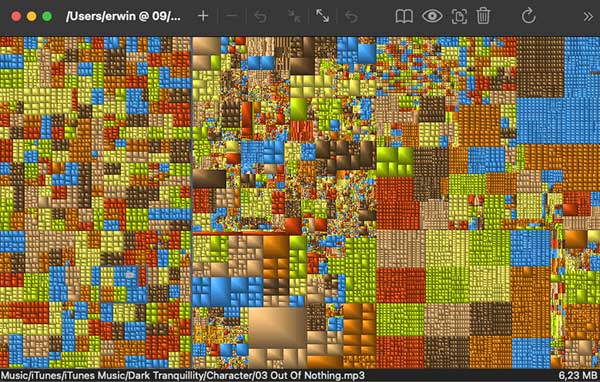 GrandPerspective
 - Strumenti di pulizia e manutenzione del sistema: se vuoi qualcosa di più della semplice analisi dello spazio e preferisci pulizia automatica o ottimizzazione delle prestazioni, considera CleanMyMac X. Offre una suite completa di strumenti di pulizia e monitoraggio con un’interfaccia molto intuitiva, anche se le opinioni sono divise. Alcuni utenti ne apprezzano la comodità, mentre altri lo trovano troppo pesante. Per un’opzione più leggera, AppCleaner è un’altra scelta eccellente. È specializzato nella disinstallazione completa delle app e nella rimozione dei file residui, cosa che lo rende uno dei preferiti da molti utenti Mac.
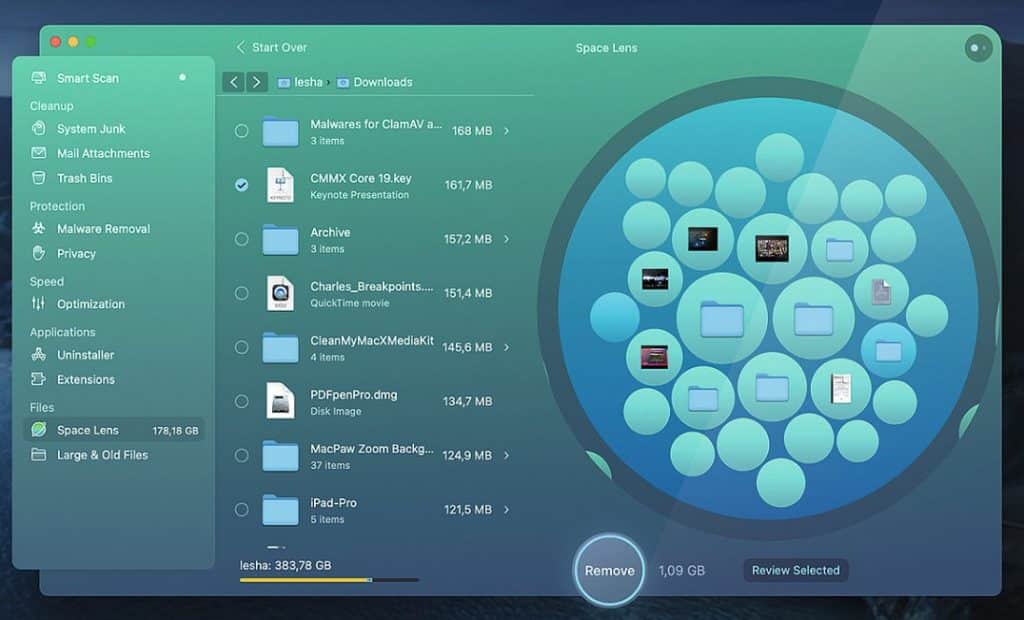 Design di CleanMyMac X
Conclusione
La storia di DaisyDisk risale alla fine del 2008, quando l’interaction designer Taras Brizitsky e il programmatore Oleg Krupnov decisero di creare da zero un semplice strumento di visualizzazione del disco. Scelsero il diagramma Sunburst per rappresentare la struttura del disco, consentendo agli utenti di vedere letteralmente come veniva distribuito lo spazio di archiviazione. Da allora, questa attenzione alla chiarezza e al design curato è rimasta al centro di DaisyDisk.
Dalla mia esperienza, DaisyDisk riflette davvero i principi su cui è stato fondato. Aiuta gli utenti a comprendere e gestire lo spazio di archiviazione in modo intuitivo, controllato e visivamente coinvolgente. La scansione rapida, l’interfaccia minimalista e le interazioni curate mostrano quanto gli sviluppatori abbiano rifinito i dettagli. DaisyDisk non ti sovraccarica di funzioni inutili e non prende decisioni al posto tuo. Ti riporta semplicemente a ciò che conta di più: mantenere il Mac pulito, trasparente e sotto il tuo controllo.
