مراجعة DaisyDisk: هل ما زال يستحق الشراء في 2025؟
أستخدم جهاز Mac قديمًا منذ سنوات. ذاكرة RAM فيه محدودة، وسعة التخزين صغيرة، وتنبيه “القرص لديك يكاد يكون ممتلئًا” الأحمر لا يكاد يختفي. ورغم أنني معتاد على أداة إدارة التخزين المدمجة في macOS، وقد جربت أدوات مثل CleanMyMac لتحرير المساحة، فقد كنت دائمًا أبحث عن شيء أبسط وأخف. (صحيح أن CleanMyMac قوي، لكنه قد يكون أيضًا ثقيلًا على المعالج والذاكرة، خاصة على الأجهزة الأقدم.)
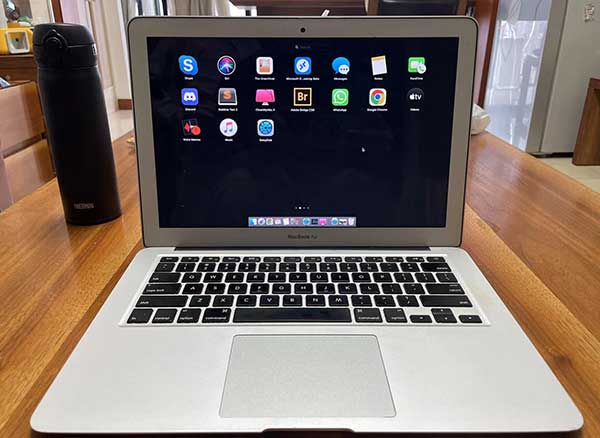 جهاز MacBook القديم من 2017 مع تثبيت CleanMyMac وDaisyDisk
وأثناء البحث عن بدائل، لاحظت أن بعض مستخدمي Reddit يوصون باستمرار بـ DaisyDisk، وهو أداة لتصور مساحة القرص تشتهر بواجهة نظيفة وجميلة. وبدافع الفضول قررت تجربته. لكن قبل التحميل، أردت أولًا أن أعرف ما إذا كانت مراجعات DaisyDisk الموجودة على الإنترنت موثوقة فعلًا. ولدهشتي، وجدت أن معظمها صادر عن منافسيه، مما جعل من الصعب التمييز بين الرأي الموضوعي والانطباع الذاتي. لذلك جربته بنفسي.
في هذه المراجعة لـ DaisyDisk، سأشارك تجربتي الصادقة من منظور مستخدم Mac عادي، خصوصًا لأولئك الذين يستخدمون أجهزة Mac قديمة ويبحثون عن طريقة آمنة وفعالة وبصرية واضحة لتحرير مساحة التخزين.
لماذا قد تختار DaisyDisk في 2025
بعد اختبار DaisyDisk لفترة من الوقت، أدركت أنه مختلف جدًا عن معظم أدوات “تنظيف Mac” الموجودة. فهو ليس مصممًا ليحل محل مدير التخزين المدمج في macOS، ولا يعمل مثل ميزة التنظيف بنقرة واحدة في CleanMyMac. بدلًا من ذلك، يركز DaisyDisk بالكامل على الوضوح والسرعة والشفافية، ويمنحك صورة حقيقية عن المكان الذي تذهب إليه مساحة القرص. وفيما يلي بعض الأسباب التي جعلتني أقرر إبقاءه مثبتًا، ولماذا قد تجده يستحق المال في 2025.
1. يكشف القصة الحقيقية وراء مساحة التخزين
أكبر نقطة قوة في DaisyDisk هي التصور البصري. يستخدم التطبيق مخطط Sunburst Diagram الملون ليُظهر بالضبط مقدار المساحة التي يشغلها كل مجلد ومجلد فرعي. ولأول مرة، استطعت أن أرى بوضوح ما الذي كان يملأ القرص لدي.
فعلى سبيل المثال، حيّرتني مرة فئة `System Data` الغامضة، إذ كانت تظهر استخدامًا يبلغ 70GB من دون أي تفسير واضح. وبعد الفحص باستخدام DaisyDisk في وضع المسؤول، اكتشفت أن معظم المساحة كانت مستهلكة بواسطة لقطات Time Machine المحلية. وبمجرد حذفها، حررت فورًا عشرات الجيجابايتات.
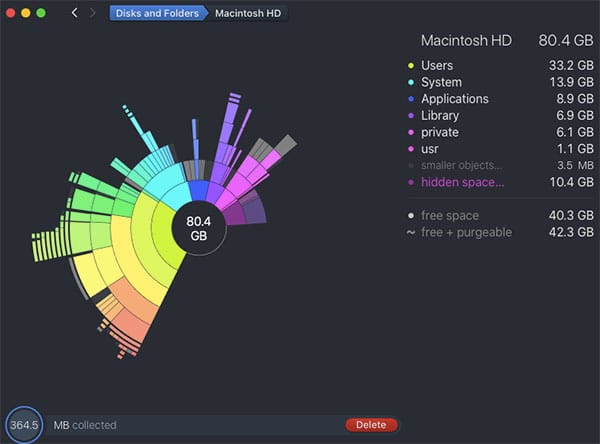 حالة تخزين Mac بعد إزالة لقطات Time Machine
وبالنسبة لي، لم يكن الأمر متعلقًا فقط بتوفير المساحة، بل أيضًا بالرضا الناتج عن فهم المكان الذي كانت تذهب إليه مساحة التخزين أخيرًا.
2. أنت من يبقى ممسكًا بزمام الأمور
لم أكن يومًا من محبي أدوات التنظيف بنقرة واحدة. هي مريحة، نعم، لكنني أفضل أن أعرف بالضبط ما الذي يتم حذفه. وDaisyDisk يمنحك هذا التحكم. فهو لا يزيل أي شيء تلقائيًا؛ بل يريك فقط أين توجد ملفاتك، وأنت من يقرر ما الذي سيفعله بعد ذلك. كما أنه يحمي ملفات النظام من الحذف غير المقصود. وكلما حاولت سحب شيء مهم إلى منطقة الحذف، يعرض DaisyDisk رسالة تحذير للحفاظ على أمان macOS من دون أن يفرض عليك قيودًا غير ضرورية.
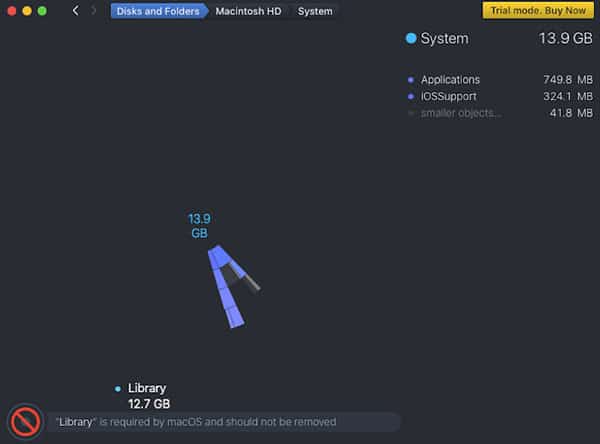 يعرض DaisyDisk رسالة تحذير عند محاولة حذف ملفات النظام
3. سريع وخفيف ومصمم بشكل جميل
سرعة الفحص فاجأتني حقًا. فقد تم تحليل قرص SSD القديم لدي بالكامل في أقل من 30 ثانية، مع استهلاك ضئيل جدًا للمعالج والذاكرة أثناء العملية. الواجهة نظيفة وبديهية، ومعظم العمليات تعتمد على سحب وإفلات بسيط. وإضافة إلى الأقراص المحلية، يستطيع DaisyDisk أيضًا فحص الأقراص الخارجية وخدمات التخزين السحابي مثل Dropbox وGoogle Drive وOneDrive. وبالنسبة لشخص مثلي ينظف ملفات السحابة باستمرار، فهذه الميزة مفيدة جدًا.
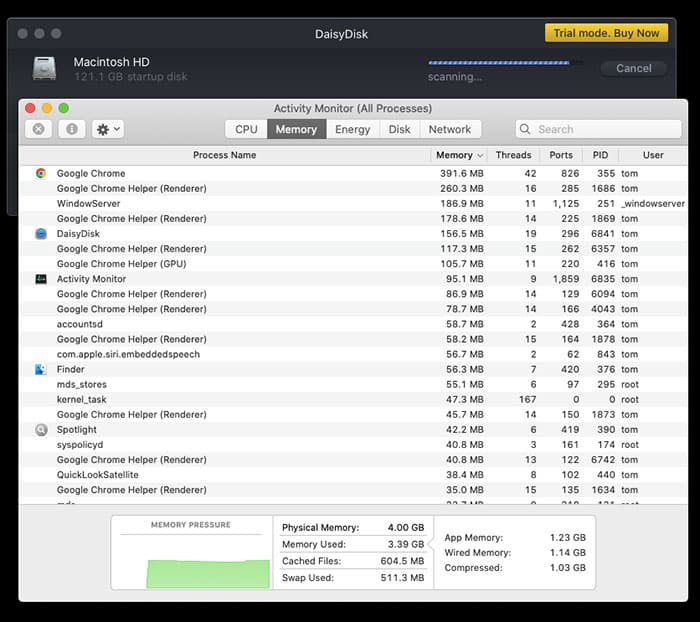 استخدام الذاكرة أثناء قيام DaisyDisk بفحص مساحة تخزين Mac
وبالمقارنة مع CleanMyMac X، يبدو DaisyDisk أخف بكثير. فعادة ما يشغّل CleanMyMac عدة عمليات في الخلفية، بما في ذلك CleanMyMac X Menu وHealth Monitor، وهي تستهلك مزيدًا من CPU وRAM. أما DaisyDisk فيبقي الأمور بسيطة، مع عملية رئيسية واحدة فقط تنجز العمل بكفاءة.
لمن يناسب DaisyDisk أكثر؟
إذا كنت تستخدم جهاز Mac قديمًا وتعاني كثيرًا من ضيق مساحة التخزين، فقد يكون DaisyDisk خيارًا مثاليًا لك. فهو مناسب جدًا للمستخدمين الذين يريدون:
- فهمًا واضحًا للملفات التي تستهلك المساحة
- الاحتفاظ بالتحكم الكامل فيما يتم حذفه
- واجهة نظيفة وسريعة وشفافة
وباختصار، فإن DaisyDisk مثالي للأشخاص الذين يفضلون التحكم اليدوي والوضوح على الأتمتة. فإذا كنت تحب معرفة ما الذي يحدث داخل نظامك وتريد طريقة بسيطة وموثوقة لتصور التخزين، فإن DaisyDisk يستحق فعلًا. ومن ناحية أخرى، إذا كنت تبحث عن حل تنظيف بنقرة واحدة يزيل الملفات غير الضرورية تلقائيًا من دون مراجعة يدوية، فقد تفضل أدوات مثل CleanMyMac، التي تعطي الأولوية للأتمتة والراحة أكثر من الشفافية.
هل DaisyDisk آمن للاستخدام؟
قبل أن يقرر كثير من المستخدمين ما إذا كان DaisyDisk يستحق المال، يطرحون سؤالًا آخر مهمًا: هل DaisyDisk آمن؟ وهذا القلق مبرر تمامًا، خصوصًا أن أدوات تنظيف الأقراص قد تعرّضك أحيانًا لخطر حذف ملفات مهمة أو تعديل إعدادات النظام.
وفي هذا الجانب، يؤدي DaisyDisk أداءً ممتازًا. فهو ليس منظفًا تلقائيًا، ولا يجري تغييرات في الخلفية على جهاز Mac الخاص بك. بل يركز فقط على التحليل البصري، ويترك كل قرار للمستخدم. فلسفة تصميمه تدور حول الوضوح والشفافية والأمان.
وفي مجتمع Mac، بنى DaisyDisk سمعة قوية على مر السنين. وعلى منصات مثل Reddit وMacRumors وApple Discussions، يمدحه كثير من المستخدمين باعتباره أداة تشخيص آمنة وجديرة بالثقة. حتى إن بعضهم يصفه بأنه “التطبيق الوحيد للأقراص الذي أثق به” أو “الحقيقة التي تكشف ما يوجد فعلًا على قرصك”. كما يوصي به كثيرون كبديل أكثر أمانًا من CleanMyMac، الذي يعتبره البعض عدوانيًا أكثر من اللازم أو مثقلًا بالوظائف.
ومن الناحية التقنية، يتضمن DaisyDisk عدة وسائل حماية لحماية بياناتك:
- حماية ملفات النظام: يتم تمييز ملفات macOS الأساسية تلقائيًا ولا يمكن حذفها.
- الحذف يدوي فقط: لا يقوم DaisyDisk أبدًا بإزالة الملفات من تلقاء نفسه. كل عملية تنظيف يجب أن يؤكدها المستخدم.
- وضع المسؤول مع وصول مضبوط: عند فحص المناطق المقيدة في النظام، يمكنك تشغيل التطبيق في وضع المسؤول، لكنه يظل لا يغير الملفات أو يحذفها تلقائيًا.
وبمعنى آخر، يتصرف DaisyDisk كمرآة تساعدك على رؤية ما يحدث داخل جهاز Mac أكثر من كونه مكنسة قد تزيل شيئًا مهمًا دون قصد. فقيمته تكمن في التشخيص والتحكم، لا في الأتمتة. ولهذا يعتبره كثير من مستخدمي Mac المتمرسين واحدًا من أكثر محللات الأقراص أمانًا وشفافية المتاحة اليوم.
المصادر:
DaisyDisk المجاني مقابل المدفوع
عادة ما يجرّب المستخدمون النسخة المجانية من DaisyDisk قبل أن يقرروا شراء النسخة الكاملة. وقد فعلت الأمر نفسه، وتعطيك النسخة التجريبية فكرة واضحة عن كيفية عمل التطبيق.
- في النسخة المجانية، يمكنك فحص الأقراص، ورؤية مخطط sunburst الجميل، واستكشاف المجلدات التي تشغل أكبر مساحة. لكن النسخة المجانية محدودة جدًا. فهي لا تسمح لك بحذف الملفات مباشرة، أو تشغيل الفحص في وضع المسؤول، أو حذف لقطات النظام والمساحة القابلة للتنظيف. وهذه الميزات ضرورية إذا كنت تريد معالجة `System Data` المخفية أو استعادة المساحة الضائعة بكفاءة. كما أن النسخة المجانية لا تستطيع أيضًا فحص التخزين السحابي مثل Dropbox وGoogle Drive وOneDrive، ولا يمكنها تحديد مكان الملفات في Finder.
- أما النسخة الكاملة المدفوعة، فتفتح لك كل هذه الميزات. فهي تسمح بفحوصات أعمق، وحذف مباشر، وتحكم كامل في أقراص النظام والأقراص الخارجية. ورغم أنها ليست “نسخة تجريبية مجانية” بالمعنى الذي يقدمه CleanMyMac، حيث يفتح جميع الميزات لبضعة أيام، فإن النسخة المجانية من DaisyDisk لا تزال تمنحك نظرة صادقة على أدائه وسهولة استخدامه.
إليك مقارنة سريعة بين النسختين:
| الميزة | النسخة المجانية | النسخة المدفوعة | الأهمية |
|---|---|---|---|
| فحص القرص والتصور البصري | متاح | متاح | تحليل أساسي |
| حذف الملفات مباشرة | غير متاح | متاح | وظيفة التنظيف الأساسية |
| الفحص في وضع المسؤول | غير متاح | متاح | ضروري لـ `System Data` |
| إزالة اللقطات والمساحة القابلة للتنظيف | اكتشاف فقط | مدعوم بالكامل | أساسي لاستعادة المساحة المخفية |
| فحص التخزين السحابي | غير متاح | متاح | قدرة تحليلية موسعة |
سعر DaisyDisk
إذا كنت تريد فتح جميع ميزات DaisyDisk، فستحتاج إلى شراء النسخة الكاملة. وتبلغ تكلفة النسخة الكاملة من DaisyDisk مبلغ 9.99 دولار كشراء لمرة واحدة، من دون اشتراكات أو رسوم خفية. ويمكنك شراؤها إما من الموقع الرسمي أو من Mac App Store، وكلا الإصدارين يعملان بالطريقة نفسها.
أفضل بدائل DaisyDisk
على الرغم من أن DaisyDisk يُعد أحد أشهر أدوات تصور الأقراص لنظام macOS، فإنه لا يزال تطبيقًا مدفوعًا يركز أساسًا على تحليل المساحة بدلًا من تنظيف النظام بشكل كامل. وإذا كنت تبحث عن خيار مجاني بالكامل أو عن حزمة تحسين أكثر شمولًا، فإليك بعض بدائل DaisyDisk الممتازة التي تستحق التجربة:
- أدوات تصور مجانية: إذا كان هدفك ببساطة هو العثور على الملفات الكبيرة بسرعة، ولا تمانع واجهة أساسية أو سرعة فحص أبطأ قليلًا، فجرب GrandPerspective. إنه برنامج مفتوح المصدر كلاسيكي يستخدم تخطيط treemap لعرض بنية ملفاتك. وهو مستقر وخفيف، رغم أن تصميمه يبدو قديمًا، وقد يستغرق الفحص وقتًا أطول. وهناك خيار آخر هو OmniDiskSweeper، الذي يعرض المجلدات حسب الحجم في جدول بسيط. وهو سهل الاستخدام ومناسب للمستخدمين الذين يفضلون البيانات المباشرة على المؤثرات البصرية.

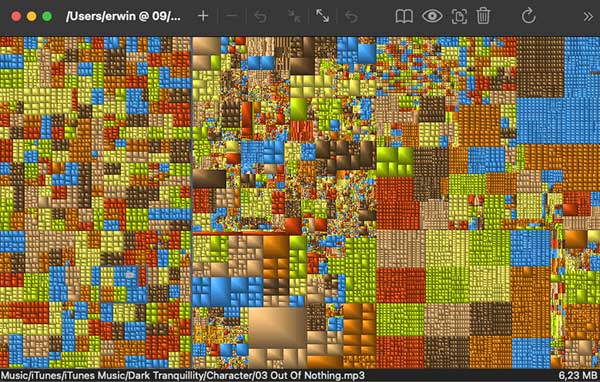 GrandPerspective
 - أدوات تنظيف وصيانة النظام: إذا كنت تريد أكثر من مجرد تحليل المساحة، وتفضل التنظيف التلقائي أو تحسين الأداء، ففكر في CleanMyMac X. فهو يقدم مجموعة كاملة من أدوات التنظيف والمراقبة بواجهة سهلة الاستخدام جدًا، رغم أن الآراء حوله منقسمة. فبعض المستخدمين يثنون على سهولته، بينما يرى آخرون أنه ثقيل أكثر من اللازم. وإذا كنت تريد خيارًا أخف، فإن AppCleaner يعد أيضًا اختيارًا ممتازًا. فهو متخصص في إزالة التطبيقات بالكامل وحذف الملفات المتبقية، مما يجعله مفضلًا لدى كثير من مستخدمي Mac.
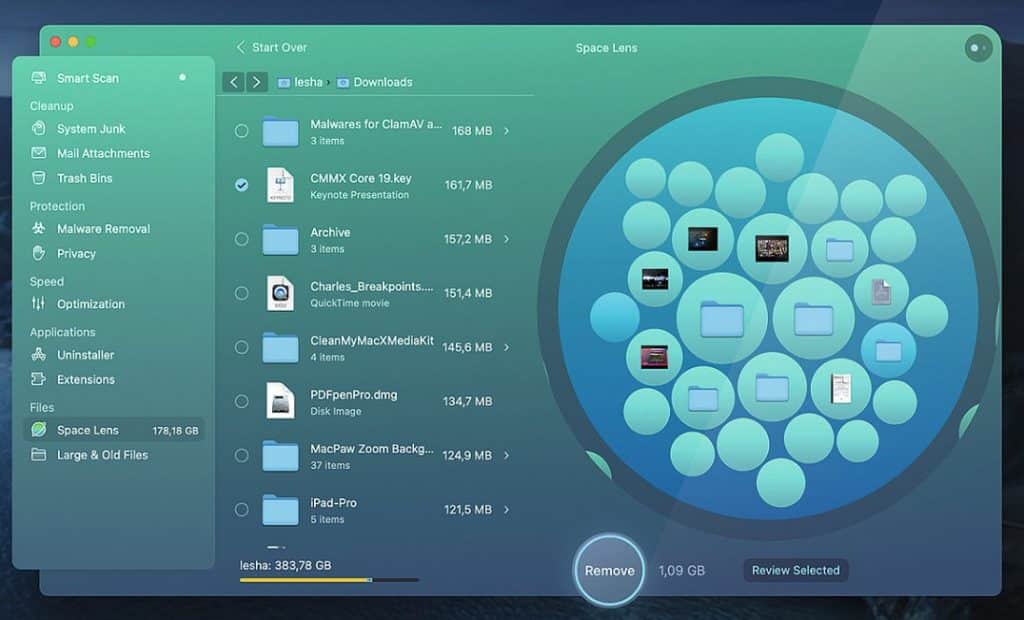 تصميم CleanMyMac X
الخلاصة
تعود قصة DaisyDisk إلى أواخر عام 2008، عندما قرر مصمم التفاعل Taras Brizitsky والمبرمج Oleg Krupnov بناء أداة بسيطة لتصور الأقراص من الصفر. وقد اختارا مخطط Sunburst Diagram لتمثيل بنية القرص، ما أتاح للمستخدمين أن يروا حرفيًا كيف تتوزع مساحة التخزين لديهم. وهذا الإخلاص للوضوح والتصميم المدروس ظل في قلب DaisyDisk منذ ذلك الحين.
ومن واقع تجربتي الشخصية، يعكس DaisyDisk فعلًا المبادئ التي تأسس عليها. فهو يساعد المستخدمين على فهم مساحة التخزين لديهم وإدارتها بطريقة بديهية، وتحت السيطرة، وجذابة بصريًا. كما أن سرعة الفحص، والواجهة البسيطة، والتفاعلات المصقولة كلها تكشف مدى العناية التي بذلها المطورون في صقل التفاصيل. DaisyDisk لا يثقل عليك بميزات غير ضرورية، ولا يتخذ قرارات نيابة عنك. بل يعيدك ببساطة إلى ما هو الأهم: إبقاء جهاز Mac نظيفًا وشفافًا وتحت سيطرتك.
