AnyTrans 評測:它能簡化 iPhone 資料管理嗎?
如果你是有經驗的 iPhone 或 iPad 使用者,很可能已經接觸過 iTunes 或 Finder 的裝置管理功能。這些功能能在電腦上管理 iPhone,但由於同步模式複雜、學習曲線陡峭,並不容易上手。也因此,像 AnyTrans 這類第三方 iOS 管理工具越來越受歡迎,而且普遍更好用。
在本篇評測中,我會帶你了解 AnyTrans 的歷史、功能、優缺點與最新版本的價格。(值得注意的是,AnyTrans 近年有重大調整,包含移除線上影片下載、AnyTrans for Android 等功能。但部分評測文章尚未更新到這些變化。)
AnyTrans 是什麼?以及它的歷史
AnyTrans 是由 iMobie Inc. 開發的熱門 iOS 資料管理工具。一開始,它就以成為 iTunes 的頂尖替代方案為目標,提供一系列功能,讓使用者能更容易地管理與傳輸資料。
它在 2012 年首次推出,主打在 iOS 裝置與電腦之間進行簡單且高效率的資料傳輸。它可傳輸與管理音樂、照片、影片、聯絡人、訊息等各種資料,也相容 iTunes 音樂庫與備份,讓使用者能直接把 iTunes 備份中的資料匯出到電腦。
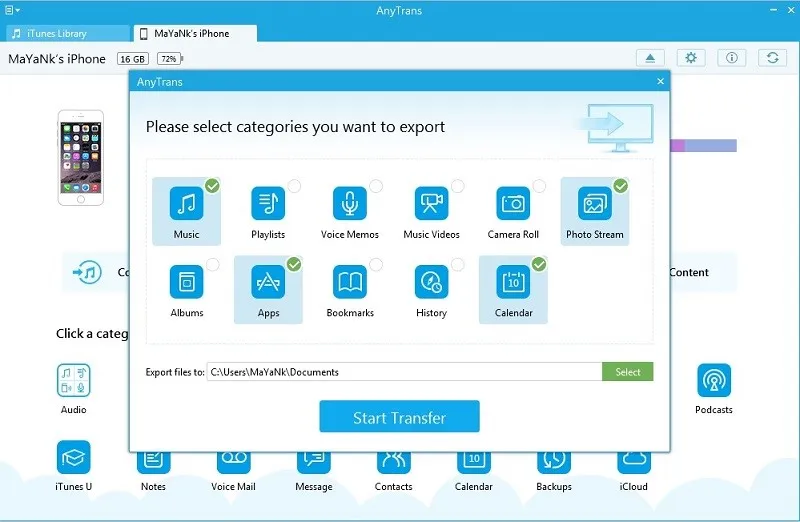
隨著時間推進,AnyTrans 持續擴展能力,支援新的 iOS 版本、裝置與功能。2015 年,官方推出 Phone Clone 與 Phone Merge,讓使用者能輕鬆在不同裝置之間轉移資料,即使 iOS 版本不同也能處理。
2016 年,AnyTrans 發布第 5 版,帶來全新 UI 與更快的傳輸速度。
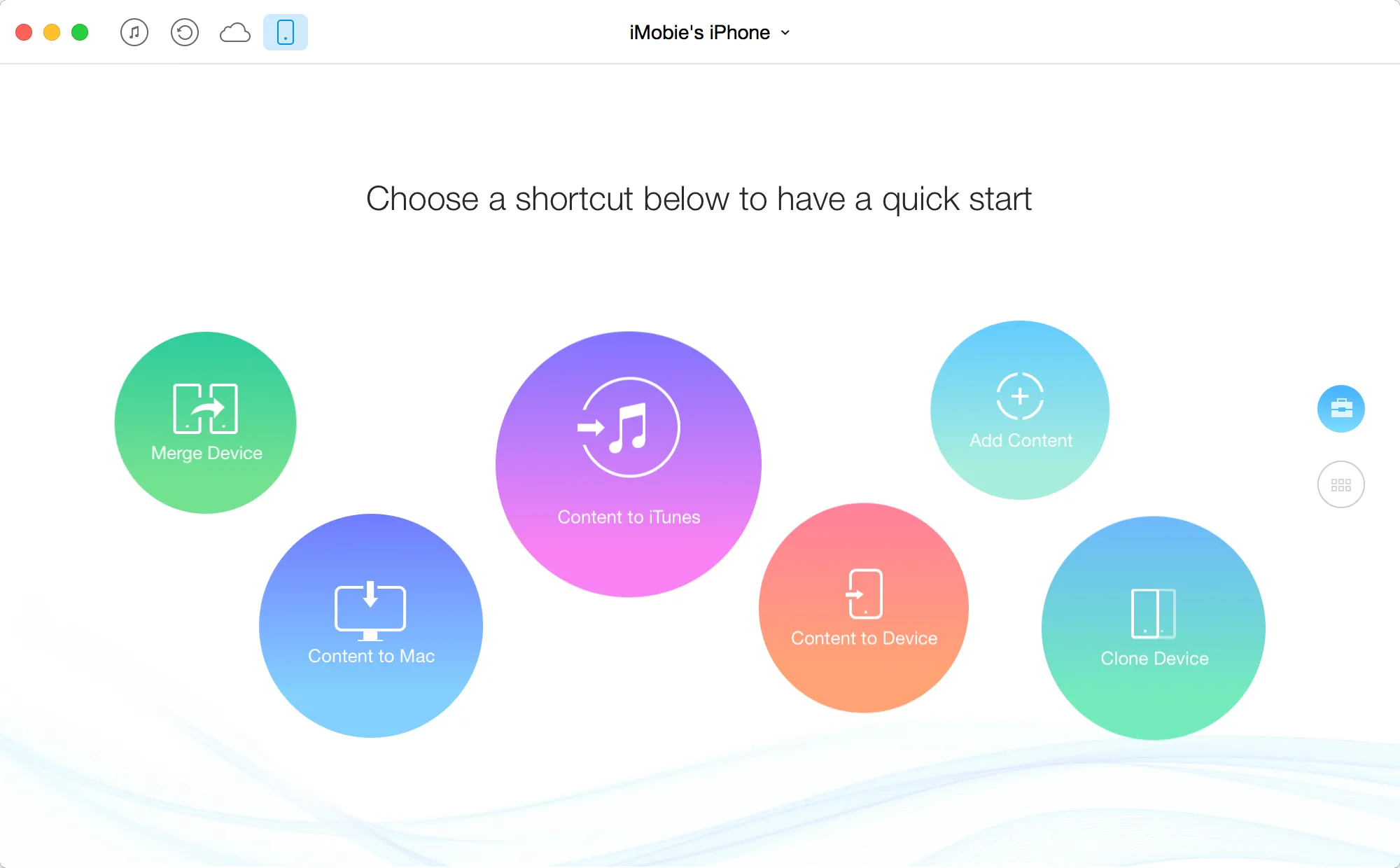
2017 年,AnyTrans 推出第 6 版,新增 iOS Mover 功能,可一鍵把資料從 Android 移轉到 iOS。同年也推出 AnyTrans for Android,提供 Android 裝置的資料管理;並加入新的功能,讓使用者能從 900 多個線上網站下載音樂到電腦或 iPhone。
2018 年,AnyTrans 推出 AnyTrans for Cloud,用來管理雲端帳戶(如 Google Drive、Dropbox、OneDrive),也允許在多個雲端硬碟間自由分享、轉移與合併內容。
在第 8 版中,官方加入了螢幕鏡像功能,可在電腦上鏡像、錄影與截圖 iOS 螢幕,並新增線上 HEIC 轉檔器,將 iPhone 的 HEIC 圖片轉為 Windows 可用的 JPG 格式。
整體來說,AnyTrans 已經建立起可靠而完整的 iOS 資料管理定位,提供大量功能協助使用者輕鬆傳輸、整理與備份資料。雖然 AnyTrans for Android、AnyTrans for Cloud 以及部分功能(例如線上影片下載)已不再支援,但 AnyTrans 依然專注於 iOS 裝置管理體驗,並持續支援最新 iOS 與裝置版本。對於想有效管理 iOS 資料的使用者而言,它仍是很有競爭力的選擇。
AnyTrans 主要功能與優勢
經過八次大型更新,AnyTrans 已進化為一套完整工具,可用於內容管理、資料備份與傳輸,並提供針對 iOS 裝置的各種專用功能。它讓 Apple 行動裝置使用者能更有效率地在電腦上管理裝置。以下是我最喜歡的幾個功能:
1. 直覺的內容管理
相較於用 iTunes 管理 iOS 內容,AnyTrans 最大的「友善點」之一是它避免了 iTunes 常見的「同步」邏輯。iTunes 往往把 iPhone 當作 iPod 使用,要求先把音樂、影片、圖片加進「資料庫」後再同步到 iPhone。這種概念在電腦的檔案管理中並不存在,也因此不少人不喜歡用 iTunes 來管理 iOS 資料。
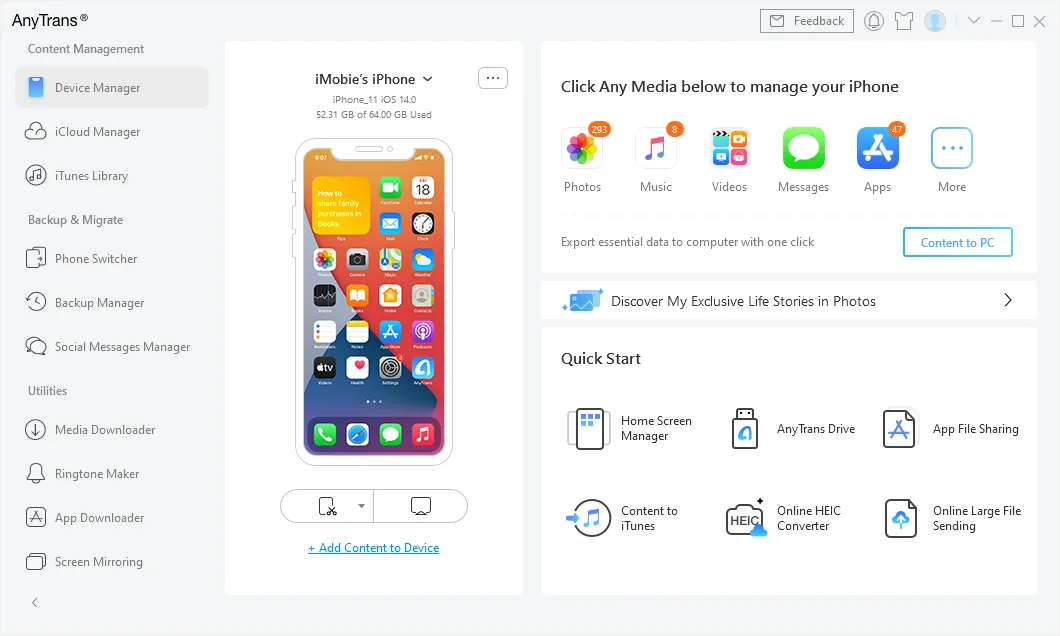
AnyTrans 讓管理 iPhone 資料像管理電腦文件一樣直覺。在「Device Manager」中,點右側的媒體項目就會進入「iOS Content Manager」,你可以以更直觀的分類方式查看裝置內容。
例如在「Photos」類別中,你會看到「My Photos」、「Albums」、「Shared Albums」、「My Photo Stream」、「Recently Deleted」等細分類,幾乎與 iOS 原生照片 App 的分類一致。更重要的是,內容會以縮圖呈現,管理更直覺。
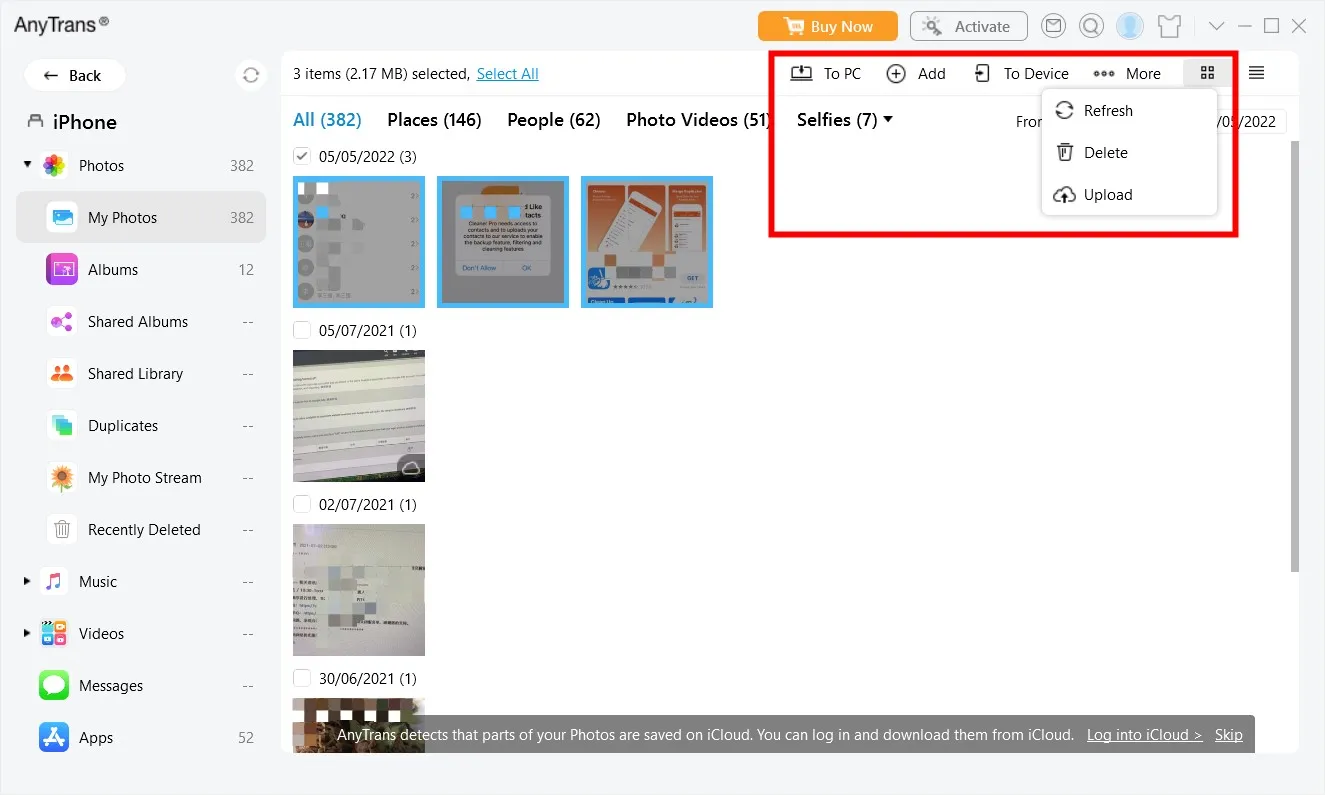
至於本機內容管理,就像在電腦上用檔案管理器一樣。在「iOS Content Manager」視窗中,你可以用 Shift 或 Ctrl 選取多個項目,再透過右上角的操作按鈕進行複製、貼上、刪除、分享等操作。舉例來說,如果你要把照片從 iPhone 傳到電腦,只需在「Photos」區塊選取照片,再按「Export」即可。
2. App 批次更新與資料管理
除了媒體管理,AnyTrans 還能管理 iOS 裝置上已安裝的 App——這項功能在 iTunes(Finder)中已被移除。在 AnyTrans 中,你可以看到已安裝 App 的清單、安裝帳號與占用空間。
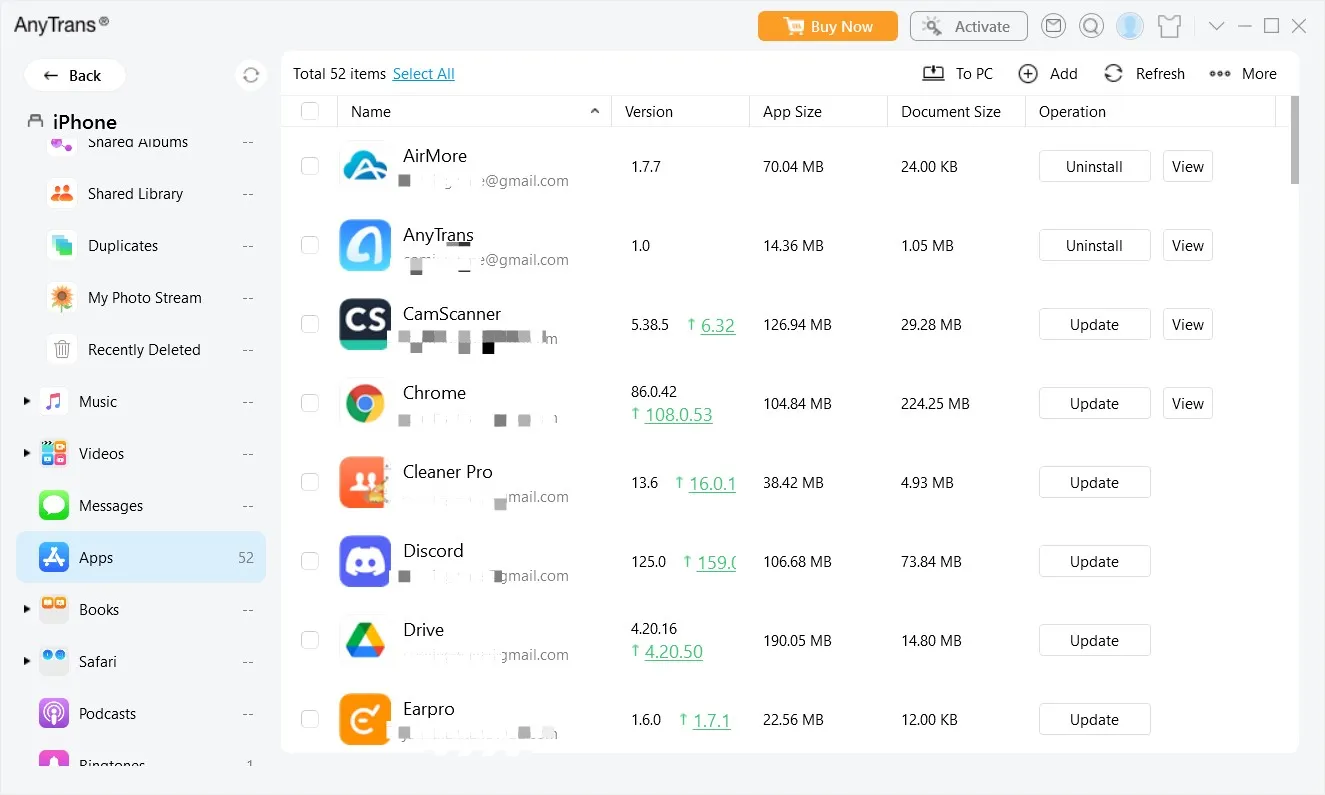
一個實用的功能是「批次更新」。你可以選取所有 App,然後按右上角的「More」一次更新全部。另外,點選某個 App 的「View」可開啟該 App 的文件目錄,並使用右上角的操作按鈕進行匯入或匯出。你也可以在「Quick Start」中的「Application File Sharing」管理 App 文件。
3. 進階備份與還原管理
AnyTrans 可像 iTunes 一樣備份 iPhone 資料,但優點是:它不會覆蓋舊備份,且允許存取過往備份。你也能用 AnyTrans 來瀏覽與提取或還原備份資料,讓備份管理更有條理。
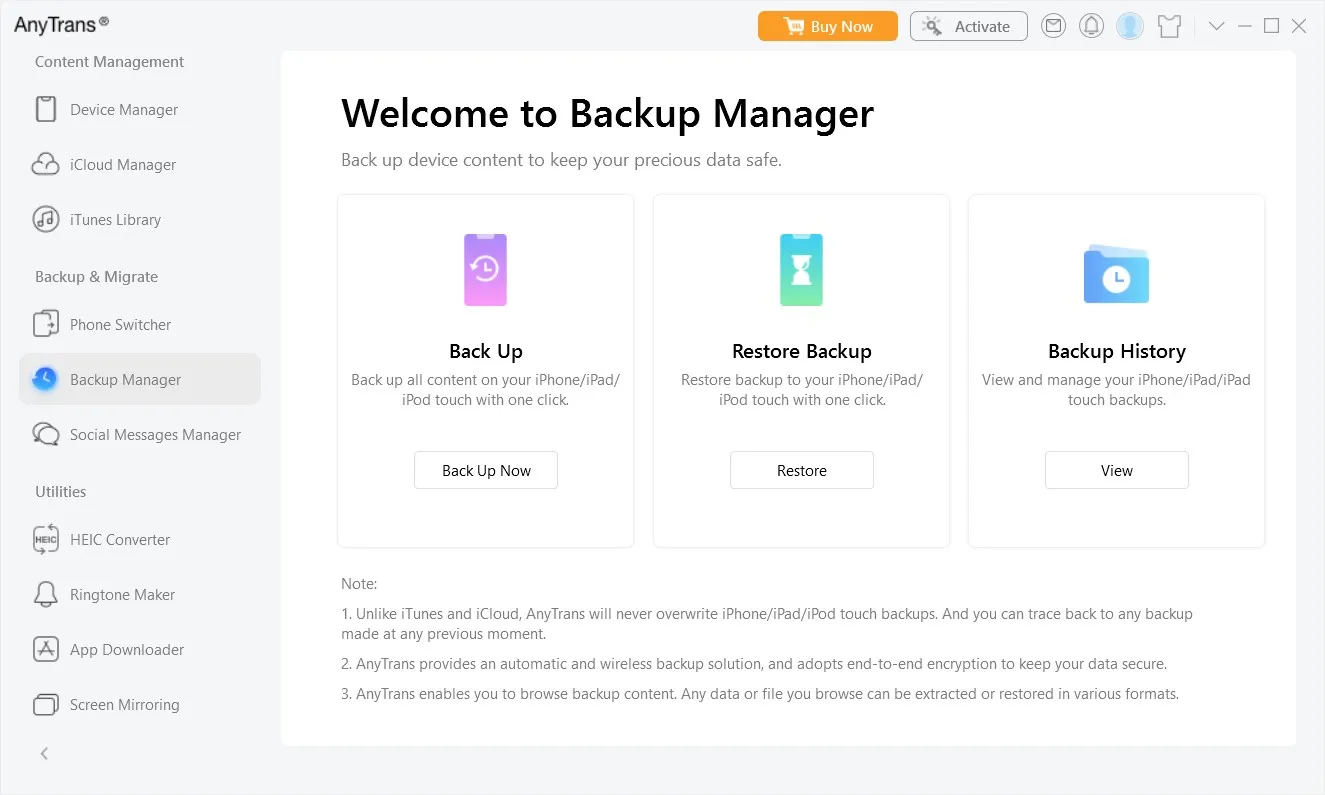
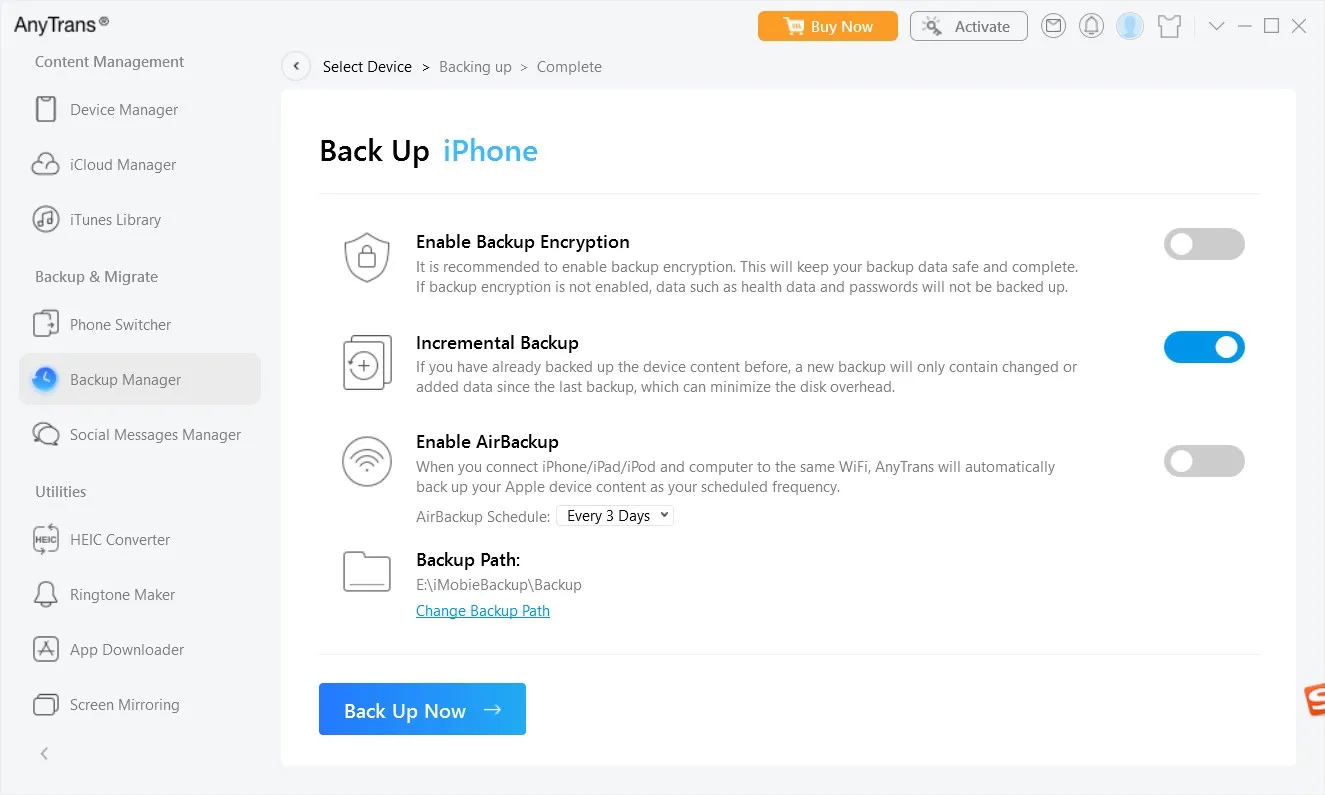
要使用此功能,只要連接裝置並在左側選擇「Backup Management」,點「Back Up Now」即可開啟備份設定頁面。為了更方便,你可以選擇「Incremental Backup」與「Enable AirBackUP」,並設定備份路徑到 NAS,等同建立「私人雲端備份」。
除了還原透過 AnyTrans 建立的備份,它也可還原 iTunes 備份。你可以在「Backup History」中查看已備份的資料內容。
4. 雲端資料管理更順手
少部分 iPhone 或 iPad 使用者會透過 iCloud 網頁版或 iCloud 客戶端管理雲端資料。
但就像 iTunes 一樣,Apple 提供的雲端管理工具其實並不算好用。相比之下,AnyTrans 的 iCloud 管理器要直覺得多。你可以輕鬆管理「contacts」、「calendars」、「photos」、「memos」、「videos」,並進行上傳、下載、刪除與建立等操作。
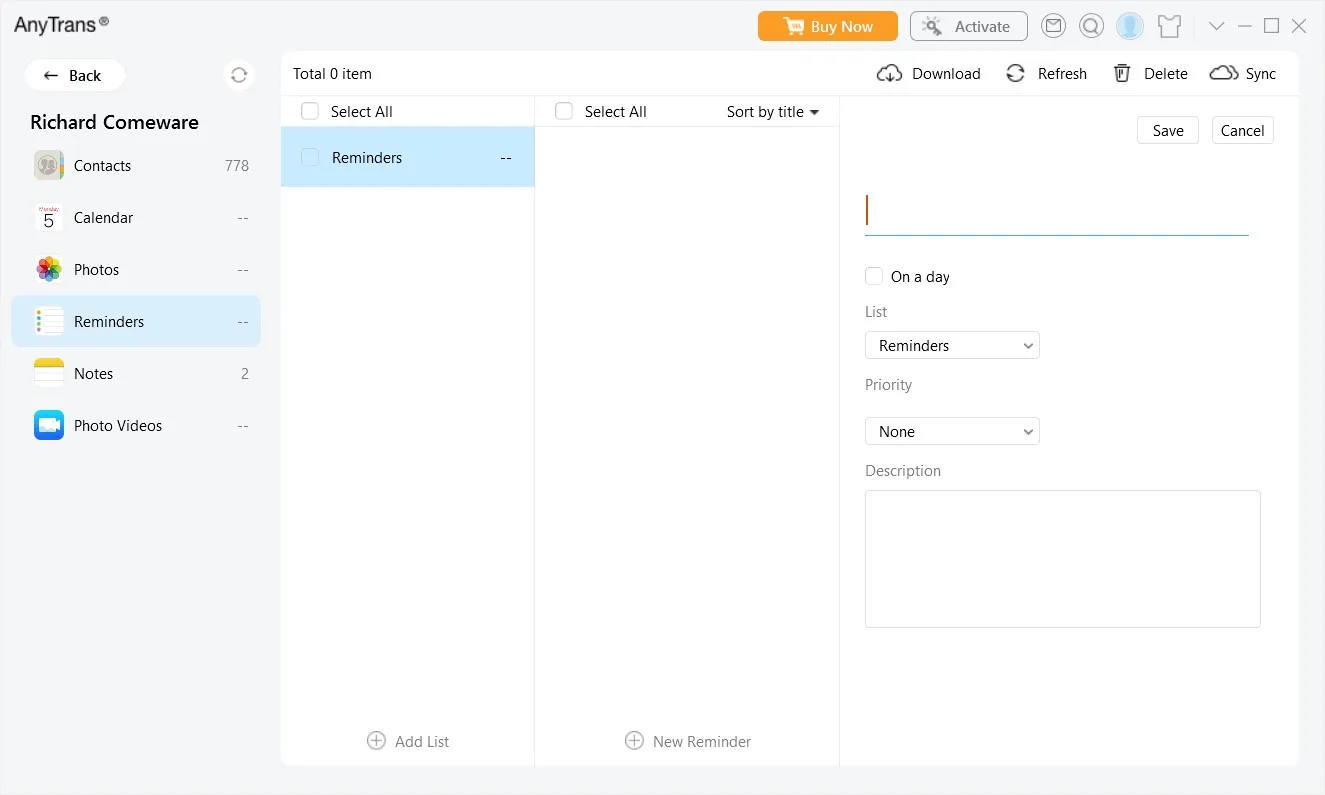
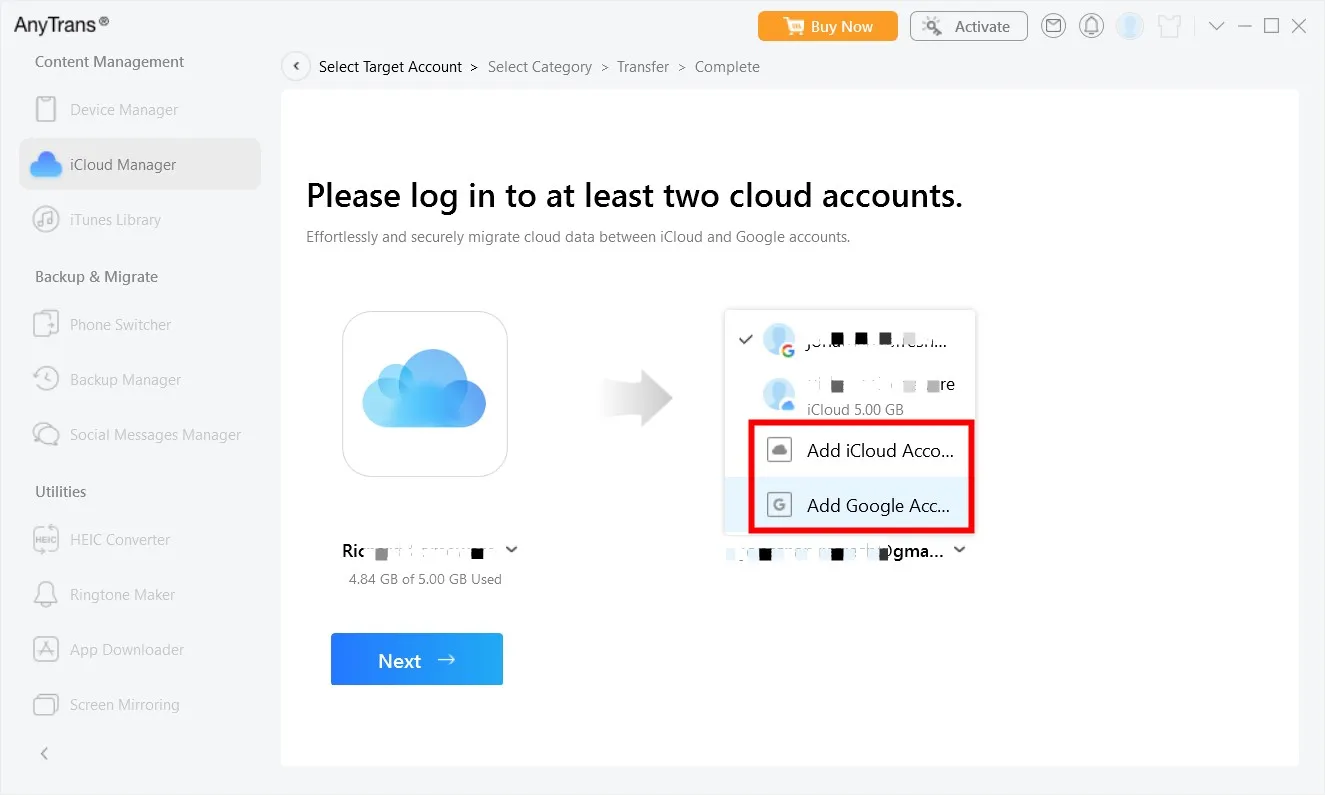
另外,AnyTrans 在跨雲端傳輸方面也很貼心。它可以協助使用者在兩個 iCloud 帳戶之間,或在 iCloud 與 Google Cloud 之間轉移資料。對於多雲端使用者而言,這能讓雲端資料管理變成一站式流程;而對 iCloud 空間不足的人來說,這也非常有幫助。
5. 將 iPhone/iPad 畫面鏡像到電腦
AnyTrans 的螢幕鏡像功能是我很喜歡的亮點之一,它能讓你免費把 iPhone 或 iPad 畫面投影到電腦上。做法也很簡單:只要裝置與電腦連上同一個 Wi‑Fi,並在行動裝置的控制中心啟用 Screen Mirroring 即可。
AnyTrans 也提供錄影與截圖功能,對於需要在 Windows 上展示 iPhone/iPad 畫面的人來說相當實用。
AnyTrans 的缺點
我在使用 AnyTrans 的過程中幾乎沒遇到太多問題,除了曾經有一次無法把大型 PDF 匯入 iPhone。不過在蒐集資訊並與其他同類工具比較後,我整理出以下幾個需要改善的地方。
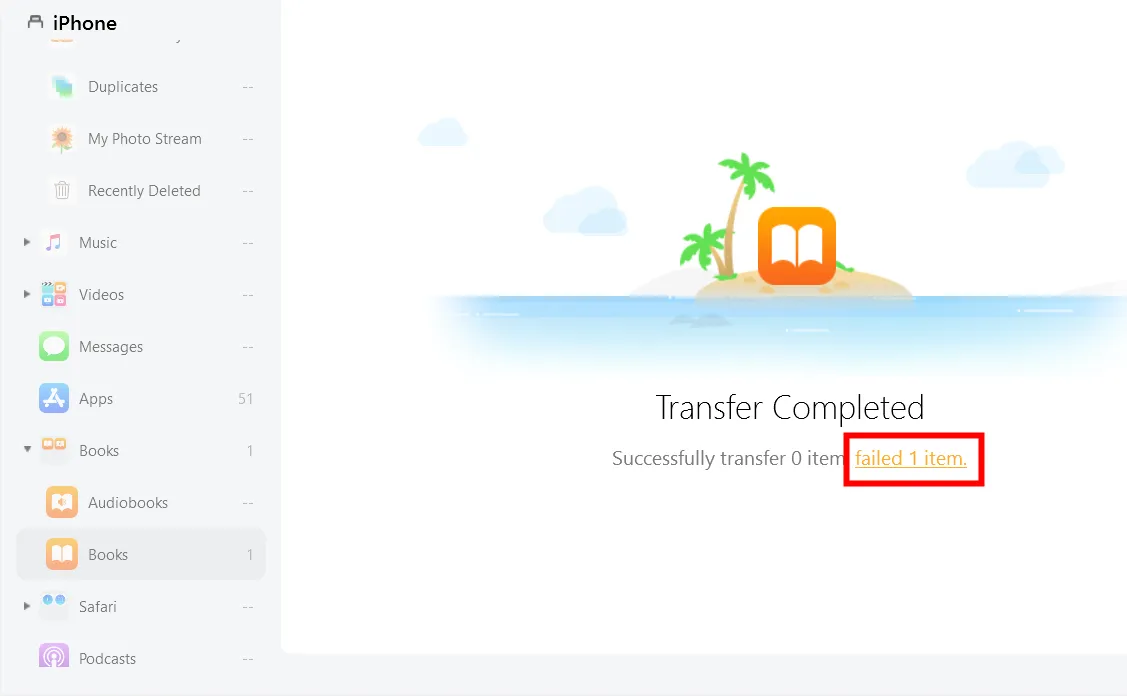
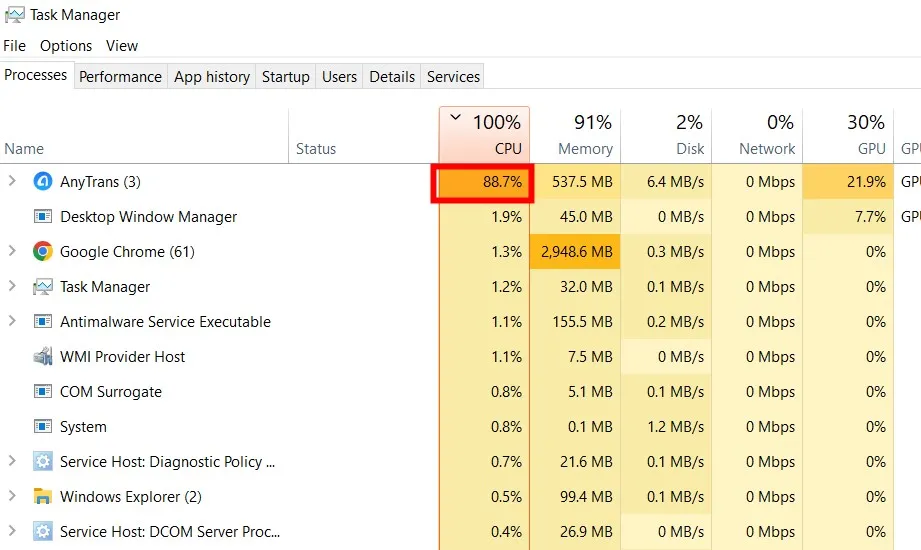
AnyTrans 的一個弱點是 使用者回報的問題與當機數量偏多。雖然它整體評價不差,但仍有不少使用者反映當機、錯誤訊息、CPU 使用率過高與相容性問題。這對使用者來說會造成困擾,也可能影響整體滿意度。
另一個可改進之處是定價。相較部分競品,AnyTrans 價格偏高,可能會讓一些使用者卻步。
總體而言,AnyTrans 是一款不錯的 iOS 資料管理工具;若能改善使用者反映的問題,並持續擴充與優化功能,將更能提升整體體驗與吸引力。
AnyTrans 價格:免費版 vs 付費版
AnyTrans 是付費軟體,提供功能有限的免費版(如螢幕鏡像、App 下載、鈴聲製作)。但真正的 iOS 資料管理與傳輸核心功能,必須付費才能使用。付費版可不限數量傳輸與管理檔案,而免費版在這方面有明顯限制。
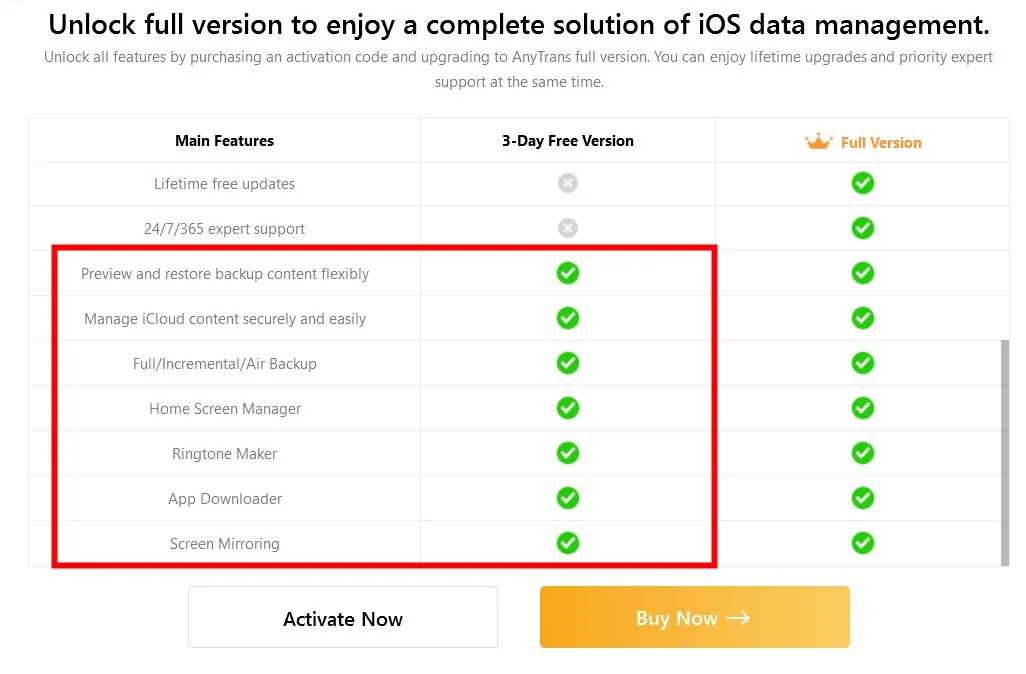
付費版官方價格 從 39.99 美元起(一年授權),可在一台電腦上使用,且不限制管理的 iOS 裝置數量。若要更多選項,還有終身版與家庭版,分別為 59.99 與 79.99 美元。
你也可以透過其他平台購買完整版本,例如 Setapp,以每月 9.99 美元訂閱。這個訂閱可使用多款 Mac App(包含 AnyTrans),並提供 7 天免費試用。另一個選擇是從 StackSocial Store 以 29.99 美元特價購買終身版(原價 79.99 美元)。
AnyTrans 替代方案
除了 AnyTrans,還有其他工具可用來管理 iOS 裝置資料,例如 iMazing、iCareFone、Dr.Fone、SynciOS、iExplorer 與 FoneTrans。這些軟體同樣提供備份/還原、裝置間傳輸、App 與媒體管理等功能。無論你需要的是簡單的傳輸工具、備份還原方案,還是完整的 App/媒體管理工具,都能在這些選項中找到合適的替代方案。
- iMazing:由 DigiDNA 開發,iMazing 是一款強大的 iPhone 管理 App,支援無線與有線連線,可進行資料傳輸與備份。介面友好,也能在 Android 與 iOS 之間順暢切換。其亮點之一是可匯出 iPhone 訊息與附件(包含 WhatsApp)。一年方案價格為 29.99 美元。
- iCareFone:Tenorshare 的直覺型工具,可匯入/匯出多種檔案(含聯絡人與圖片),也提供卸載 App 與找出/合併重複檔案的功能。可透過批次刪除釋放空間。一年方案價格為 Windows 39.95 美元、Mac 59.95 美元。
- Dr.Fone:由 Wondershare 開發,功能完整,支援備份還原、裝置間傳輸、作業系統修復,也提供資料救援功能。Windows 年費 59.95 美元,Mac 年費 69.95 美元。
- SynciOS:Anvsoft 的一體式 iOS 管理工具,支援備份還原、檔案傳輸、App 與媒體管理,並內建影音轉檔器,也能直接下載線上影片到裝置。年費為 39.95 美元。
- iExplorer:可在 iOS 裝置之間順暢傳輸資料,並提供備份、下載與管理 App、以及安全清除資料等功能,也能匯入/匯出音樂並存取系統檔案。年費 34.99 美元。
- FoneTrans:可在裝置間輕鬆傳輸資料,包含 iOS 到 Android 的資料遷移,並提供備份、App 管理與資料刪除功能以保護隱私。年費 49.95 美元。
End
雖然現在不一定需要透過電腦管理 iPhone 資料,但用電腦(Mac 或 Windows PC)管理手機資料仍有不少優點。例如,電腦可作為本機備份;使用滑鼠與鍵盤也能更有效率地管理資料。此外,資料新增、刪除與跨裝置傳輸都會更方便。總之,在某些情境下,像 AnyTrans 這樣的桌面版 iPhone 管理工具仍然有其必要性。
