DaisyDisk 評測:2025 年還值得嗎?
我多年來一直使用一台較舊的 Mac。它記憶體不大、儲存空間也小,常常出現紅色的「磁碟空間即將用盡」提示。雖然我熟悉 macOS 內建的儲存管理工具,也試過像 CleanMyMac 這類工具來釋放空間,但我一直在找一個更簡單、更輕量的方案。(CleanMyMac 確實強大,但也很吃 CPU 和記憶體——尤其在舊機器上。)
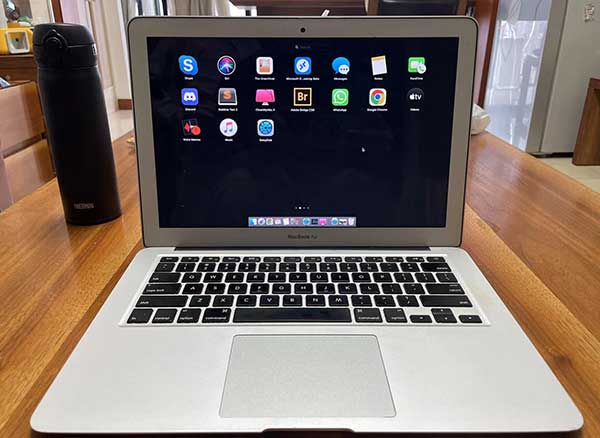 我的舊 2017 MacBook 同時安裝了 CleanMyMac 與 DaisyDisk
在尋找替代方案時,我注意到 Reddit 上不少人一直推薦 DaisyDisk,這是一款以乾淨漂亮介面聞名的磁碟視覺化工具。出於好奇,我決定試試。但在下載前,我想先看看網路上的 DaisyDisk 評測是否可信。結果令我意外的是,大多數評測來自競品,讓人很難分辨客觀與主觀的意見。所以我就自己測試了它。
在這篇 DaisyDisk 評測中,我會以一般 Mac 使用者的角度,分享我的真實體驗——尤其是給那些使用舊款 Mac、想找一個安全、高效又視覺直觀的方式來釋放儲存空間的人。
為什麼 2025 年還選 DaisyDisk
測試 DaisyDisk 一段時間後,我發現它和市面上多數「Mac 清理工具」很不一樣。它不是要取代 macOS 內建的儲存管理器,也不是像 CleanMyMac 那種一鍵清理。DaisyDisk 專注於清晰度、速度與透明度,讓你清楚看到硬碟空間真正的去向。以下是我決定保留它的幾個原因,也許你在 2025 年也會覺得值得。
1. 它揭示儲存空間的真相
DaisyDisk 最大的優勢在於視覺化。它用彩色的 Sunburst 圖表清楚顯示每個資料夾與子資料夾的空間占用。這是我第一次能一眼看懂硬碟到底被什麼塞滿。
例如我曾經被神秘的「System Data」搞得很困惑,它顯示占用 70GB 卻沒有清楚說明。用 DaisyDisk 的管理員模式掃描後,我發現大多是 Time Machine 的本機快照佔用。刪除後馬上釋放了數十 GB。
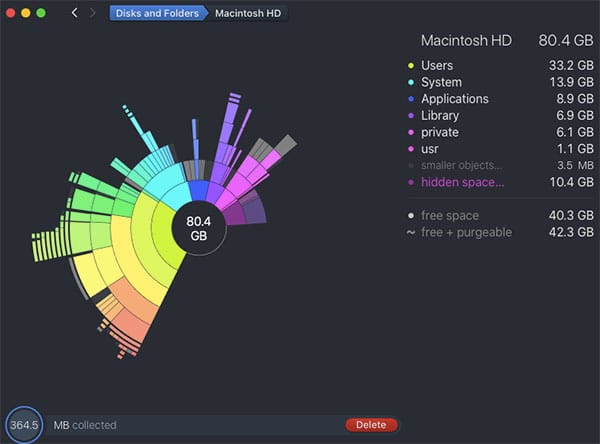 移除 Time Machine 快照後的 Mac 儲存狀態
對我來說,這不只是省空間,更是終於理解儲存空間去哪了的滿足感。
2. 你始終掌控一切
我一直不太喜歡一鍵清理工具。它們方便,但我更想知道到底刪了什麼。DaisyDisk 讓你保有控制權。它不會自動刪除任何東西;它只顯示檔案所在位置,剩下由你決定下一步。它也會保護系統檔案不被誤刪。當你拖曳重要檔案到刪除區時,DaisyDisk 會顯示警告訊息,讓 macOS 保持安全,但不會過度限制你。
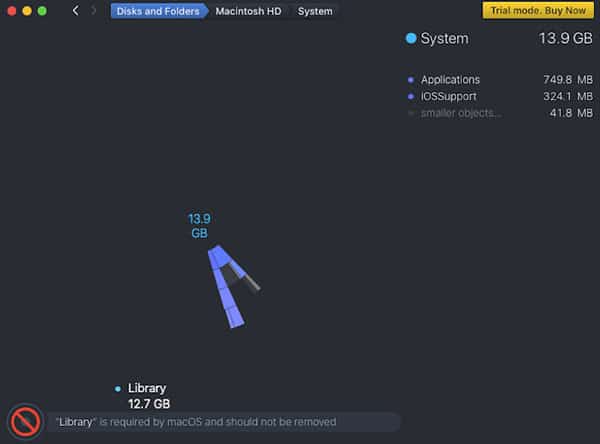 DaisyDisk 嘗試刪除系統檔案時顯示警告訊息
3. 快速、輕量、設計漂亮
掃描速度讓我非常驚訝。我的舊 SSD 在 30 秒內就完成分析,而且 CPU 與記憶體占用很低。介面乾淨直覺,多數操作只需要拖放即可完成。除了本機磁碟,DaisyDisk 也能掃描外接硬碟與雲端儲存(如 Dropbox、Google Drive、OneDrive)。對我這種常整理雲端檔案的人來說非常實用。
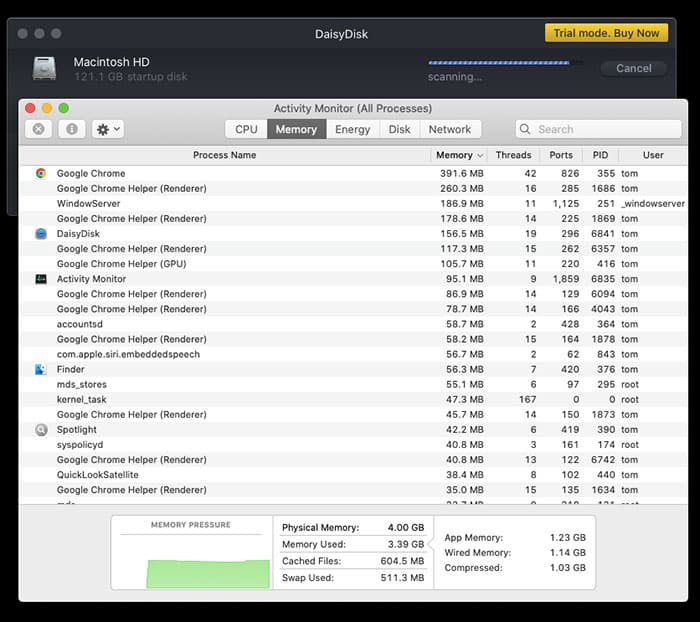 DaisyDisk 掃描 Mac 儲存時的記憶體使用量
和 CleanMyMac X 相比,DaisyDisk 感覺輕巧許多。CleanMyMac 常會跑多個背景程序(例如 Menu 與 Health Monitor),占用較多 CPU 與 RAM。DaisyDisk 則非常簡單,只保留一個主要程序,專心做好自己的工作。
DaisyDisk 適合誰?
如果你用的是較舊的 Mac,常被儲存空間不足困擾,DaisyDisk 可能非常適合你。它特別適合以下需求的人:
- 清楚知道哪些檔案佔了空間
- 完全掌控要刪除的內容
- 喜歡乾淨、快速、透明的介面
總之,DaisyDisk 很適合偏好手動控制、重視透明度的人。如果你想知道系統內部發生什麼事,並希望用簡單可靠的方式視覺化儲存空間,DaisyDisk 絕對值得考慮。反之,如果你想要一鍵清理、無需手動審核的工具,你可能會更偏好 CleanMyMac 這類強調自動化與便利性的產品。
DaisyDisk 安全嗎?
在決定 DaisyDisk 值不值得買之前,很多人會先問一個重要問題:它安全嗎?這個擔心非常合理,因為磁碟清理工具有時可能誤刪重要檔案或改動系統設定。
在這方面,DaisyDisk 表現非常出色。它不是自動清理器,也不會在背景更動你的 Mac。它專注於視覺分析,所有決定都交給使用者。它的設計理念就是清晰、透明與安全。
在 Mac 社群中,DaisyDisk 多年來建立了良好口碑。像 Reddit、MacRumors、Apple Discussions 等平台上,很多使用者都稱它是安全可靠的診斷工具,甚至有人形容它是「唯一我信任的磁碟 App」或「讓你知道硬碟真相的工具」。不少人也把它視為 CleanMyMac 的更安全替代方案,因為 CleanMyMac 在某些人眼中過於激進或臃腫。
從技術角度來看,DaisyDisk 有多重保護機制:
- 系統檔案保護:macOS 關鍵檔案會自動標記,無法刪除。
- 只能手動刪除:DaisyDisk 不會自行刪除檔案,每次清理都需要使用者確認。
- 管理員模式下的受控存取:即使以管理員模式掃描受限制區域,它也不會自動修改或刪除任何檔案。
換句話說,DaisyDisk 像一面鏡子,幫你看清 Mac 內部狀況,而不是一把掃帚把東西掃掉。它的價值在於診斷與控制,而非自動化。這也是許多資深 Mac 使用者認為它是市面上最安全、最透明的磁碟分析工具之一的原因。
來源:
DaisyDisk 免費版 vs 付費版
通常使用者會先試用 DaisyDisk 免費版,再決定是否購買完整版。我也是這樣,試用版能很清楚地了解軟體如何運作。
- 免費版可以掃描磁碟、查看漂亮的 Sunburst 圖表,並探索哪些資料夾佔用最多空間。但免費版限制較多:不能直接刪檔、不能用管理員模式掃描、也無法清除系統快照或可清除空間。這些功能對於修復「System Data」或高效釋放隱藏空間非常重要。免費版也無法掃描 Dropbox、Google Drive、OneDrive 等雲端儲存,也不能在 Finder 內定位檔案。
- 相比之下,付費版解鎖所有功能,可進行更深層掃描、直接刪除檔案,並完整掌控系統與外接硬碟。雖然它不像 CleanMyMac 那樣提供幾天完整功能試用,但 DaisyDisk 的免費版依然讓你能誠實地評估它的表現與易用性。
以下是兩個版本的簡單比較:
| 功能 | 免費版 | 付費版 | 重要性 |
|---|---|---|---|
| 磁碟掃描與視覺化 | 可用 | 可用 | 基礎分析 |
| 直接刪除檔案 | 不可用 | 可用 | 核心清理功能 |
| 管理員模式掃描 | 不可用 | 可用 | 處理「System Data」所需 |
| 移除快照與可清除空間 | 只能偵測 | 完整支援 | 隱藏空間回收關鍵 |
| 雲端儲存掃描 | 不可用 | 可用 | 擴展分析能力 |
DaisyDisk 價格
若要解鎖所有功能,你需要購買完整版。DaisyDisk 完整版是一次性購買 9.99 美元,沒有訂閱與隱藏費用。你可以從官網或 Mac App Store 購買,兩個版本功能一致。
最佳 DaisyDisk 替代方案
雖然 DaisyDisk 是 macOS 上最受歡迎的磁碟視覺化工具之一,但它仍是付費 App,且主要聚焦於空間分析,而非完整系統清理。如果你想要完全免費的選擇,或更完整的優化工具套件,以下是幾個值得嘗試的替代方案:
- 免費的視覺化工具:如果你的目標只是快速找出大型檔案,不介意介面較簡單或掃描速度稍慢,可以試試 GrandPerspective。它是經典開源軟體,用 treemap 方式顯示檔案結構,穩定又輕量,但設計比較過時、掃描速度也可能較慢。另一個選擇是 OmniDiskSweeper,以表格列出資料夾大小,簡單好用,適合偏好數據列表的人。

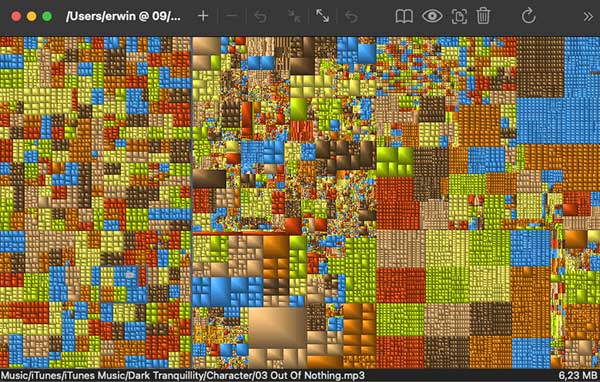 GrandPerspective
 - 系統清理與維護工具:如果你想要的不只是空間分析,還偏好自動清理或效能優化,可以考慮 CleanMyMac X。它提供完整的清理與監控工具,介面也很友善,但評價兩極:有人覺得方便,也有人覺得太重。若想更輕量,AppCleaner 是很好的替代方案,擅長完整卸載 App 並清除殘留檔案,是許多 Mac 使用者的愛用工具。
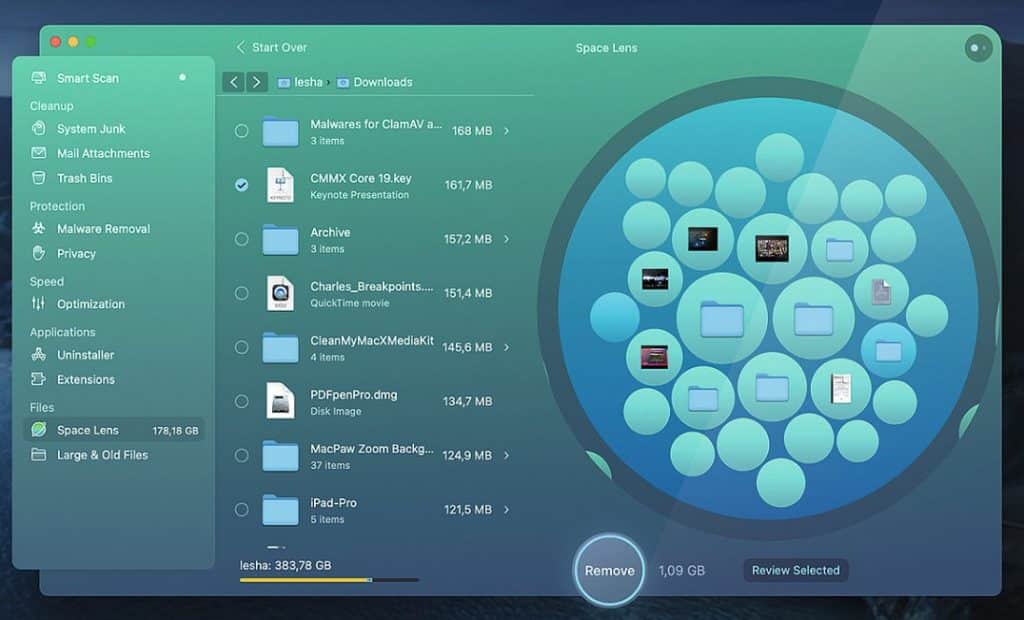 CleanMyMac X 設計
結論
DaisyDisk 的故事可以追溯到 2008 年末,當時互動設計師 Taras Brizitsky 與工程師 Oleg Krupnov 決定從零打造一款簡單的磁碟視覺化工具。他們選擇 Sunburst 圖表作為磁碟結構的呈現方式,讓使用者能「看見」儲存空間的分布。這種對清晰度與設計的堅持,至今仍是 DaisyDisk 的核心。
以我自己的經驗來看,DaisyDisk 的確體現了它的理念:它以直覺、可控、且視覺友好的方式幫助使用者理解並管理儲存空間。它掃描速度快、介面極簡、互動細節也做得很到位。DaisyDisk 不會用多餘功能轟炸你,也不會替你做決定。它只是把重點帶回到最重要的事:讓你的 Mac 保持乾淨、透明、且可掌控。
