Reseña de DaisyDisk: ¿sigue valiendo la pena en 2025?
Llevo años usando un Mac antiguo. Tiene poca RAM, poco almacenamiento y ese aviso rojo constante de «Tu disco está casi lleno». Aunque conozco el gestor de almacenamiento integrado de macOS y he probado herramientas como CleanMyMac para liberar espacio, siempre he buscado algo más simple y ligero. (CleanMyMac es potente, sí, pero también puede consumir mucha CPU y memoria, especialmente en equipos antiguos).
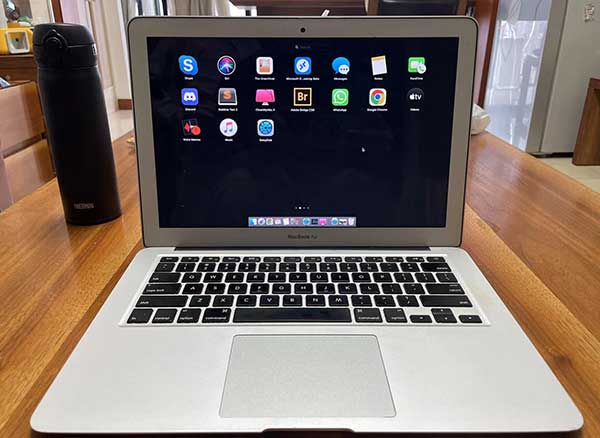 Mi viejo MacBook 2017 con CleanMyMac y DaisyDisk instalados
Mientras buscaba alternativas, noté que algunos usuarios de Reddit no paraban de recomendar DaisyDisk, una herramienta de visualización de disco conocida por su interfaz limpia y bonita. Por curiosidad, decidí probarla. Pero antes de descargarla, quería saber si esas reseñas de DaisyDisk en internet eran realmente fiables. Para mi sorpresa, muchas venían de sus competidores, lo que hacía difícil distinguir entre opiniones objetivas y subjetivas. Así que la probé yo mismo.
En esta reseña de DaisyDisk, compartiré mi experiencia honesta desde la perspectiva de un usuario «normal» de Mac, especialmente para quienes usan Macs antiguos y buscan una forma segura, eficiente y visualmente intuitiva de liberar espacio.
Por qué elegir DaisyDisk en 2025
Después de probar DaisyDisk durante un tiempo, me di cuenta de que es muy distinta de la mayoría de las herramientas «para limpiar Mac». No pretende sustituir al gestor de almacenamiento de macOS ni funcionar como la limpieza en un clic de CleanMyMac. En su lugar, DaisyDisk se centra en claridad, velocidad y transparencia, para darte una visión real de en qué se va tu espacio. A continuación, algunas razones por las que decidí mantenerla instalada y por las que podría valer tu dinero en 2025.
1. Te muestra la historia real detrás de tu almacenamiento
La mayor fortaleza de DaisyDisk es la visualización. La app utiliza un diagrama sunburst de colores para mostrar exactamente cuánto espacio ocupa cada carpeta y subcarpeta. Por primera vez, pude ver con claridad qué estaba llenando mi disco.
Por ejemplo, una vez me desconcertó la sección «System Data», que mostraba 70 GB de uso sin explicación clara. Tras escanear con DaisyDisk en modo Administrador, descubrí que gran parte del espacio lo ocupaban instantáneas locales de Time Machine. Al borrarlas, liberé al instante decenas de gigabytes.
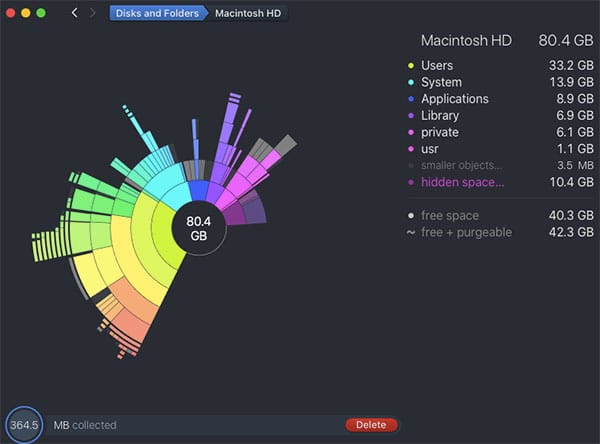 Estado del almacenamiento del Mac después de eliminar instantáneas de Time Machine
Para mí, no fue solo ahorrar espacio: también fue la satisfacción de entender por fin a dónde se estaba yendo el almacenamiento.
2. Tú mantienes el control
Nunca he sido muy fan de las herramientas de limpieza en un clic. Son cómodas, pero prefiero saber exactamente qué se está eliminando. DaisyDisk te da ese control. No borra nada automáticamente; simplemente te muestra dónde están tus archivos y tú decides qué hacer. También protege los archivos del sistema frente a borrados accidentales. Cada vez que intentas arrastrar algo crítico a la zona de eliminación, DaisyDisk muestra un aviso para mantener macOS seguro, sin bloquearte más de lo necesario.
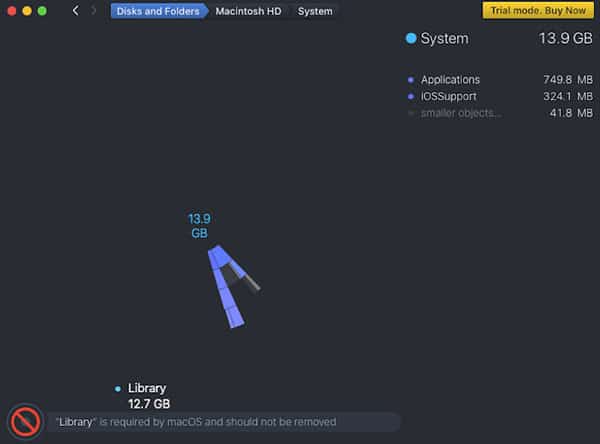 DaisyDisk muestra una advertencia al intentar borrar archivos del sistema
3. Rápida, ligera y con un diseño excelente
La velocidad de escaneo me sorprendió de verdad. Mi viejo SSD se analizó por completo en menos de 30 segundos, consumiendo muy poca CPU y memoria. La interfaz es limpia e intuitiva, y la mayoría de acciones se basan en gestos sencillos de arrastrar y soltar. Además de unidades locales, DaisyDisk también puede escanear discos externos y almacenamiento en la nube como Dropbox, Google Drive y OneDrive. Para alguien como yo, que a menudo limpia archivos en la nube, esta función es especialmente útil.
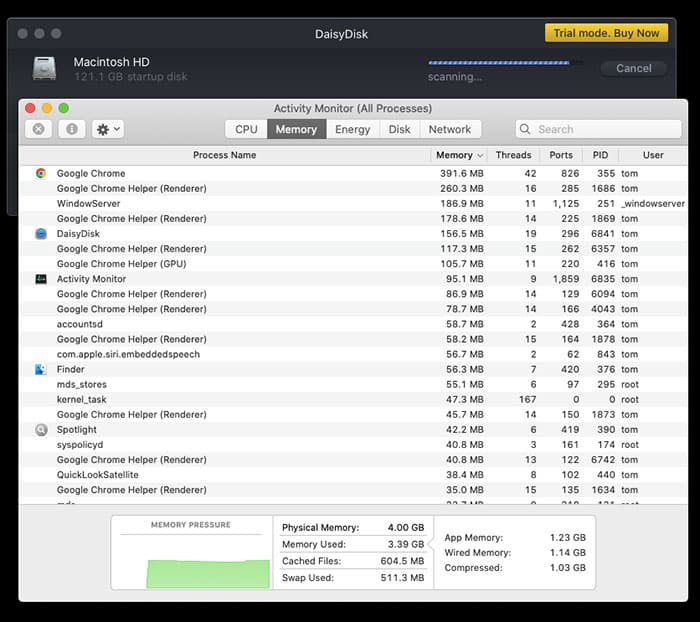 Uso de memoria mientras DaisyDisk escanea el almacenamiento del Mac
Comparado con CleanMyMac X, DaisyDisk se siente mucho más ligera. CleanMyMac suele ejecutar varios procesos en segundo plano, incluidos CleanMyMac X Menu y Health Monitor, que consumen más CPU y RAM. DaisyDisk lo mantiene simple con un único proceso principal que hace su trabajo de manera eficiente.
¿Para quién es mejor DaisyDisk?
Si usas un Mac antiguo y a menudo sufres por el poco espacio, DaisyDisk puede ser perfecta. Es ideal para usuarios que quieren:
- Entender con claridad qué archivos están ocupando espacio
- Mantener el control total de lo que se borra
- Disfrutar de una interfaz limpia, rápida y transparente
En resumen, DaisyDisk es ideal para quienes prefieren control manual y claridad por encima de automatización. Si te gusta saber qué pasa dentro del sistema y quieres una forma simple y fiable de visualizar el almacenamiento, DaisyDisk merece la pena. En cambio, si buscas una limpieza en un clic que elimine automáticamente archivos innecesarios sin revisión manual, quizá prefieras herramientas como CleanMyMac, que priorizan automatización y comodidad.
¿Es seguro usar DaisyDisk?
Antes de decidir si DaisyDisk vale la pena, muchos usuarios se hacen otra pregunta importante: ¿DaisyDisk es segura? Es una preocupación totalmente válida, sobre todo porque las herramientas de limpieza de disco a veces corren el riesgo de borrar archivos importantes o alterar ajustes del sistema.
En este sentido, DaisyDisk lo hace especialmente bien. No es un limpiador automático ni realiza cambios en segundo plano en tu Mac. En su lugar, se centra en el análisis visual y deja cada decisión en manos del usuario. Su filosofía de diseño gira en torno a claridad, transparencia y seguridad.
En la comunidad Mac, DaisyDisk se ha ganado una sólida reputación a lo largo de los años. En plataformas como Reddit, MacRumors y Apple Discussions, muchos usuarios la elogian como una herramienta de diagnóstico segura y fiable. Algunos incluso la describen como «la única app de disco en la que confío» o «la verdad sobre lo que realmente hay en tu unidad». También hay quien la recomienda como una alternativa más segura a CleanMyMac, que algunos consideran demasiado agresiva o pesada.
Desde un punto de vista técnico, DaisyDisk incluye varias salvaguardas para proteger tus datos:
- Protección de archivos del sistema: los archivos esenciales de macOS se marcan automáticamente y no se pueden borrar.
- Borrado solo manual: DaisyDisk nunca elimina archivos por sí sola. Cada acción de limpieza debe confirmarla el usuario.
- Modo Administrador con acceso controlado: al escanear áreas del sistema con restricciones, puedes ejecutar la app en modo administrador, pero aun así no modifica ni borra archivos automáticamente.
En otras palabras, DaisyDisk actúa como un espejo que te ayuda a ver qué ocurre dentro del Mac, en lugar de una escoba que podría barrer algo importante. Su valor está en el diagnóstico y el control, no en la automatización. Por eso muchos usuarios con experiencia la consideran uno de los analizadores de disco más seguros y transparentes disponibles hoy.
Fuentes:
- Reddit – Debate sobre apps de limpieza Mac: DaisyDisk y CleanMyMac
- Reddit – ¡DaisyDisk es fantástica!
DaisyDisk gratis vs versión de pago
Normalmente, los usuarios prueban primero la versión gratuita de DaisyDisk antes de decidir si comprar la versión completa. Yo hice lo mismo, y la prueba te da una idea clara de cómo funciona la app.
- Con la versión gratuita, puedes escanear tus unidades, ver el bonito gráfico sunburst y explorar qué carpetas ocupan más espacio. Sin embargo, la versión gratuita es bastante limitada. No te permite borrar archivos directamente, ejecutar escaneos en modo Administrador, ni eliminar instantáneas del sistema o espacio purgable. Esas funciones son esenciales si quieres resolver «System Data» oculto o recuperar espacio perdido de forma eficiente. La versión gratuita tampoco puede escanear almacenamiento en la nube como Dropbox, Google Drive o OneDrive, ni localizar archivos en Finder.
- En cambio, la versión completa de pago desbloquea todas estas funciones. Permite escaneos más profundos, borrado directo y control total sobre unidades del sistema y externas. Aunque no es una «prueba gratuita» en el sentido de ofrecer todas las funciones durante unos días (como hace CleanMyMac), la versión gratuita de DaisyDisk sigue siendo una forma honesta de ver su rendimiento y usabilidad.
Aquí tienes una comparación rápida de ambas versiones:
| Función | Versión gratuita | Versión de pago | Importancia |
|---|---|---|---|
| Escaneo y visualización del disco | Disponible | Disponible | Análisis básico |
| Borrar archivos directamente | No disponible | Disponible | Función principal de limpieza |
| Escaneo en modo Administrador | No disponible | Disponible | Necesario para «System Data» |
| Eliminar instantáneas y espacio purgable | Solo detección | Totalmente compatible | Clave para recuperar espacio oculto |
| Escaneo de almacenamiento en la nube | No disponible | Disponible | Capacidad de análisis ampliada |
Precio de DaisyDisk
Si quieres desbloquear todas las funciones de DaisyDisk, necesitas comprar la versión completa. Cuesta $9.99 como pago único, sin suscripciones ni cargos ocultos. Puedes comprarla en el sitio oficial o en la Mac App Store, y ambas versiones funcionan igual.
Las mejores alternativas a DaisyDisk
Aunque DaisyDisk es una de las herramientas de visualización de disco más populares para macOS, sigue siendo una app de pago que se centra sobre todo en el análisis de espacio y no tanto en una limpieza completa del sistema. Si buscas una opción totalmente gratuita o una suite de optimización más completa, aquí tienes algunas alternativas que merecen la pena:
- Herramientas gratuitas de visualización: Si tu objetivo es localizar archivos grandes rápidamente y no te importa una interfaz básica o un escaneo más lento, prueba GrandPerspective. Es un clásico de código abierto que usa un mapa tipo treemap para mostrar la estructura de archivos. Es estable y ligero, pero su diseño se ve anticuado y los escaneos pueden tardar más. Otra opción es OmniDiskSweeper, que lista carpetas por tamaño en una tabla sencilla. Es fácil de usar e ideal para quienes prefieren datos directos en lugar de visualizaciones.

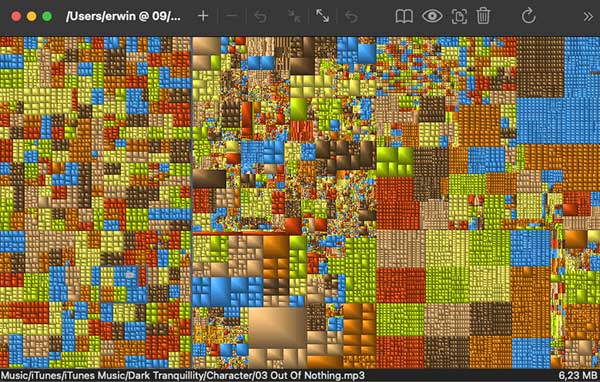 GrandPerspective
 - Herramientas de limpieza y mantenimiento del sistema: Si quieres algo más que análisis de almacenamiento y prefieres limpieza automática u optimización de rendimiento, considera CleanMyMac X. Ofrece una suite completa de limpieza y monitorización, con una interfaz muy amigable, aunque las opiniones están divididas: algunos valoran la comodidad, otros la ven demasiado pesada. Para una opción más ligera, AppCleaner es otra excelente alternativa. Se especializa en desinstalar apps por completo y eliminar restos, y es una favorita de muchos usuarios de Mac.
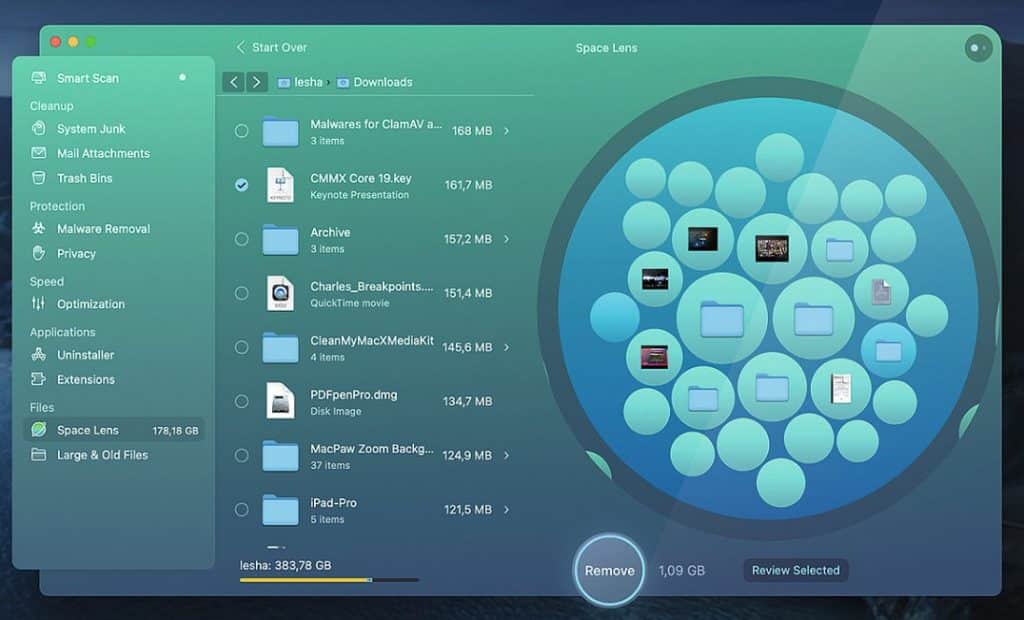 Diseño de CleanMyMac X
Conclusión
La historia de DaisyDisk se remonta a finales de 2008, cuando el diseñador de interacción Taras Brizitsky y el programador Oleg Krupnov decidieron crear desde cero una herramienta sencilla de visualización de disco. Eligieron el diagrama sunburst para representar la estructura del disco, permitiendo «ver» literalmente cómo se distribuye el almacenamiento. Esa dedicación a la claridad y al diseño bien pensado sigue siendo el corazón de DaisyDisk.
Por mi experiencia, DaisyDisk refleja de verdad los principios con los que nació. Ayuda a entender y gestionar el almacenamiento de forma intuitiva, con control y de manera visual. Su escaneo rápido, interfaz minimalista e interacciones pulidas muestran lo mucho que los desarrolladores han afinado los detalles. DaisyDisk no te abruma con funciones innecesarias ni decide por ti. Simplemente te devuelve a lo más importante: mantener tu Mac limpio, transparente y bajo tu control.
