DaisyDisk : avis — vaut-il encore le coup en 2025 ?
J’utilise un vieux Mac depuis des années. Il a peu de RAM, un petit stockage, et cette alerte rouge permanente « Votre disque est presque plein ». Même si je connais le gestionnaire de stockage intégré à macOS et que j’ai essayé des outils comme CleanMyMac pour libérer de l’espace, j’ai toujours cherché quelque chose de plus simple et plus léger. (CleanMyMac est puissant, certes, mais il peut aussi être gourmand en CPU et en mémoire — surtout sur les anciennes machines.)
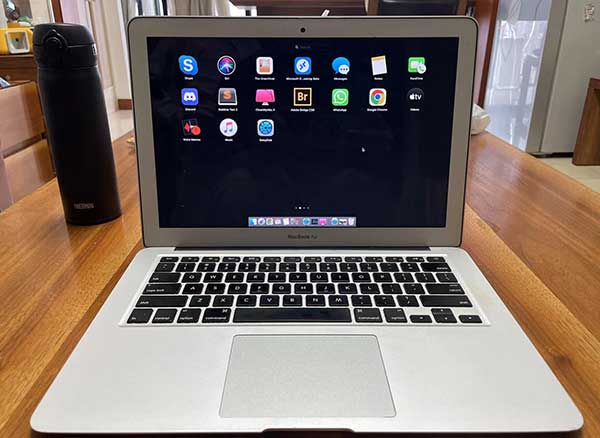 Mon vieux MacBook 2017 avec CleanMyMac et DaisyDisk installés
En cherchant des alternatives, j’ai remarqué que certains utilisateurs sur Reddit recommandaient sans cesse DaisyDisk, un outil de visualisation de disque réputé pour son interface propre et élégante. Par curiosité, j’ai décidé de le tester. Mais avant de le télécharger, je voulais vérifier si les avis DaisyDisk trouvés en ligne étaient réellement fiables. À ma surprise, la plupart provenaient de concurrents, ce qui rendait difficile de distinguer les retours objectifs des opinions biaisées. J’ai donc fait le test moi-même.
Dans cet avis DaisyDisk, je vais partager mon expérience honnête du point de vue d’un utilisateur Mac « normal », surtout pour ceux qui utilisent des Mac plus anciens et qui cherchent un moyen sûr, efficace et visuellement intuitif de libérer de l’espace de stockage.
Pourquoi choisir DaisyDisk en 2025
Après avoir utilisé DaisyDisk pendant un moment, je me suis rendu compte qu’il est très différent de la plupart des outils de « nettoyage Mac ». Il n’est pas censé remplacer le gestionnaire de stockage intégré à macOS, ni fonctionner comme la fonction de nettoyage en un clic de CleanMyMac. À la place, DaisyDisk se concentre uniquement sur la clarté, la vitesse et la transparence, en vous donnant une image réelle de ce qui consomme votre espace disque. Voici quelques raisons pour lesquelles j’ai décidé de le garder installé — et pourquoi il pourrait valoir votre argent en 2025.
1. Il révèle ce qui se cache vraiment derrière votre stockage
La plus grande force de DaisyDisk, c’est sa visualisation. L’application utilise un diagramme en « soleil » (Sunburst) coloré pour montrer exactement combien d’espace occupe chaque dossier et sous-dossier. Pour la première fois, j’ai pu voir clairement ce qui remplissait mon disque.
Par exemple, j’ai déjà été intrigué par la mystérieuse section « System Data » (Données système), qui affichait 70 Go utilisés sans explication claire. Après un scan avec DaisyDisk en mode administrateur, j’ai découvert que la majeure partie de l’espace était occupée par des snapshots locaux Time Machine. Une fois supprimés, j’ai récupéré instantanément des dizaines de gigaoctets.
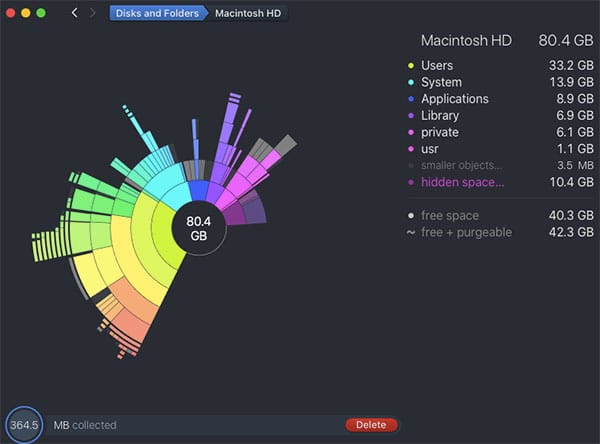 État du stockage du Mac après suppression des snapshots Time Machine
Pour moi, ce n’était pas seulement une question de gagner de l’espace, mais aussi la satisfaction de comprendre enfin où partait mon stockage.
2. Vous gardez le contrôle
Je n’ai jamais été un grand fan des outils de nettoyage en un clic. C’est pratique, mais je préfère savoir précisément ce qui est supprimé. DaisyDisk vous donne ce contrôle. Il ne supprime rien automatiquement : il vous montre simplement où se trouvent vos fichiers, et vous décidez de la suite. Il protège également les fichiers système contre les suppressions accidentelles. Dès que vous essayez de glisser un élément critique dans la zone de suppression, DaisyDisk affiche un message d’avertissement pour garder votre macOS en sécurité, sans vous bloquer inutilement.
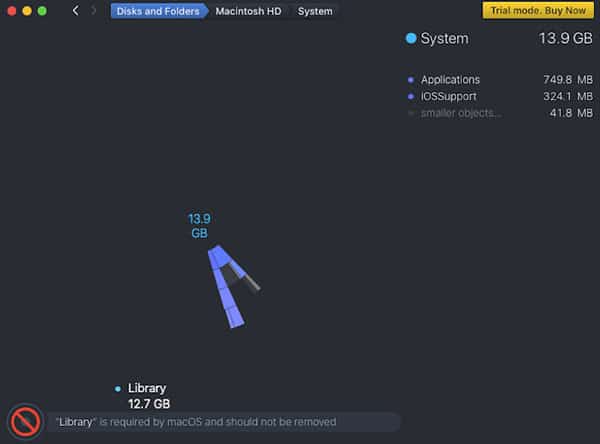 DaisyDisk affiche un avertissement lors de la suppression de fichiers système
3. Rapide, léger et superbement conçu
La vitesse de scan m’a vraiment surpris. Mon vieux SSD a été analysé en moins de 30 secondes, avec une consommation minimale de CPU et de mémoire. L’interface est claire et intuitive, et la plupart des actions se font par simple glisser-déposer. En plus des disques locaux, DaisyDisk peut aussi analyser des disques externes et des stockages cloud comme Dropbox, Google Drive et OneDrive. Pour quelqu’un comme moi qui fait souvent du ménage dans ses fichiers cloud, c’est particulièrement utile.
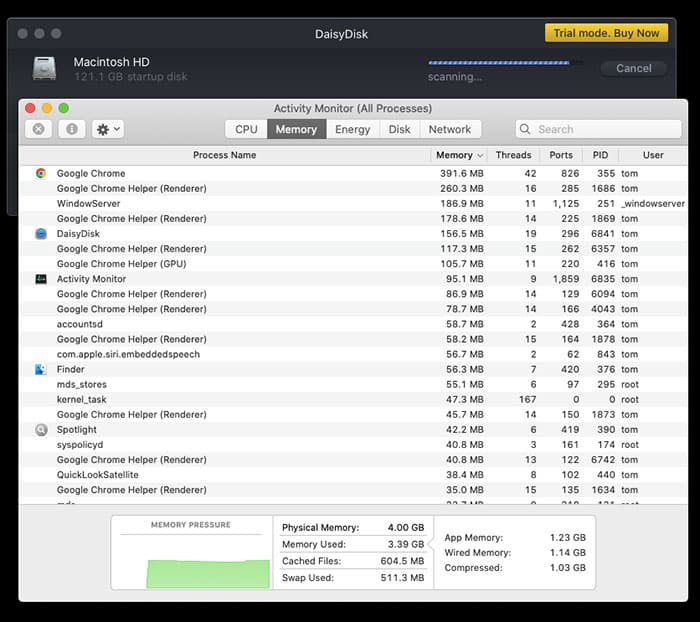 Utilisation mémoire pendant l’analyse du stockage par DaisyDisk
Comparé à CleanMyMac X, DaisyDisk paraît beaucoup plus léger. CleanMyMac exécute généralement plusieurs processus en arrière-plan, notamment CleanMyMac X Menu et Health Monitor, qui consomment davantage de CPU et de RAM. DaisyDisk fait simple : un seul processus principal qui fait son travail efficacement.
Pour qui DaisyDisk est-il le plus adapté ?
Si vous utilisez un Mac ancien et que vous vous battez souvent avec un stockage limité, DaisyDisk peut être un excellent choix. Il est idéal pour les utilisateurs qui veulent :
- Comprendre clairement quels fichiers prennent de la place
- Garder un contrôle total sur ce qui est supprimé
- Profiter d’une interface propre, rapide et transparente
En bref, DaisyDisk convient aux personnes qui préfèrent le contrôle manuel et la clarté plutôt que l’automatisation. Si vous aimez savoir ce qui se passe dans votre système et que vous voulez une méthode simple et fiable pour visualiser votre stockage, DaisyDisk vaut clairement le coup. En revanche, si vous cherchez une solution de nettoyage en un clic qui supprime automatiquement les fichiers inutiles sans vérification manuelle, vous préférerez peut‑être des outils comme CleanMyMac, qui privilégient l’automatisation et la commodité au détriment de la transparence.
DaisyDisk est-il sûr à utiliser ?
Avant de décider si DaisyDisk vaut l’achat, beaucoup d’utilisateurs se posent une autre question importante : DaisyDisk est-il sûr ? Cette inquiétude est totalement légitime, car les outils de nettoyage de disque peuvent parfois supprimer des fichiers importants ou modifier des réglages système.
De ce point de vue, DaisyDisk s’en sort très bien. Ce n’est pas un nettoyeur automatique, et il n’effectue pas de modifications en arrière-plan sur votre Mac. Au contraire, il se concentre sur l’analyse visuelle et laisse chaque décision à l’utilisateur. Sa philosophie de conception repose sur la clarté, la transparence et la sécurité.
Dans la communauté Mac, DaisyDisk s’est construit une solide réputation au fil des années. Sur Reddit, MacRumors ou Apple Discussions, beaucoup le décrivent comme un outil de diagnostic sûr et fiable. Certains vont même jusqu’à dire « c’est la seule app disque en laquelle j’ai confiance » ou « la vérité sur ce qui est réellement sur ton disque ». De nombreux utilisateurs le recommandent aussi comme une alternative plus sûre à CleanMyMac, que certains jugent trop agressif ou trop lourd.
D’un point de vue technique, DaisyDisk inclut plusieurs garde-fous pour protéger vos données :
- Protection des fichiers système : les fichiers essentiels de macOS sont automatiquement identifiés et ne peuvent pas être supprimés.
- Suppression uniquement manuelle : DaisyDisk ne supprime jamais de fichiers tout seul. Chaque action de nettoyage doit être confirmée par l’utilisateur.
- Mode administrateur avec accès contrôlé : pour analyser des zones système restreintes, vous pouvez lancer l’app en mode administrateur, mais elle ne modifie ni ne supprime jamais de fichiers automatiquement.
Autrement dit, DaisyDisk agit comme un miroir qui vous aide à voir ce qui se passe dans votre Mac, plutôt que comme un balai qui pourrait emporter quelque chose d’important. Sa valeur réside dans le diagnostic et le contrôle, pas dans l’automatisation. C’est pourquoi de nombreux utilisateurs expérimentés le considèrent comme l’un des analyseurs de disque les plus sûrs et les plus transparents disponibles aujourd’hui.
Sources :
DaisyDisk : version gratuite vs version payante
En général, les utilisateurs testent la version gratuite de DaisyDisk avant d’acheter la version complète. J’ai fait pareil, et l’essai gratuit donne une bonne idée du fonctionnement de l’app.
- Avec la version gratuite, vous pouvez analyser vos disques, afficher le beau diagramme « sunburst » et explorer quels dossiers prennent le plus de place. En revanche, la version gratuite est assez limitée. Elle ne permet pas de supprimer des fichiers directement, de lancer des scans en mode administrateur, ni de supprimer les snapshots système et l’espace purgeable. Ces fonctions sont essentielles si vous voulez corriger des « Données système » cachées (System Data) ou récupérer efficacement de l’espace perdu. La version gratuite ne peut pas non plus analyser les stockages cloud comme Dropbox, Google Drive ou OneDrive, ni localiser les fichiers dans le Finder.
- À l’inverse, la version payante débloque toutes ces fonctionnalités. Elle permet des analyses plus profondes, des suppressions directes et un contrôle complet sur le système et les disques externes. Même si ce n’est pas un « essai gratuit » au sens où l’app serait pleinement fonctionnelle pendant quelques jours (comme CleanMyMac), la version gratuite de DaisyDisk donne tout de même un aperçu honnête de ses performances et de son ergonomie.
Voici une comparaison rapide des deux versions :
| Fonctionnalité | Version gratuite | Version payante | Intérêt |
|---|---|---|---|
| Analyse du disque & visualisation | Disponible | Disponible | Analyse de base |
| Suppression directe des fichiers | Indisponible | Disponible | Fonction de nettoyage principale |
| Scan en mode administrateur | Indisponible | Disponible | Nécessaire pour les « Données système » |
| Suppression des snapshots & de l’espace purgeable | Détection uniquement | Pris en charge | Clé pour récupérer l’espace caché |
| Analyse des stockages cloud | Indisponible | Disponible | Analyse étendue |
Prix de DaisyDisk
Pour débloquer toutes les fonctionnalités, vous devrez acheter la version complète. DaisyDisk coûte 9,99 $ en achat unique, sans abonnement ni frais cachés. Vous pouvez l’acheter sur le site officiel ou sur le Mac App Store, et les deux versions fonctionnent de la même façon.
Les meilleures alternatives à DaisyDisk
Même si DaisyDisk est l’un des outils de visualisation de disque les plus populaires sur macOS, c’est une application payante qui se concentre surtout sur l’analyse d’espace plutôt que sur un nettoyage système complet. Si vous cherchez une option totalement gratuite ou une suite d’optimisation plus complète, voici quelques alternatives intéressantes à essayer :
- Outils de visualisation gratuits : si votre objectif est simplement de repérer rapidement les gros fichiers et que vous acceptez une interface basique ou une vitesse d’analyse plus lente, essayez GrandPerspective. C’est un programme open source classique qui utilise une treemap pour afficher la structure des fichiers. Il est stable et léger, mais son design paraît daté et l’analyse peut être plus longue. Une autre option est OmniDiskSweeper, qui liste les dossiers par taille dans une vue tableau simple. C’est facile à utiliser et idéal pour ceux qui préfèrent des données simples à des visuels.

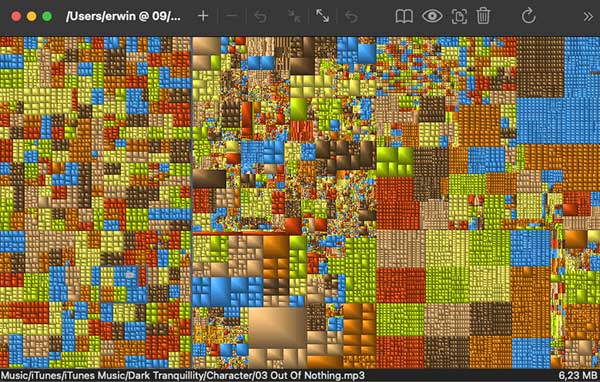 GrandPerspective
 - Outils de nettoyage et de maintenance : si vous voulez plus qu’une analyse de stockage et que vous préférez un nettoyage automatique ou une optimisation des performances, pensez à CleanMyMac X. Il propose une suite complète d’outils de nettoyage et de monitoring, avec une interface très accessible, mais les avis sont partagés : certains apprécient sa commodité, d’autres le trouvent trop lourd. Pour une option plus légère, AppCleaner est aussi un excellent choix. Il se spécialise dans la désinstallation complète des apps et la suppression des fichiers résiduels, ce qui en fait un favori chez de nombreux utilisateurs Mac.
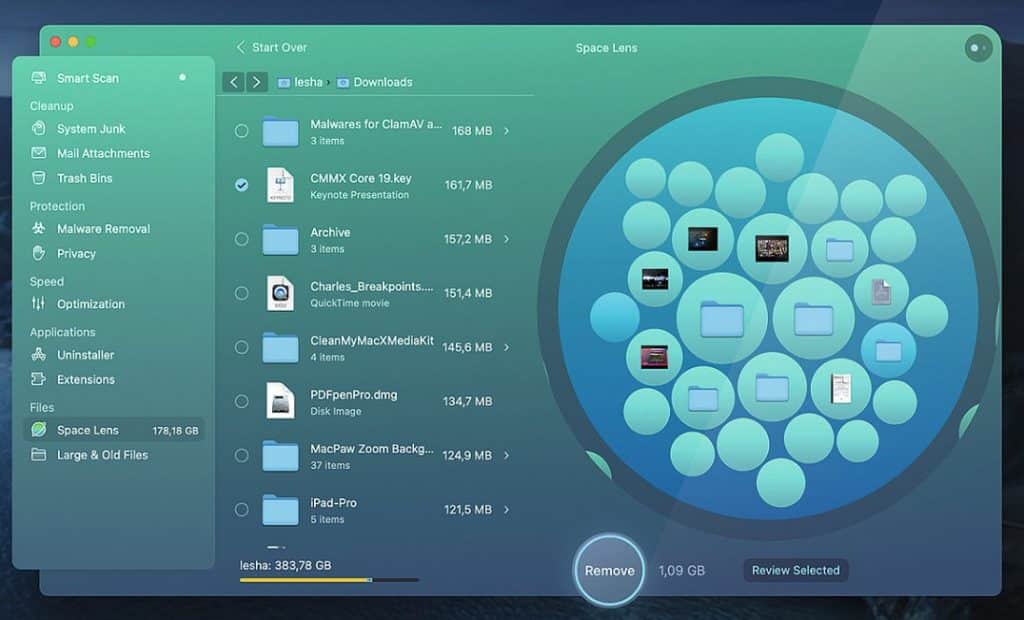 Design de CleanMyMac X
Conclusion
L’histoire de DaisyDisk remonte à la fin de 2008, lorsque le designer d’interaction Taras Brizitsky et le programmeur Oleg Krupnov ont décidé de construire de zéro un outil simple de visualisation de disque. Ils ont choisi le diagramme Sunburst pour représenter la structure du disque, permettant aux utilisateurs de voir littéralement comment l’espace de stockage est réparti. Cette volonté de clarté et de design réfléchi est restée au cœur de DaisyDisk depuis le début.
D’après mon expérience, DaisyDisk reflète vraiment ces principes. Il aide à comprendre et à gérer le stockage de façon intuitive, maîtrisée et visuellement agréable. Sa vitesse d’analyse, son interface minimaliste et ses interactions soignées montrent à quel point les développeurs ont peaufiné les détails. DaisyDisk ne vous noie pas sous des fonctions inutiles et ne décide pas à votre place : il vous ramène à l’essentiel — garder votre Mac propre, transparent et sous votre contrôle.
