OmniDiskSweeper : mon test en conditions réelles + les meilleures alternatives
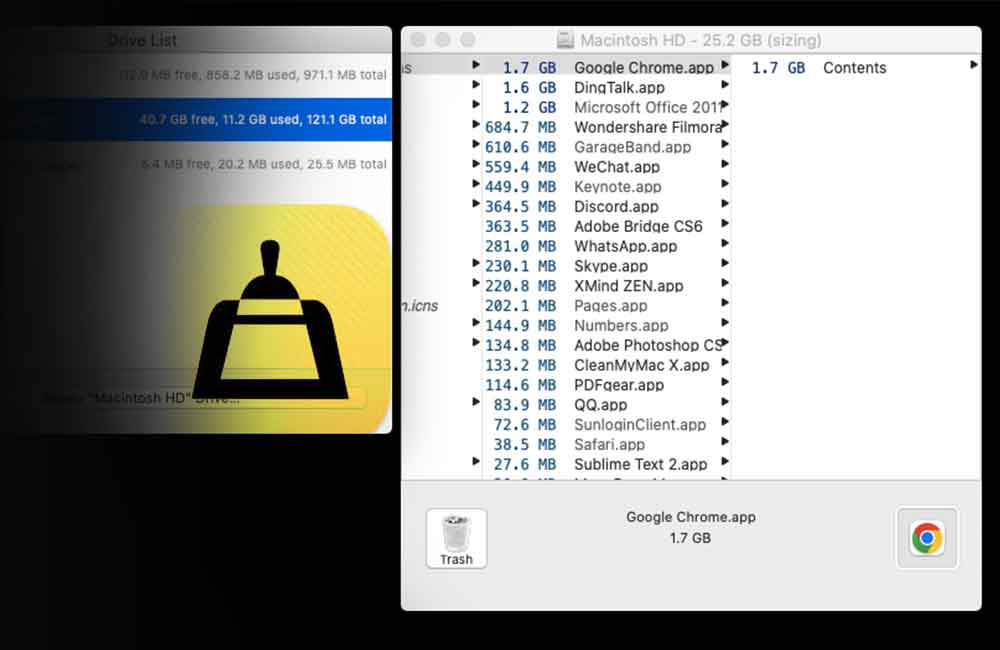
J’ai un vieux Mac qui m’accompagne depuis des années. Son matériel est limité, et la faible capacité de stockage me met souvent dans une situation compliquée. En faisant des recherches sur des outils de nettoyage système comme DaisyDisk et CleanMyMac X, j’ai remarqué que beaucoup de personnes, dans des communautés en ligne, recommandaient aussi un outil gratuit : OmniDiskSweeper. Par curiosité (et avec une vraie envie de reprendre enfin le contrôle de mon stockage), je l’ai téléchargé et je l’ai essayé.
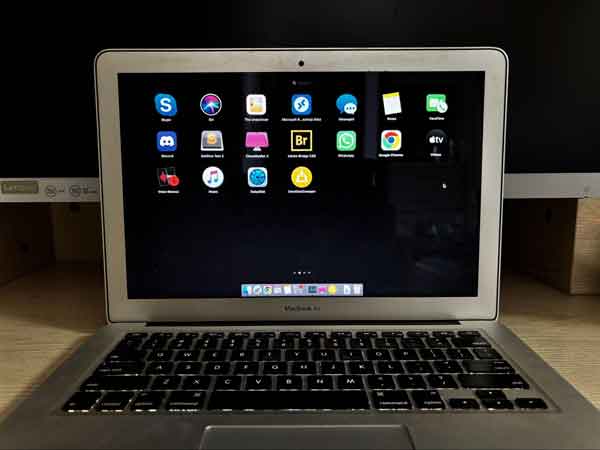 OmniDiskSweeper est installé sur mon MacBook
Dans la suite de cet article, je vais partager mon expérience concrète avec OmniDiskSweeper et, je l’espère, vous donner un contexte utile si vous envisagez de l’utiliser.
Mon expérience principale avec OmniDiskSweeper
Avec un Mac ancien, je me méfie surtout des applications « lourdes ». Elles peuvent aider à nettoyer, mais elles peuvent aussi consommer des ressources précieuses et ralentir votre Mac. C’est pourquoi j’ai tendance à privilégier des applications macOS légères.
Si vous êtes comme moi — sur un Mac plus ancien et avec une bonne compréhension du fonctionnement de macOS — OmniDiskSweeper (gratuit) peut être un choix solide. Mais si vous ne comprenez pas bien le système de fichiers macOS ou ce que contiennent réellement certains dossiers, je vous recommande de ne pas l’utiliser. Voici pourquoi :
Avantages d’OmniDiskSweeper
1. Une vitesse de scan fulgurante
Mon vieux Mac contient beaucoup de données sur son disque, et pourtant l’analyse d’OmniDiskSweeper est étonnamment rapide. Dans mes tests, le premier scan complet du disque principal a pris moins de 30 secondes, et l’utilisation CPU n’a jamais dépassé 30 % (dans les mêmes conditions, DaisyDisk est monté à environ 75 % et CleanMyMac tournait autour de 50 %). Pas d’animations inutiles ni de tâches en arrière-plan : l’outil se concentre sur une seule chose — lire rapidement les tailles de fichiers et lister dossiers et fichiers. Les retours en ligne confirment globalement ce comportement.
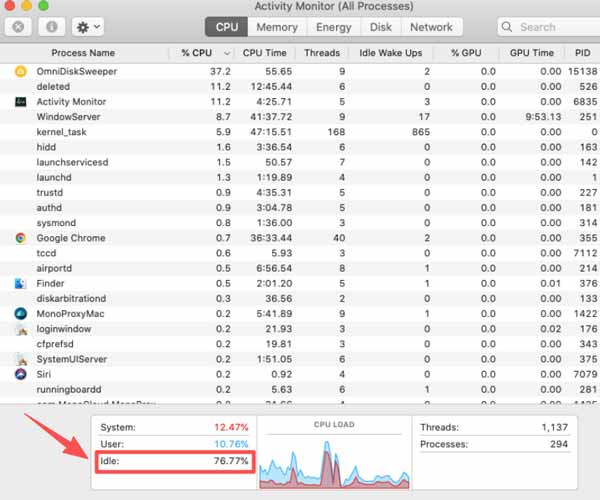 Pourcentage CPU restant (76 %) lors de l’utilisation d’OmniDiskSweeper
Comparé à de nombreux outils payants ou « tout-en-un », le côté plug-and-play, on lance et on quitte d’OmniDiskSweeper est particulièrement important sur les vieux Mac. Il consomme très peu de CPU et de mémoire pendant l’exécution, et une fois terminé, vous le fermez — sans processus qui traînent en arrière-plan. Dans mon cas, je n’ai pas constaté de pression notable sur le CPU ou la mémoire.
2. Une vue en liste simple et claire
OmniDiskSweeper choisit la présentation la plus simple possible : une liste. Plutôt que d’utiliser des graphiques ou des cartes visuelles comme DaisyDisk, il affiche les résultats en vue colonnes, un peu comme le Finder de macOS.
Le plus gros avantage, c’est qu’après l’analyse, il trie les fichiers et dossiers strictement du plus volumineux au plus léger. Ce choix rend très facile l’identification de ce qui occupe le plus d’espace et permet d’agir rapidement. Avec cette approche, j’ai pu nettoyer d’anciens installateurs de mises à jour système téléchargés il y a des années, de gros caches de simulateurs générés par Xcode, et d’énormes fichiers de logs laissés par certaines applications.
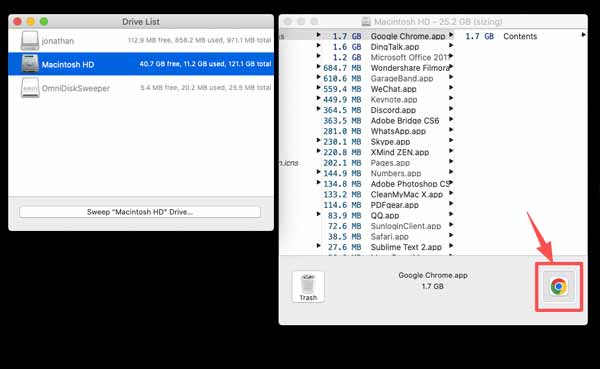 Vue en liste OmniDiskSweeper
3. Contrôle total et ciblage précis
OmniDiskSweeper est un outil de diagnostic pur : il vous montre les données, mais ne supprime rien automatiquement. Il liste clairement les chemins et les tailles, et permet même d’afficher certains fichiers que macOS cache par défaut. Il a également besoin de votre autorisation pour accéder à ce dont il a besoin. Au final, vous devez encore cliquer sur le dossier réel du fichier pour l’ouvrir avant de le supprimer. En tant qu’« admin » de mon propre système, je garde la main sur chaque action de nettoyage.
4. Vraiment gratuit et minimaliste
OmniDiskSweeper n’affiche pas de publicité et ne cache rien derrière un paywall. L’expérience est agréablement directe. Sur les anciens Mac, son approche légère compte beaucoup : il ne tourne pas en arrière-plan, ne surveille pas le système et n’ajoute pas de surcharge. Il sert un seul objectif : le lancer quand vous en avez besoin, scanner, nettoyer et fermer.
5. Autres remarques
Concernant le rythme des mises à jour, Omni Group suit en général assez bien les nouvelles versions de macOS. L’entreprise a clairement indiqué que la version actuelle d’OmniDiskSweeper est compatible avec macOS 26 (Tahoe). Pour les téléchargements, le site propose par défaut la build la plus récente de macOS, mais conserve aussi d’anciens installateurs pour les personnes restées sur des versions plus anciennes.
Inconvénients d’OmniDiskSweeper
Même si OmniDiskSweeper a de vrais points forts, il a aussi des limites et comporte certains risques pour l’utilisateur. Si vous avez un Mac ancien, mieux vaut connaître ces points avant de vous lancer.
1. Risque potentiel de suppression accidentelle
La transparence d’OmniDiskSweeper est une arme à double tranchant. L’outil peut afficher des fichiers et dossiers système que macOS cache généralement. Cela donne un accès puissant pour un nettoyage en profondeur, mais si vous n’avez pas les bases, vous pourriez supprimer par erreur des fichiers critiques de macOS, provoquant des plantages, voire empêchant le système de démarrer.
J’ai aussi vu des témoignages en ligne de personnes ayant dû réinstaller macOS après avoir supprimé le mauvais élément. Avant d’utiliser OmniDiskSweeper, je recommande fortement de sauvegarder vos données et d’être extrêmement prudent.
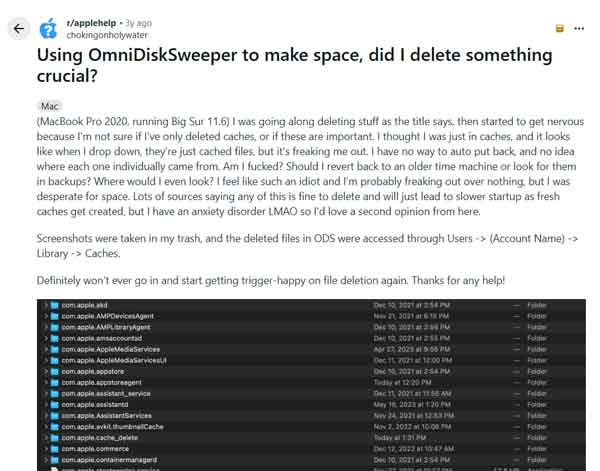 Témoignage de suppression accidentelle due à une mauvaise compréhension des fichiers
2. Limites en fonctionnalités et en informations
OmniDiskSweeper, c’est essentiellement « juste une liste ». Il n’offre pas l’analyse visuelle et graphique de solutions comme DaisyDisk, et ne propose pas non plus l’approche multi-fonctions, nettoyage en un clic de CleanMyMac X. Quand on traite des problèmes complexes de « Données système », la liste brute d’OmniDiskSweeper peut ne pas capturer certaines catégories (par exemple la mémoire virtuelle ou les snapshots Time Machine locaux). Le résultat peut donc ne pas correspondre parfaitement à ce que l’outil natif de macOS « Gestion du stockage » affiche dans « Données système ».
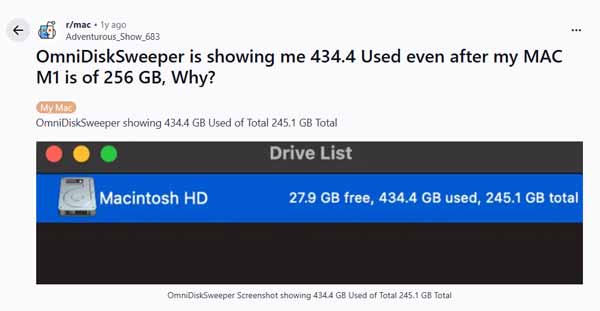 ODS affiche un écart entre l’espace utilisé et le stockage total – lien
Alternatives à OmniDiskSweeper
Pour libérer de l’espace sur mon vieux Mac, j’ai testé plusieurs outils de nettoyage. Si vous hésitez entre différentes options, voici une comparaison rapide de quelques outils représentatifs pour choisir selon vos besoins :
- CleanMyMac X : couverture fonctionnelle très large, nettoyage automatisé en un clic, plus surveillance et maintenance du système. Idéal pour ceux qui veulent un nettoyage automatique et un workflow de maintenance continue — notamment les nouveaux utilisateurs Mac ou les débutants peu familiers avec la gestion système. En savoir plus

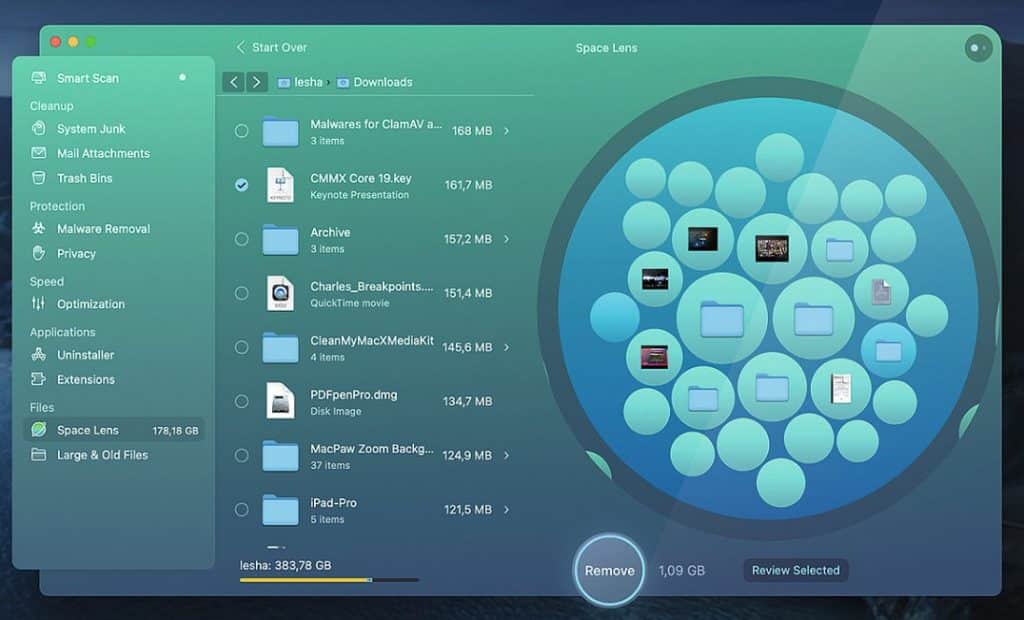 Interface CleanMyMac X
 - DaisyDisk : une interface superbe avec une carte disque « sunburst » très visuelle pour analyser en profondeur l’espace occupé. Idéal pour les utilisateurs avancés qui aiment une interface soignée et veulent comprendre intuitivement l’usage du disque. En savoir plus
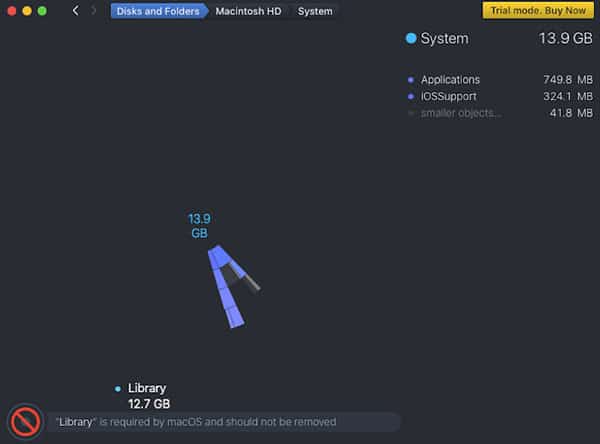 DaisyDisk affiche un avertissement lors de la suppression de fichiers système
 - GrandPerspective (gratuit) : si vous voulez simplement repérer rapidement les gros fichiers et que vous ne craignez pas une interface basique ou un scan plus lent, essayez GrandPerspective. C’est un outil open source classique qui utilise une vue en treemap pour visualiser la structure des fichiers. Il est stable et léger, mais le design est daté, et les scans peuvent prendre plus de temps. En savoir plus
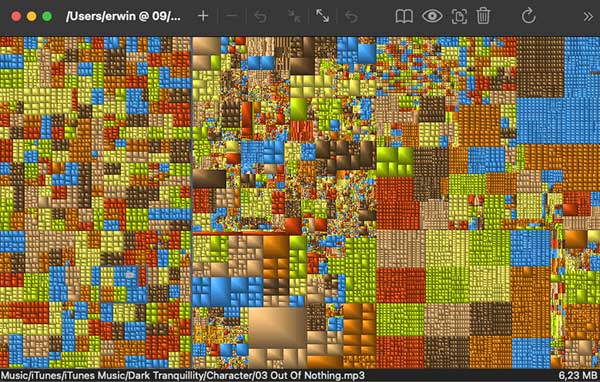 GrandPerspective
Conclusion
OmniDiskSweeper a été une découverte étonnamment agréable grâce aux recommandations que j’ai vues en ligne. En tant qu’outil gratuit, il permet de repérer rapidement les fichiers volumineux et de les afficher dans une liste de type arborescence. Mais il n’est pas parfait : son périmètre fonctionnel reste assez limité. Et surtout, en l’utilisant, il faut faire très attention pour éviter de supprimer par erreur des données importantes sur Mac.
