CopyTrans 评测:2025 年我的真实看法
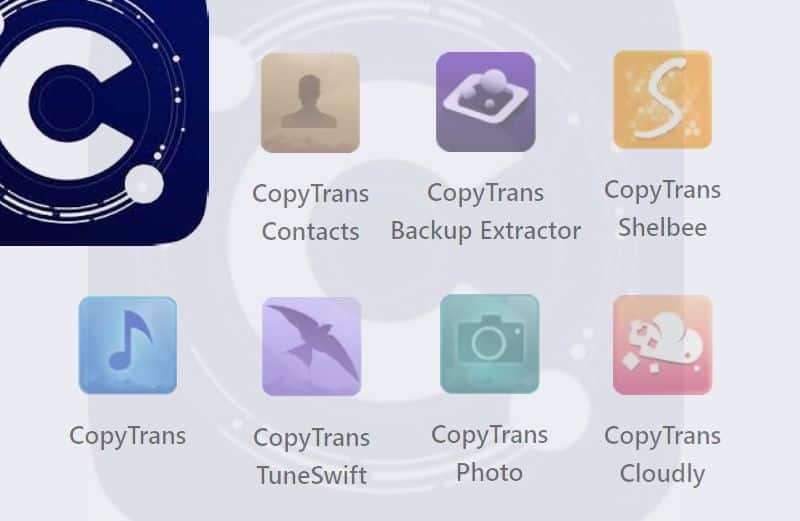
CopyTrans 近二十年来一直专注于 iOS 数据传输与管理。它主要面向 iPhone、iPad、iPod Touch 用户,目标是让这些设备与 Windows PC 之间的数据互动更简单。相较于 Apple 的 iTunes,CopyTrans 界面更友善,尤其在 iOS 数据备份、还原与传输方面表现突出。
自推出以来,CopyTrans 吸引了不少 iOS 用户的注意,特别是那些想找 iTunes 替代方案的人。它不只用来同步音乐、影片与照片,还提供更完整的解决方案,协助备份并管理其他 iOS 数据,例如联系人、消息与日历。
2024 年,CopyTrans 推出 CopyTrans Studio——一款革命性的照片管理工具,可直接整合到 Windows 文件资源管理器,代表他们的产品策略出现重要转向。但 CopyTrans 在今天的技术环境下还站得住脚吗?在这篇评测中,我会更深入检视它的功能、实际表现、优缺点、价格与整体性价比。
总览:CopyTrans 值得买吗?
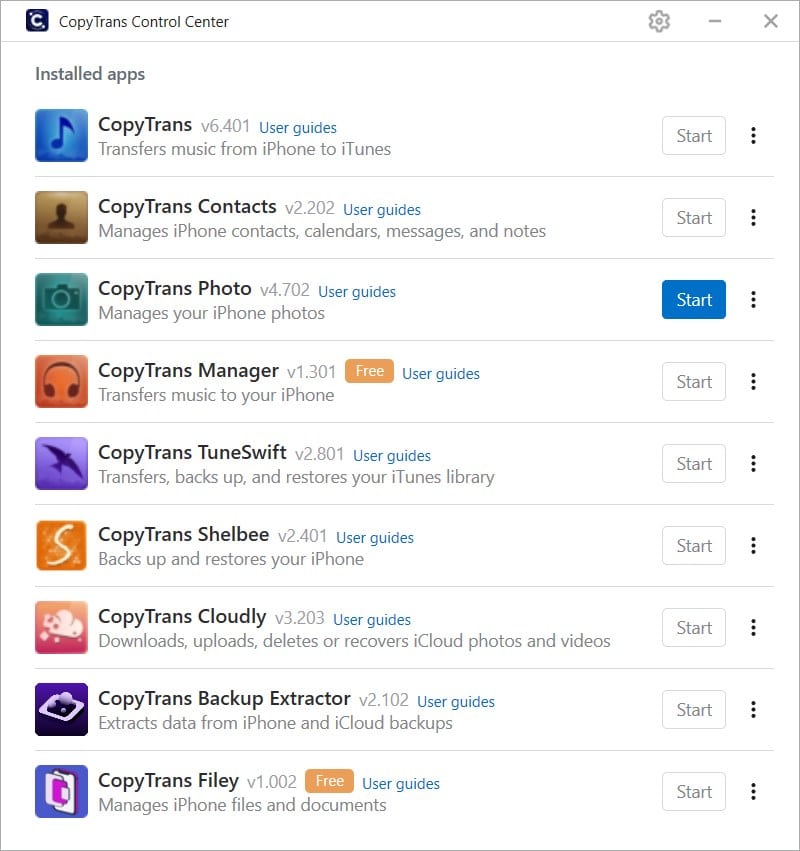 CopyTrans 控制中心
CopyTrans 是一款可靠的 iOS 数据传输与管理工具,在市场上已经存在很长时间。如果你主要使用 Windows 电脑,想要用更简单的方式传输数据并建立备份,CopyTrans 是不错的选择。不过,如果你需要更多功能、希望从 iCloud 取出数据、使用 Mac,或偏好更现代的软件视觉与体验,那你可能会想考虑其他方案。
CopyTrans 的优点与缺点是什么?
优点:
- 约 20 年历史:CopyTrans 已经运营了 约 20 年。用户众多,并且长期稳定成长。
- 表现稳定:把 iOS 数据移到 PC 时,CopyTrans 通常运作顺畅,不容易卡顿或崩溃。
- 容易上手、对新手友好:多年更新后,整体操作相对直观,就算不太懂技术的人也能较容易使用。
- CopyTrans Studio 的照片管理很强:CopyTrans Studio 提供超越多数竞品的照片管理能力(预览、格式转换、搜索等),而且 Smart Albums(智慧相簿)在市场上也相当有特色。
缺点:
- 云端相关问题:在尝试从 iCloud 备份取出文件,或传输 iCloud 照片与影片时,可能会遇到一些问题。
- 不支持 Mac:CopyTrans 只支持 Windows。如果你使用 Mac,官方建议用 Windows 虚拟机作为替代方案;但这对所有人来说并不一定可行。
- 功能分散:CopyTrans 把功能拆分在不同子产品中,每个工具都很专门,但整体上可能会让“一套搞定”的体验变得不方便。
- 外观偏老派:部分用户可能会觉得 CopyTrans 的界面设计有点过时。
CopyTrans 的历史
CopyTrans 最早可追溯到 2004 年的 CopyPod,一开始主要用于 iPod 音乐传输,从 Wayback Machine 的记录可见一斑。
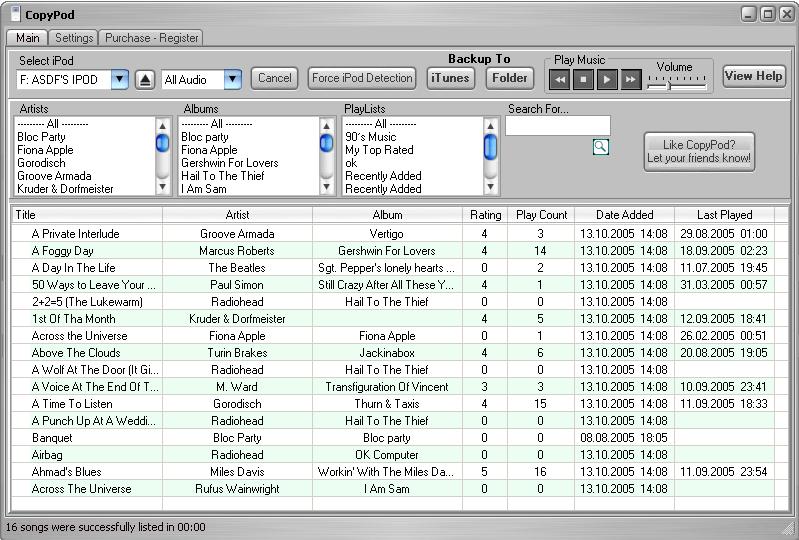 CopyPod – 2004
到了 2005 年,品牌扩展出 CopyPod Photos,主打 iPod 照片管理,甚至推出了专门网站 copypodphoto.net。
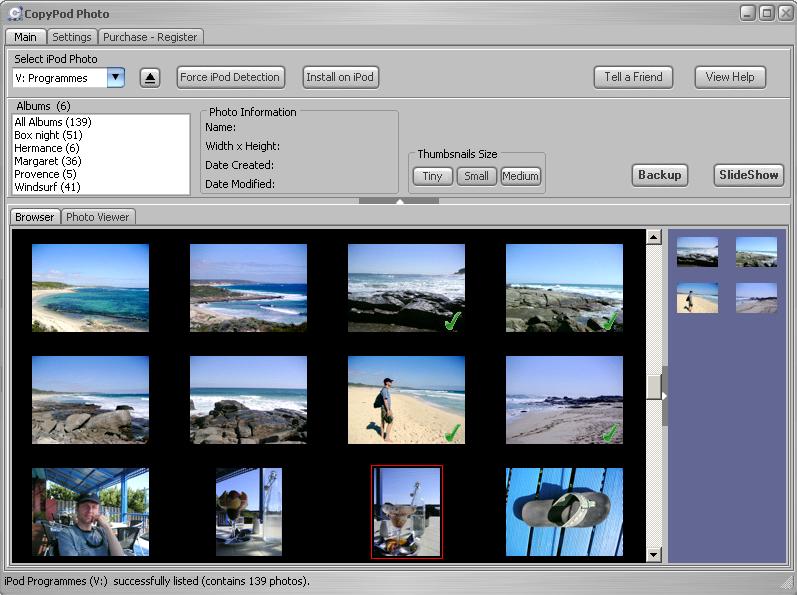 CopyPod Photo
2007 年是一个关键转折点:CopyPod 更名为 CopyTrans,并把相关产品整合到同一个网域 copytrans.net 之下。
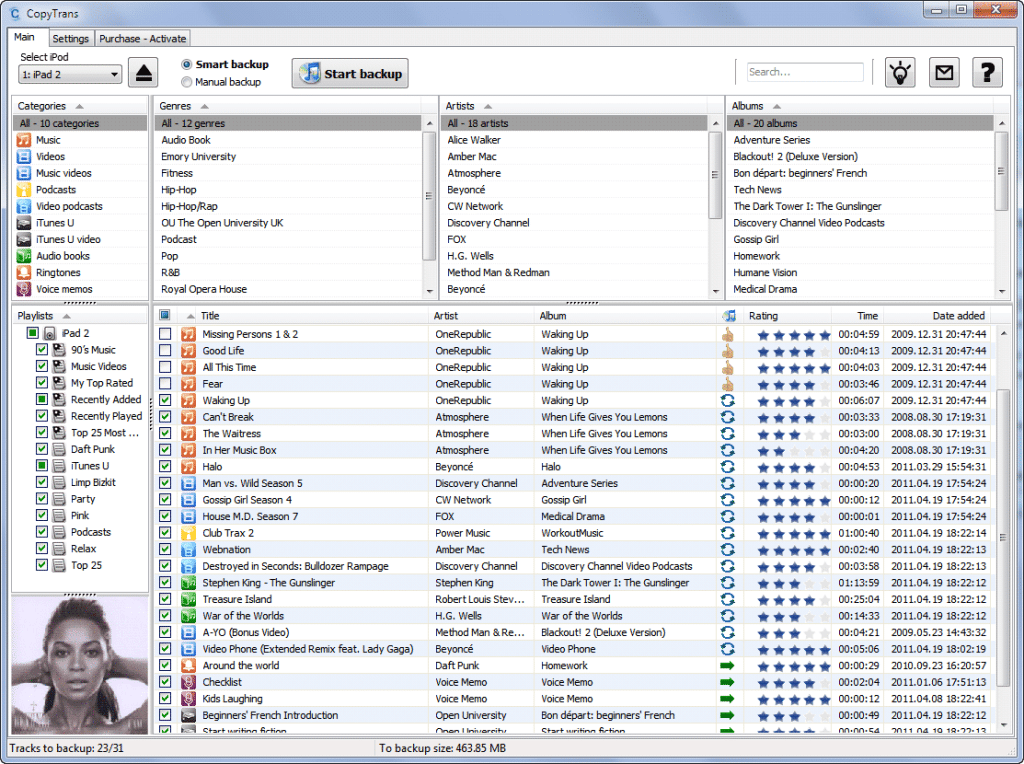 CopyTrans 4 – 2009
一年后,CopyTrans 的范围进一步扩大,开始支持 iPhone 与 iPod touch 的传输,并加入更完整的备份功能,涵盖音乐、电影与电视节目等多种媒体。
随著 iOS 用户需求增加,CopyTrans 推出一系列子产品,例如 CopyTrans Contacts、Shelbee、TuneSwift、Backup Extractor 与 Cloudly。
2024 年 2 月,CopyTrans 推出迄今最具创新性的产品——CopyTrans Studio。这代表公司策略的重大转变:他们更聚焦于“照片管理”,并在传统的一次性买断产品之外,引入订阅制。Studio 是 CopyTrans 对“iPhone 与 Windows PC 之间无缝照片管理”需求增长的回应,提供了超越多数 iOS/iPadOS 数据管理工具的照片功能。
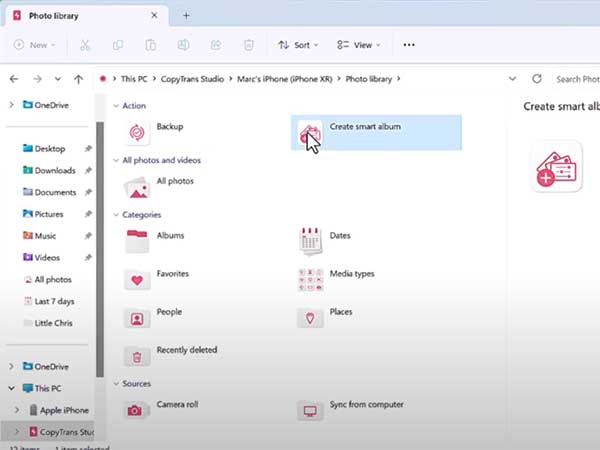 用 CopyTrans Studio 建立智慧相簿
CopyTrans 产品线与主要功能
CopyTrans 目前有两条不同的产品线,用来满足不同使用情境:
传统 CopyTrans 套件:由多个专门工具组成,涵盖完整的 iOS 数据管理需求,每个工具各自聚焦在特定数据类型(如联系人、照片、音乐、备份)。这种模组化方式让你可以只购买自己需要的工具。
CopyTrans Studio:以照片为核心的解决方案,直接整合进 Windows 文件资源管理器,特别适合重视照片管理的人。与传统套件不同,Studio 可以在 Windows 文件资源管理器内运作,不需要另外开启独立应用程式。
以下是各子产品的核心功能:
| 产品名称 | 功能 |
|---|---|
| CopyTrans | – 将音乐、播放清单、影片、Podcast、语音备忘录与书籍从 iPhone/iPod/iPad 传到 PC 与 iTunes。 – 传输时可自动移除重复项目。 |
| CopyTrans Contacts | – 管理 iPhone 联系人、日历、备忘录与消息。 – 将联系人、SMS、日历、备忘录从 iPhone 导出到 PC。 – 从 PC 汇入联系人到任一 iOS 设备。 – 将联系人从 iPhone 转移到另一台 iOS 设备/Android。 |
| CopyTrans Backup Extractor | – 从任何 iPhone 备份中取出照片、影片、联系人等数据。 – 可从 iCloud 与 iTunes 备份中提取数据。 – 在提取前无法预览备份内容。 |
| CopyTrans Photo | – 在 PC 与 iPhone 间传输与备份照片/影片。 – 管理 iPhone 照片、相簿与影片。 – 将 HEIC 转成 JPEG。 |
| CopyTrans Shelbee | – 备份与还原 iPhone 或 iPad。 – 可选择性还原照片、消息、联系人等。 – 将 WhatsApp 聊天记录转移到新 iPhone。 |
| CopyTrans TuneSwift | – 备份与还原 iTunes 音乐库。 – 把 iTunes 从一台 PC 转移到另一台。 – 将 iTunes 音乐库复制到外接硬碟。 |
| CopyTrans Cloudly | – 下载 iCloud 中所有照片与影片。 – 一键删除整个 iCloud 照片图库。 – 从 iCloud 救回永久删除的照片。 – 从 PC 上传照片与影片到 iCloud。 |
| CopyTrans Manager – Free | – 不用 iTunes 也能把音乐从电脑传到 iPhone。 – 自定义音乐库。 – 管理播放清单。 |
| CopyTrans Filey – Free | – 将文字档加入 iPhone。 – 通过 Wi‑Fi 把影片传到 iPad。 – 清理设备内容。 |
| CopyTrans HEIC – Free | – 在 Windows 上检视并批次转换 HEIC 文件。 – 不需要网络连接。 – 兼容 Windows Photo Viewer。 |
| CopyTrans Studio (2024) | – 将 iPhone 照片直接整合进 Windows 文件资源管理器。 – 通过 Smart Albums 自动整理照片。 – 完整支持 Live Photos(可播放与编辑)。 – 自动将 HEIC 转成 JPG。 – 不需要独立应用程式——直接在 Windows 文件资源管理器中运作。 – 订阅制,价格自 4.99 美元/月起。 |
我对 CopyTrans 的个人看法(详细)
1. 易用性
经过十多年的演进,CopyTrans 在满足一般用户需求方面做得不错。整体操作相对直观,即使不太懂技术的人也能上手。
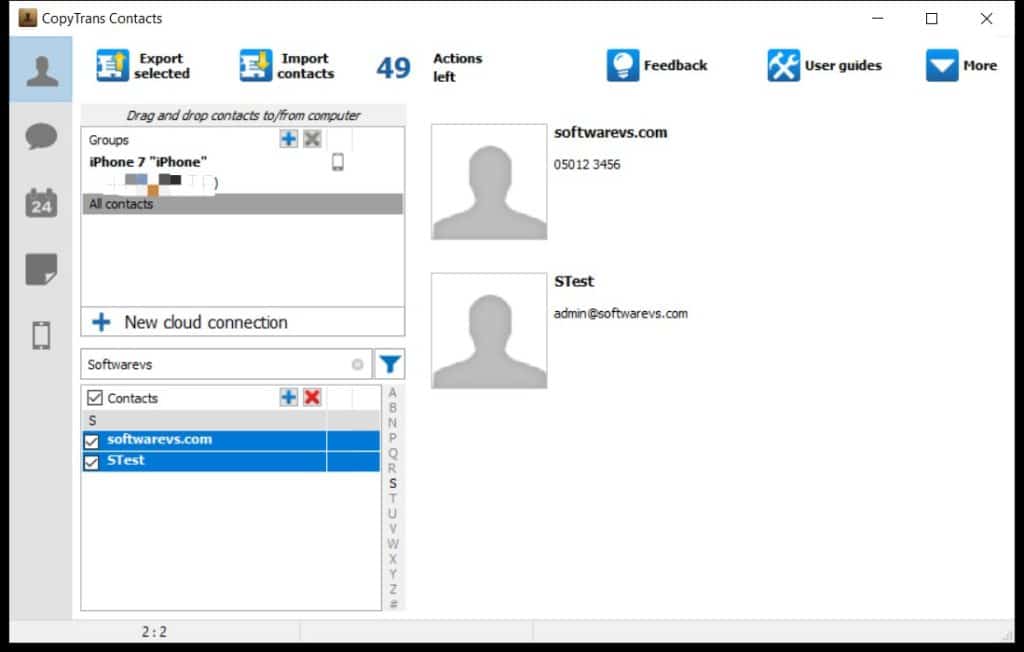 用 CopyTrans 导出 iPhone 联系人
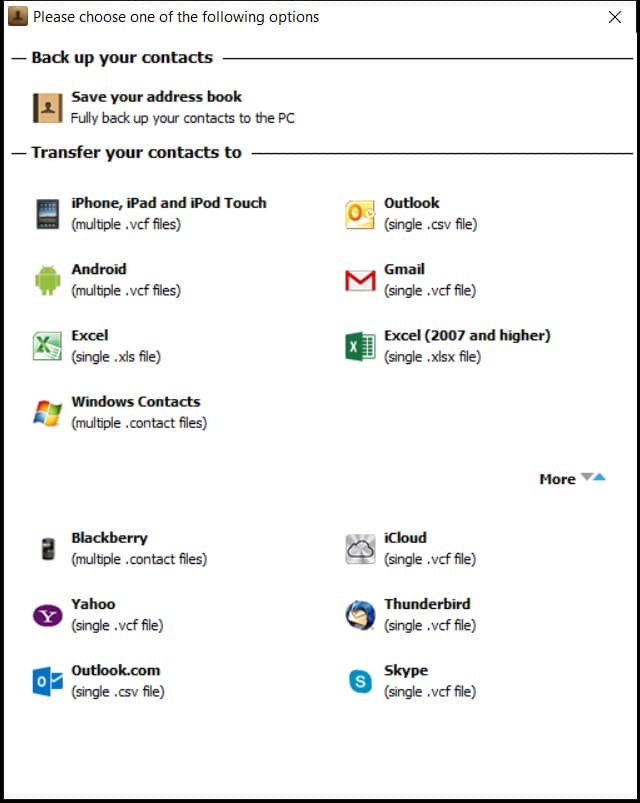 iPhone 联系人导出:CopyTrans 支持格式
例如,很多工具都只提供 VCF、CSV、XLSX 这类常见的导出格式,但 CopyTrans 的做法更贴近真实情境:它会依据用户场景设计导出流程与界面,让操作更直观。这些细节确实能提升便利性。
2. 数据传输稳定
以我实测 CopyTrans 各个子产品的经验来看,整体稳定度相当不错,出现小问题或崩溃的情况很少见。
这点也常见于 Reddit、Amazon、Trustpilot 等平台的用户评价中:不少人称赞 CopyTrans 的数据传输能力可靠。
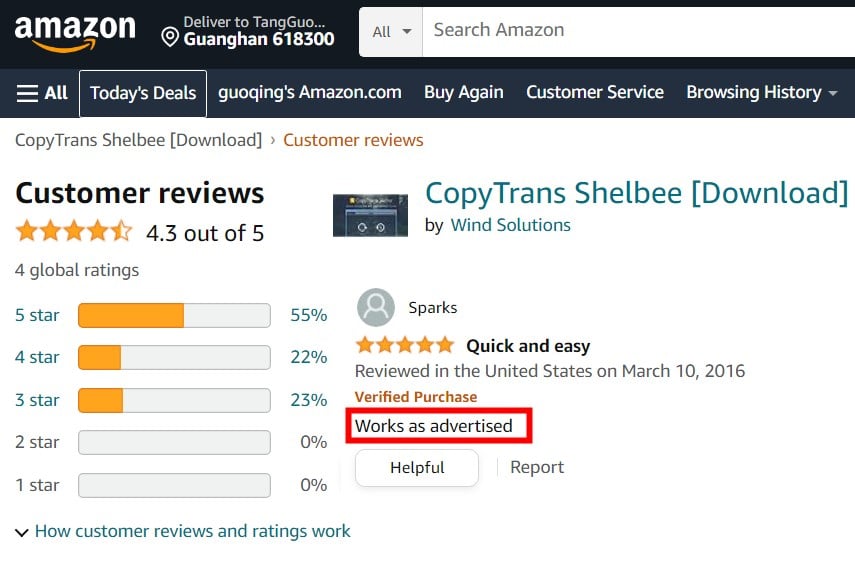 Amazon 评价:CopyTrans Shelbee
3. 功能感觉较分散
CopyTrans 的策略是把功能拆分成不同子产品。虽然每个工具都很专门、也相对稳定,但需要分别下载与使用,让“完整数据管理”的体验不够一体化。即使 2024 年推出 CopyTrans Studio 来整合照片管理,也只解决了数据管理的一部分。从数据类型与功能丰富度来看,它仍难以和 iMazing 或 AnyTrans 这类整合式方案相比——后者通常提供统一界面来管理联系人、消息、App 与更多数据类型。
4. 缺乏 Mac 支持
目前 CopyTrans 仅面向 Windows 用户。如果你主要使用 Mac,官方建议的替代方案是使用 Windows 虚拟机;但对不熟悉技术的人来说,这可能会有门槛。
相对地,像 iMazing 与 AnyTrans 等竞品已注意到这个缺口,并提供 Mac 端的直接解决方案。
5. 界面偏旧
除了能直接整合进 Windows 文件资源管理器的 CopyTrans Studio 之外,大多数传统 CopyTrans 工具的界面都比较老派,对习惯现代软件设计的用户来说可能不够吸引人。字体选择与整体视觉设计,和当代竞品相比确实显得有年代感。
6. 云端功能仍需打磨
云端备份越来越普及,数据管理工具是否能顺畅整合就很关键。不过,我在使用 CopyTrans Backup Extractor 处理云端备份时,确实遇到一些不顺。
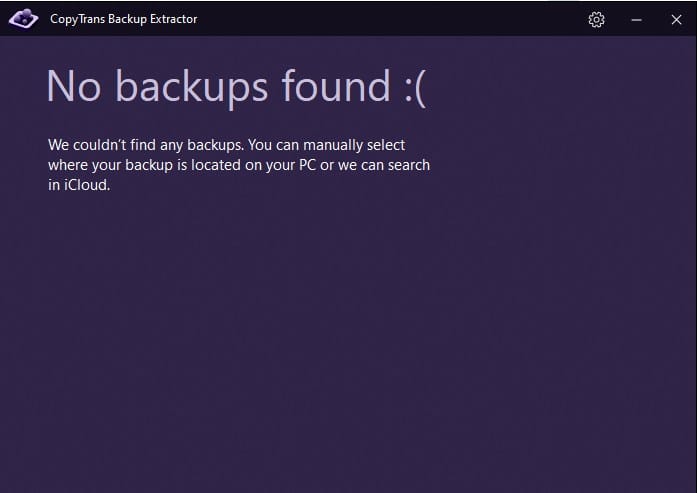 找不到我的 iCloud 备份:CopyTrans
在 Trustpilot 上,也有部分用户分享类似感受,特别是 iCloud 照片传输功能方面的问题。
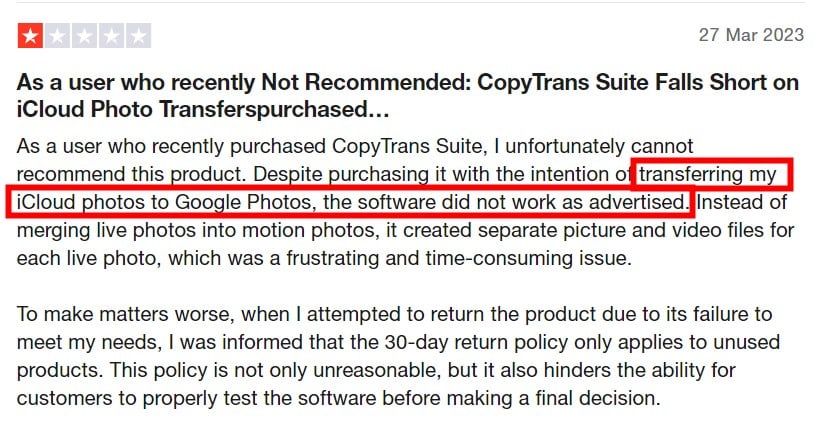 iCloud 照片传输问题:CopyTrans
CopyTrans 价格
CopyTrans 提供两种不同的定价模式,以满足不同使用偏好:
传统 CopyTrans 产品(一次性买断):
- CopyTrans 7 Pack 完整套装为 29.99 美元(原价 134.93 美元)—包含 7 个主要产品
- 单独产品各为 14.99~19.99 美元
- 每组启用码可在 1 台 PC 上使用,并包含 2 年免费更新
- 2 年后你仍可继续使用已购买的版本,但不再收到新更新
CopyTrans Studio(订阅制):
- 月订阅:4.99 美元/月
- 年订阅:19.99 美元/年(省 67%)
- 忠诚折扣:第二年 5 折
- 提供有功能限制的免费版(50 个文件/天、3 次备份/天、最多 3 个 Smart Albums)
- 免费版无广告
CopyTrans 免费试用
购买前,我建议先试用 CopyTrans 的免费版本。不过要注意:免费版有一些限制:
| 产品名称 | 试用版 | 完整版 |
|---|---|---|
| CopyTrans | 限制 100 次操作 | 无限制 |
| CopyTrans Backup Extractor | 限制:50 张照片;10 段影片;10 个联系人; 10 则备忘录;1 段聊天(SMS、iMessage、WhatsApp、Line);1 个日历 |
无限制 |
| CopyTrans Contacts | 限制 50 次操作 | 无限制 |
| CopyTrans Photo | 限制 50 次操作 | 无限制 |
| CopyTrans Shelbee | 除自定义还原(Custom Restore)、移动 iTunes 备份文件夹、增量备份(Incremental backup)外,其余功能皆免费 付费功能没有试用版 |
无限制 |
| CopyTrans Cloudly | 每项功能(下载、救援、上传、删除)各限制 100 次操作 | 无限制 |
| CopyTrans TuneSwift | 无试用版 | 无限制 |
| CopyTrans Studio | 拖放 50 个文件/天;3 次备份/天;最多 3 个 Smart Albums | 文件、备份与 Smart Albums 无限制;支持 Wi‑Fi 连接 |
CopyTrans 常见问题(FAQ)
FAQ 1. CopyTrans 好用吗?
CopyTrans 在设备与电脑之间双向搬移数据方面表现不错。不过依我们测试结果来看,它在“从云端取回备份”以及“把数据传到云端”方面可能仍有一些问题。
FAQ 2. CopyTrans 是一次性买断吗?
这取决于你指的是哪一种 CopyTrans 产品:
传统 CopyTrans 产品:是的,你买一次就能在 Windows 电脑上永久使用。不过免费软件更新只提供两年。两年后你仍可使用你买到的版本,但不会再有新更新,因此可能无法兼容较新的 iOS 或 Windows 版本。
CopyTrans Studio:不是,Studio 是订阅制服务。你可以选择月订阅(4.99 美元/月)或年订阅(19.99 美元/年)。也有免费版,但有使用限制(50 个文件/天、3 次备份/天、最多 3 个 Smart Albums)。
FAQ 3. CopyTrans 安全吗?
使用 CopyTrans 这类工具时,用户可能会担心安全性,因为它需要存取与处理移动设备数据,里面可能包含个人信息与照片。大家可能会想:它会不会把私密数据上传到服务器?会不会以不当方式分享?
为了检查安全性,我们用防毒软件扫描过,未发现 CopyTrans 有安全问题。就其多年运营来看,我们也没有找到它泄漏用户隐私的相关报告。不过为了保险起见,我们仍建议:务必从官方网站下载并安装,并避免通过第三方或破解网站的链接取得软件。
