DaisyDisk 评测:2025 年还值得吗?
我一直在使一台较旧的 Mac。它内存不大、存储空间也小,常常出现红色的“磁盘空间即将用尽”提示。虽然我熟悉 macOS 内建的存储管理工具,也试过像 CleanMyMac 这类工具来释放空间,但我一直在找一个更简单、更轻量的方案。(CleanMyMac 确实强大,但也很吃 CPU 和内存——尤其在旧机器上。)
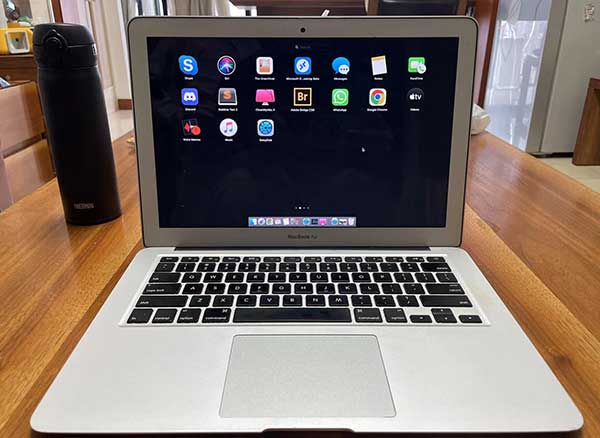 我的旧 2017 MacBook 同时安装了 CleanMyMac 与 DaisyDisk
在寻找替代方案时,我注意到 Reddit 上不少人一直推荐 DaisyDisk,这是一款以干净漂亮界面闻名的磁盘视觉化工具。出于好奇,我决定试试。但在下载前,我想先看看网络上的 DaisyDisk 评测是否可信。结果令我意外的是,大多数评测来自竞品,让人很难分辨是否是客观的意见。所以我就自己测试了它。
在这篇 DaisyDisk 评测中,我会以一般 Mac 用户的角度,分享我的真实体验——尤其是给那些使用旧款 Mac、想找一个安全、高效又视觉直观的方式来释放存储空间的人。
为什么 2025 年还选 DaisyDisk
测试 DaisyDisk 一段时间后,我发现它和市面上多数“Mac 清理工具”很不一样。它不是要取代 macOS 内建的存储管理器,也不是像 CleanMyMac 那种一键清理。DaisyDisk 专注于清晰度、速度与透明度,让你清楚看到硬盘空间真正的去向。以下是我决定保留它的几个原因,也许你在 2025 年也会觉得值得。
1. 它揭示存储空间的真相
DaisyDisk 最大的优势在于视觉化。它用彩色的 Sunburst 图表清楚显示每个文件夹与子文件夹的空间占用。这是我第一次能一眼看懂硬盘到底被什么塞满。
例如我曾经被神秘的“System Data”搞得很困惑,它显示占用 70GB 却没有清楚说明。用 DaisyDisk 的管理员模式扫描后,我发现大多是 Time Machine 的本机快照占用。删除后马上释放了数十 GB。
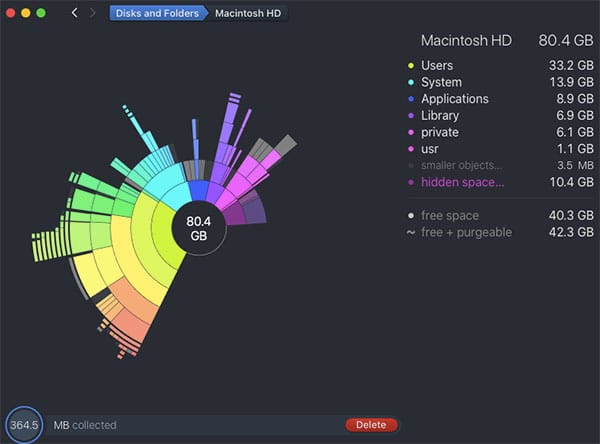 移除 Time Machine 快照后的 Mac 存储状态
对我来说,这不只是省空间,更是终于理解存储空间去哪了。
2. 你始终掌控一切
我一直不太喜欢一键清理工具。它们方便,但我更想知道到底删了什么。DaisyDisk 让你保有控制权。它不会自动删除任何东西;它只显示文件所在位置,剩下由你决定下一步。它也会保护系统文件不被误删。当你拖动重要文件到删除区时,DaisyDisk 会显示警告消息,让 macOS 保持安全,但不会过度限制你。
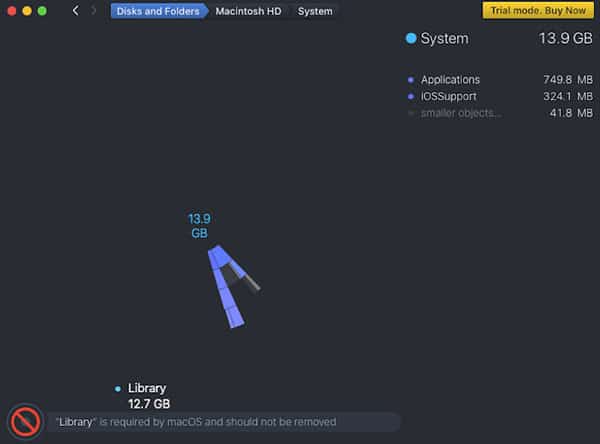 DaisyDisk 尝试删除系统文件时显示警告消息
3. 快速、轻量、设计漂亮
扫描速度让我非常惊讶。我的旧 SSD 在 30 秒内就完成分析,而且 CPU 与内存占用很低。界面干净直观,多数操作只需要拖放即可完成。除了本机磁盘,DaisyDisk 也能扫描外接硬盘与云存储(如 Dropbox、Google Drive、OneDrive)。对我这种常整理云端文件的人来说非常实用。
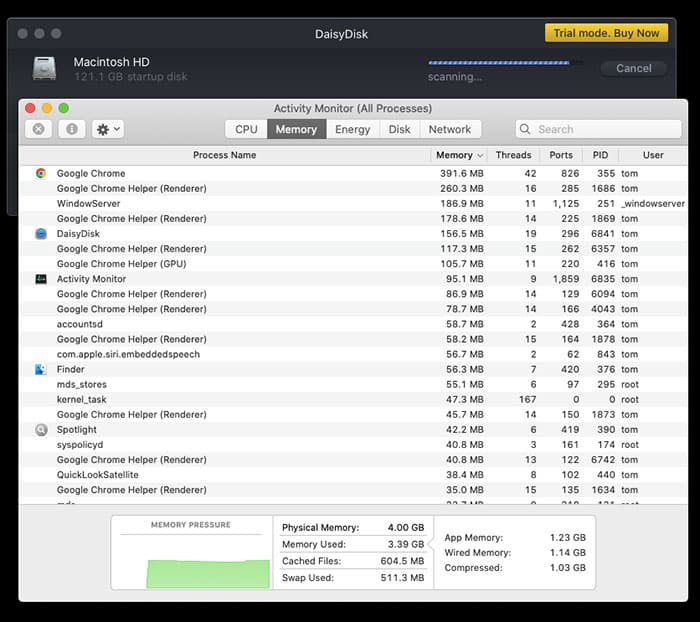 DaisyDisk 扫描 Mac 存储时的内存使用量
和 CleanMyMac X 相比,DaisyDisk 感觉轻巧许多。CleanMyMac 常会跑多个背景程序(例如 Menu 与 Health Monitor),占用较多 CPU 与 RAM。DaisyDisk 则非常简单,只保留一个主要程序,专心做好自己的工作。
DaisyDisk 适合谁?
如果你用的是较旧的 Mac,常被存储空间不足困扰,DaisyDisk 可能非常适合你。它特别适合以下需求的人群:
- 清楚知道哪些文件占了空间
- 完全掌控要删除的内容
- 喜欢干净、快速、透明的界面
总之,DaisyDisk 很适合偏好手动控制、重视透明度的人。如果你想知道系统内部发生什么事,并希望用简单可靠的方式视觉化存储空间,DaisyDisk 绝对值得考虑。反之,如果你想要一键清理、无需手动审核的工具,你可能会更偏好 CleanMyMac 这类强调自动化与便利性的产品。
DaisyDisk 安全吗?
在决定 DaisyDisk 值不值得买之前,很多人会先问一个重要问题:它安全吗?这个担心非常合理,因为磁盘清理工具有时可能误删重要文件或改动系统设定。
在这方面,DaisyDisk 表现非常出色。它不是自动清理器,也不会在后台更改你的 Mac。它专注于视觉分析,所有决定都交给用户。它的设计理念就是清晰、透明与安全。
在 Mac 社群中,DaisyDisk 多年来建立了良好口碑。像 Reddit、MacRumors、Apple Discussions 等平台上,很多用户都称它是安全可靠的诊断工具,甚至有人形容它是“唯一我信任的磁盘 App”或“让你知道硬盘真相的工具”。不少人也把它视为 CleanMyMac 的更安全替代方案,因为 CleanMyMac 在某些人眼中过于激进或臃肿。
从技术角度来看,DaisyDisk 有多重保护机制:
- 系统文件保护:macOS 关键文件会自动标记,无法删除。
- 只能手动删除:DaisyDisk 不会自行删除文件,每次清理都需要用户确认。
- 管理员模式下的受控存取:即使以管理员模式扫描受限制区域,它也不会自动修改或删除任何文件。
换句话说,DaisyDisk 像一面镜子,帮你看清 Mac 内部状况,而不是一把扫帚把东西扫掉。它的价值在于诊断与控制,而非自动化。这也是许多资深 Mac 用户认为它是市面上最安全、最透明的磁盘分析工具之一的原因。
来源:
DaisyDisk 免费版 vs 付费版
通常用户会先试用 DaisyDisk 免费版,再决定是否购买完整版。我也是这样,试用版能很清楚地了解软件如何运作。
- 免费版可以扫描磁盘、查看漂亮的 Sunburst 图表,并探索哪些文件夹占用最多空间。但免费版限制较多:不能直接删除文件、不能用管理员模式扫描、也无法清除系统快照或可清除空间。这些功能对于修复“System Data”或高效释放隐藏空间非常重要。免费版也无法扫描 Dropbox、Google Drive、OneDrive 等云存储,也不能在 Finder 内定位文件。
- 相比之下,付费版解锁所有功能,可进行更深层扫描、直接删除文件,并完整掌控系统与外接硬盘。虽然它不像 CleanMyMac 那样提供几天完整功能试用,但 DaisyDisk 的免费版依然让你能诚实地评估它的表现与易用性。
以下是两个版本的简单比较:
| 功能 | 免费版 | 付费版 | 重要性 |
|---|---|---|---|
| 磁盘扫描与视觉化 | 可用 | 可用 | 基础分析 |
| 直接删除文件 | 不可用 | 可用 | 核心清理功能 |
| 管理员模式扫描 | 不可用 | 可用 | 处理“System Data”所需 |
| 移除快照与可清除空间 | 只能检测 | 完整支持 | 隐藏空间回收关键 |
| 云存储扫描 | 不可用 | 可用 | 扩展分析能力 |
DaisyDisk 价格
若要解锁所有功能,你需要购买完整版。DaisyDisk 完整版是一次性购买 9.99 美元,没有订阅与隐藏费用。你可以从官网或 Mac App Store 购买,两个版本功能一致。
最佳 DaisyDisk 替代方案
虽然 DaisyDisk 是 macOS 上最受欢迎的磁盘视觉化工具之一,但它仍是付费 App,且主要聚焦于空间分析,而非完整系统清理。如果你想要完全免费的选择,或更完整的优化工具套件,以下是几个值得尝试的替代方案:
- 免费的视觉化工具:如果你的目标只是快速找出大型文件,不介意界面较简单或扫描速度稍慢,可以试试 GrandPerspective。它是经典开源软件,用 treemap 方式显示文件结构,稳定又轻量,但设计比较过时、扫描速度也可能较慢。另一个选择是 OmniDiskSweeper,以表格列出文件夹大小,简单好用,适合偏好数据列表的人。

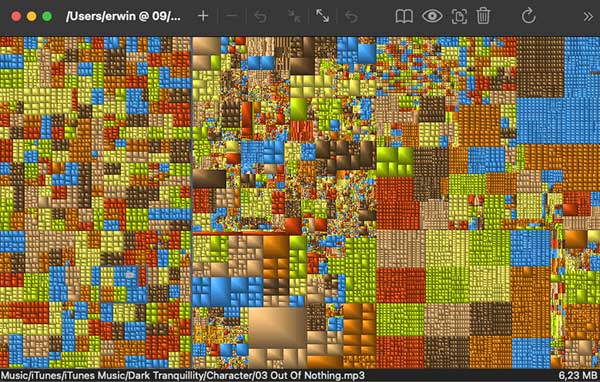 GrandPerspective
 - 系统清理与维护工具:如果你想要的不只是空间分析,还偏好自动清理或性能优化,可以考虑 CleanMyMac X。它提供完整的清理与监控工具,界面也很友善,但评价两极:有人觉得方便,也有人觉得太重。若想更轻量,AppCleaner 是很好的替代方案,擅长完整卸载 App 并清除残留文件,是许多 Mac 用户的常用工具。
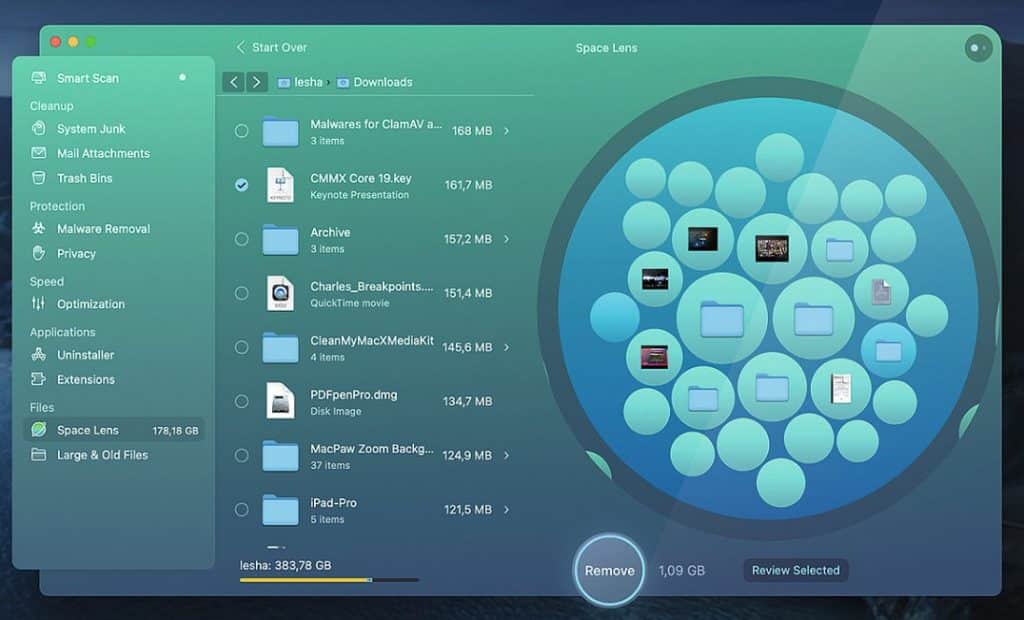 CleanMyMac X 设计
结论
DaisyDisk 的故事可以追溯到 2008 年末,当时互动设计师 Taras Brizitsky 与工程师 Oleg Krupnov 决定从零打造一款简单的磁盘视觉化工具。他们选择 Sunburst 图表作为磁盘结构的呈现方式,让用户能“看见”存储空间的分布。这种对清晰度与设计的坚持,至今仍是 DaisyDisk 的核心。
以我自己的经验来看,DaisyDisk 的确体现了它的理念:它以直观、可控、且视觉友好的方式帮助用户理解并管理存储空间。它扫描速度快、界面极简、互动细节也做得很到位。DaisyDisk 不会用多余功能轰炸你,也不会替你做决定。它只是把重点带回到最重要的事:让你的 Mac 保持干净、透明、且可掌控。
