CopyTrans レビュー:2025 年版の率直な評価
CopyTrans は、iOS データの転送と管理に特化したツールとして、20 年近く使われてきました。iPhone、iPad、iPod touch ユーザー向けに設計されており、これらのデバイスと Windows PC 間のデータ操作をより簡単にすることを目的としています。Apple の iTunes と比べると、CopyTrans はより使いやすいインターフェースを備えており、特に iOS データのバックアップ、復元、転送の面で強みがあります。
登場以来、CopyTrans は多くの iOS ユーザーから注目を集めてきました。特に、iTunes の代替を探している人たちに支持されています。音楽、動画、写真の同期だけでなく、連絡先、メッセージ、カレンダーなどを含む、より幅広い iOS データのバックアップと管理にも対応している点が特徴です。
2024 年には、CopyTrans は CopyTrans Studio を公開しました。これは Windows エクスプローラーに直接統合される革新的な写真管理ツールであり、同社の製品戦略における大きな進化を示しています。では、現在のテック環境において CopyTrans はまだ十分に通用するのでしょうか。このレビューでは、機能、実用性、長所と短所、価格、そして総合的な価値について詳しく掘り下げていきます。
概要:CopyTrans は買う価値がある?
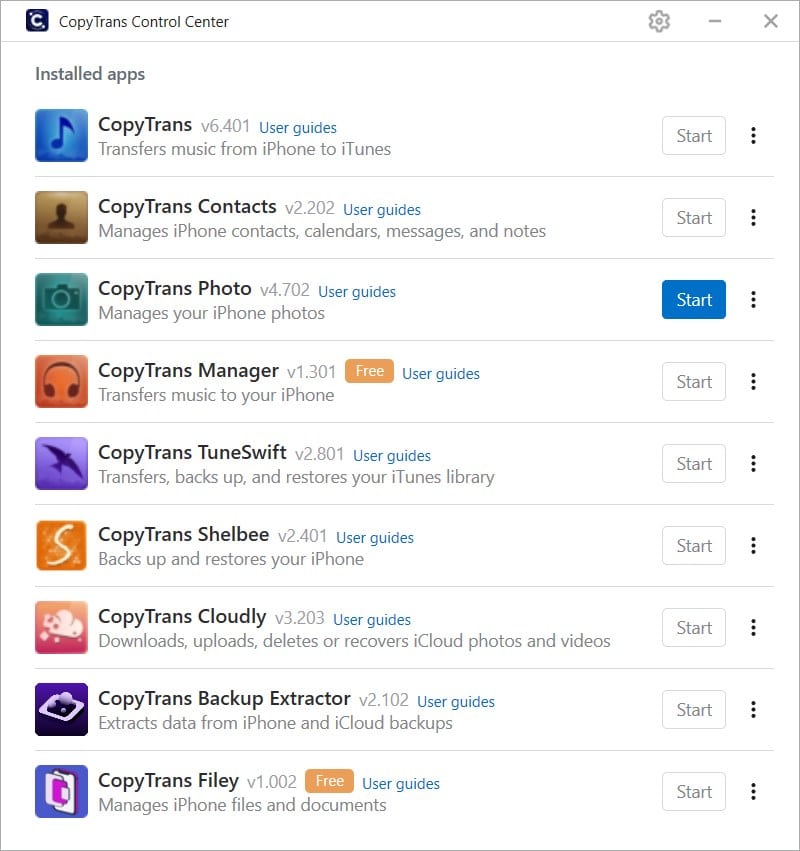 CopyTrans コントロールセンター
CopyTrans は、長年にわたって提供されてきた信頼性の高い iOS データ転送・管理ツールです。主に Windows パソコンを使っていて、データ転送やバックアップを簡単に行いたい人には、良い選択肢だと思います。一方で、より多くの機能が必要な場合、iCloud からデータを抽出したい場合、Mac を使っている場合、あるいはより現代的なソフトウェアデザインを重視する場合は、他の選択肢も検討したほうがよいかもしれません。
CopyTrans のメリットとデメリットは?
メリット:
- 約 20 年の運用実績:CopyTrans は およそ 20 年にわたり提供されてきました。利用者も多く、長い時間をかけて着実に成長してきた製品です。
- 安定した動作:iOS データを PC に移す際、CopyTrans は比較的スムーズに動作します。フリーズやクラッシュも起こりにくい印象です。
- 使いやすく親しみやすい設計:長年にわたるアップデートの結果、直感的に使える設計になっており、技術に詳しくない人でも扱いやすいです。
- CopyTrans Studio の写真管理が優秀:CopyTrans Studio は、写真プレビュー、変換、検索機能など、他社製品を上回るレベルの写真管理機能を備えています。特に Smart Albums 機能は市場でも独自性があります。
デメリット:
- クラウド関連に課題あり:iCloud バックアップからファイルを取り出すときや、クラウド写真・動画を転送するときに問題が出ることがあります。
- Mac では使えない:CopyTrans は Windows 専用です。Mac ユーザーには Windows 仮想マシンの利用が案内されていますが、誰にとっても現実的な方法とは言えません。
- 機能が分散している:CopyTrans は複数のサブ製品に機能を分けているため、各ツールは専門的である一方、全体としては機能が分かれすぎていると感じることがあります。
- やや古く見えるデザイン:CopyTrans のデザインを少し古いと感じる人もいるでしょう。
CopyTrans の歴史
このツールは 2004 年に CopyPod として始まり、当初は iPod の音楽転送に特化していました。そのことは Wayback Machine からも確認できます。
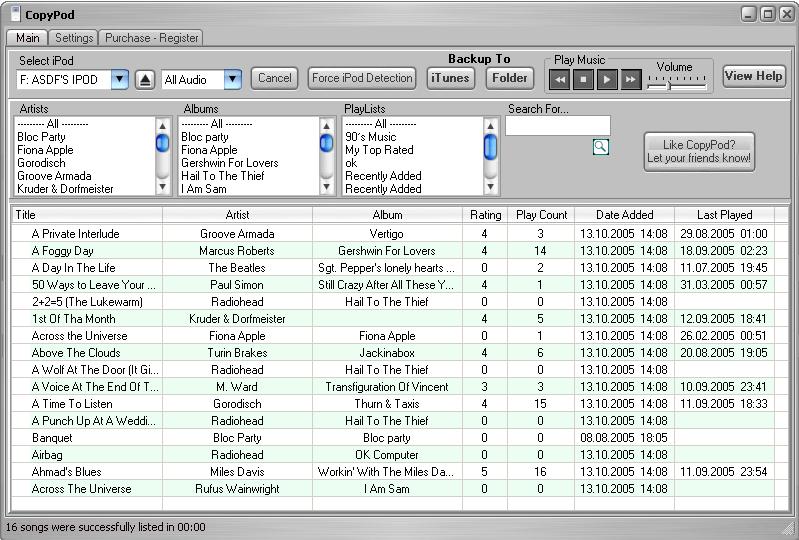 CopyPod – 2004
2005 年には、iPod の写真管理向けに CopyPod Photos が加わり、専用サイト `copypodphoto.net` も立ち上げられました。
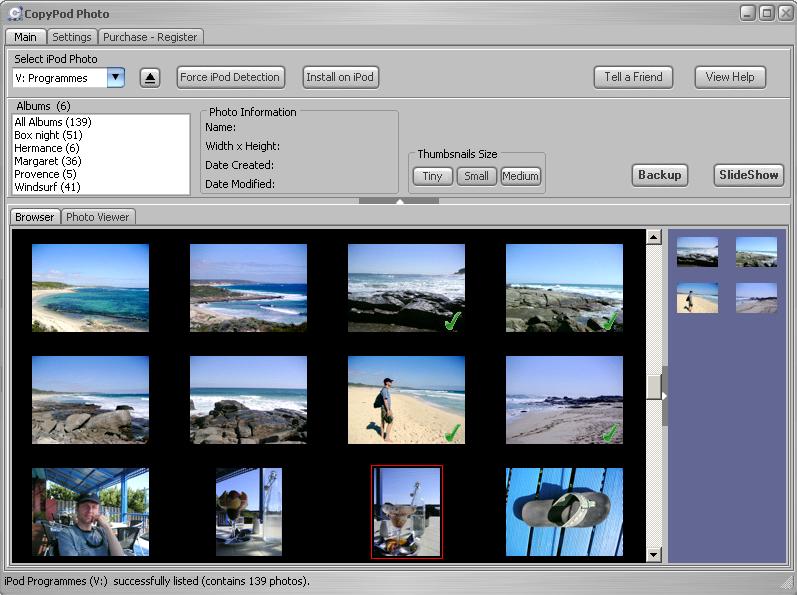 CopyPod Photo
2007 年には大きな転換点を迎えます。CopyPod は CopyTrans へとリブランド され、関連製品はすべて `copytrans.net` という統一ドメインのもとに集約されました。
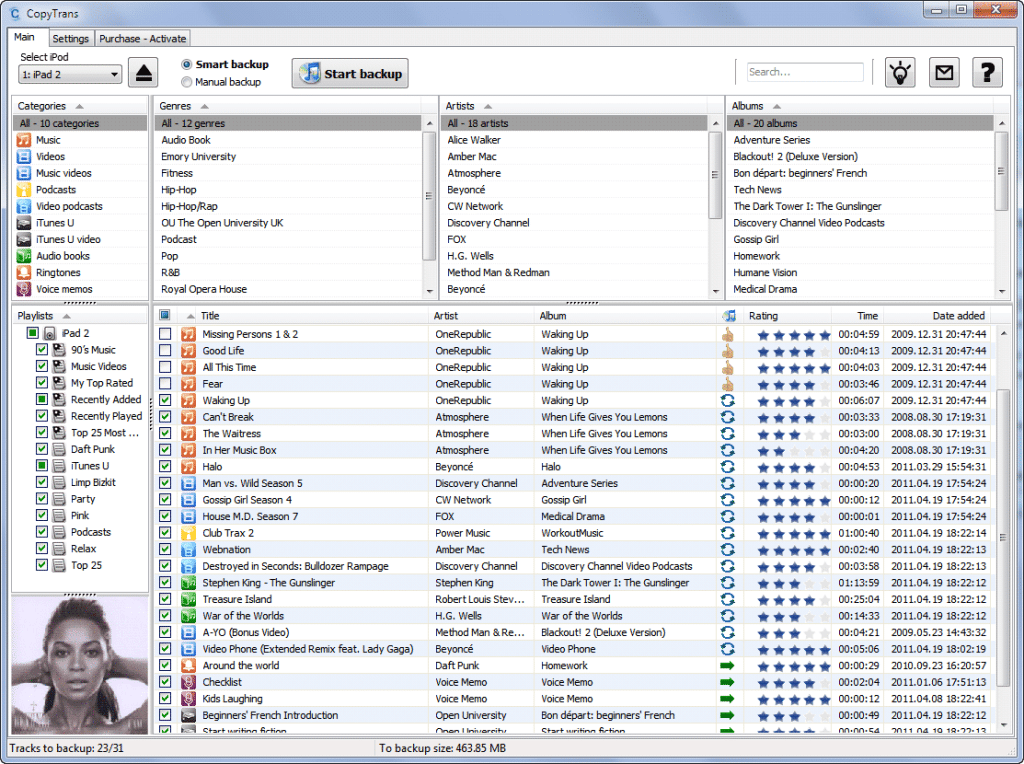 CopyTrans 4 – 2009
その 1 年後、CopyTrans は対応範囲をさらに広げ、iPhone や iPod touch の転送をサポートし、音楽、映画、テレビ番組など多様なメディアのバックアップ機能も追加しました。
iOS ユーザーのニーズ拡大を受けて、CopyTrans は CopyTrans Contacts、Shelbee、TuneSwift、Backup Extractor、Cloudly などのサブ製品群も展開していきました。
2024 年 2 月には、これまでで最も革新的な製品である CopyTrans Studio が登場しました。これは同社の方向性に大きな変化をもたらすもので、写真管理に特化しつつ、従来の買い切り型製品に加えてサブスクリプションモデルを導入した点も特徴です。Studio は、iPhone と Windows PC 間でよりシームレスに写真を管理したいという需要に応える製品であり、写真管理機能に関しては多くの iOS/iPadOS データ管理ツールを上回るレベルを目指しています。
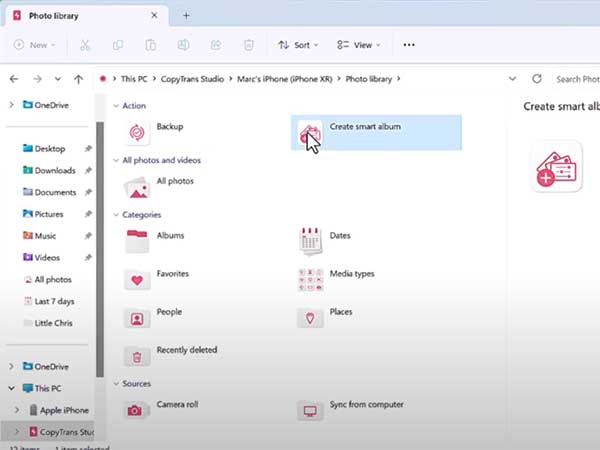 CopyTrans Studio でスマートアルバムを作成
CopyTrans の製品群と主な機能
CopyTrans には、異なるニーズに対応する 2 つの製品ラインがあります。
従来型の CopyTrans スイート:連絡先、写真、音楽、バックアップなど、特定のデータ種類ごとに分かれた専門ツール群です。このモジュール型の構成により、必要なツールだけを購入できます。
CopyTrans Studio:写真管理を重視するユーザー向けに設計された、Windows エクスプローラーへ直接統合される革新的なソリューションです。従来のスイートとは異なり、別アプリを開かずに Windows エクスプローラー内で自然に使えます。
以下は主なサブ製品の機能一覧です。
| 製品名 | 機能 |
|---|---|
| CopyTrans | – iPhone、iPod、iPad から PC や iTunes へ音楽、プレイリスト、動画、ポッドキャスト、ボイスメモ、書籍を転送 – 転送時に重複ファイルを自動削除 |
| CopyTrans Contacts | – iPhone の連絡先、カレンダー、メモ、メッセージを管理 – iPhone から PC に連絡先、SMS、カレンダー、メモをエクスポート – PC から任意の iOS デバイスへ連絡先をインポート – iPhone から別の iOS デバイス / Android へ連絡先を転送 |
| CopyTrans Backup Extractor | – あらゆる iPhone バックアップから写真、動画、連絡先などを抽出 – iCloud および iTunes バックアップからデータを抽出 – 抽出前にバックアップ内容をプレビューできない |
| CopyTrans Photo | – PC と iPhone 間で写真・動画を転送およびバックアップ – iPhone の写真、アルバム、動画を管理 – HEIC を JPEG に変換 |
| CopyTrans Shelbee | – iPhone または iPad をバックアップおよび復元 – 写真、メッセージ、連絡先などを選択的に復元 – WhatsApp のチャット履歴を新しい iPhone に移行 |
| CopyTrans TuneSwift | – iTunes ライブラリをバックアップおよび復元 – iTunes を 1 台の PC から別の PC へ移行 – iTunes ライブラリを外付けドライブへコピー |
| CopyTrans Cloudly | – iCloud からすべての写真と動画をダウンロード – iCloud フォトライブラリ全体をワンクリックで削除 – iCloud から完全削除された写真を復元 – PC から iCloud へ写真と動画をアップロード |
| CopyTrans Manager – 無料 | – iTunes を使わずにコンピューターから iPhone に音楽を転送 – 音楽ライブラリをカスタマイズ – プレイリストを管理 |
| CopyTrans Filey – 無料 | – テキストファイルを iPhone に追加 – WiFi 経由で iPad に映画を転送 – デバイスをクリーンアップ |
| CopyTrans HEIC – 無料 | – Windows 上で HEIC ファイルを表示・一括変換 – インターネット接続不要 – Windows Photo Viewer と互換性あり |
| CopyTrans Studio (2024) | – iPhone の写真を Windows エクスプローラーに直接統合 – 写真を自動整理する Smart Albums を作成 – 再生と編集に対応した Live Photos の完全サポート – HEIC から JPG への自動変換 – 別アプリ不要で Windows エクスプローラー内で動作 – 月額 $4.99 からのサブスクリプション料金 |
CopyTrans に対する私の評価【詳細】
1. 使いやすさ
10 年以上にわたり進化してきた結果、CopyTrans はユーザーの要望にしっかり応える製品になっています。設計は直感的で、技術に詳しくない人でも扱いやすいのが特長です。
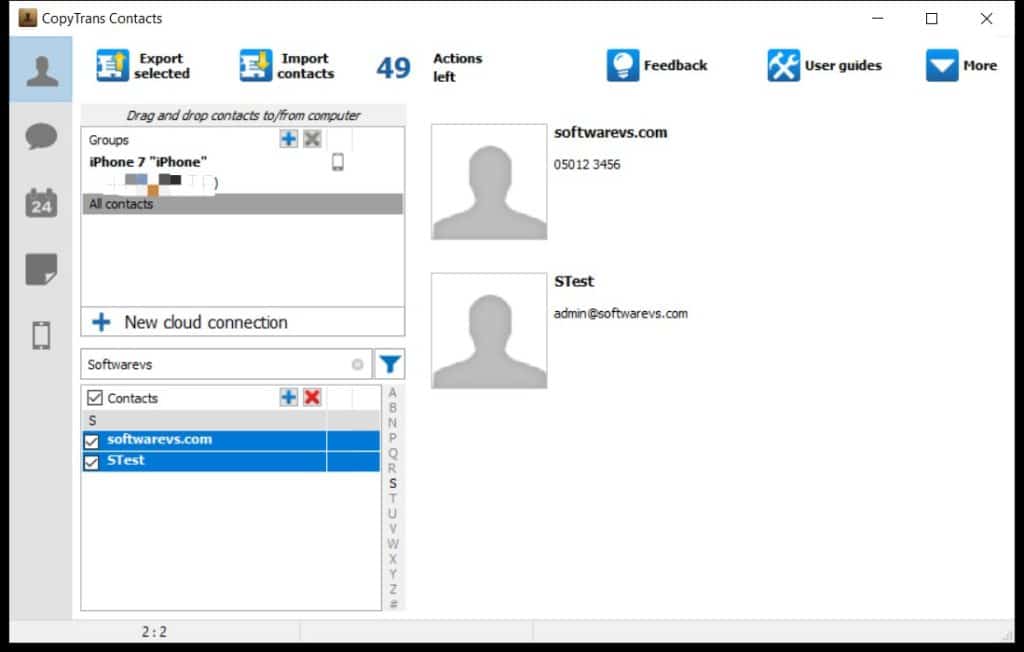 CopyTrans で iPhone の連絡先をエクスポート
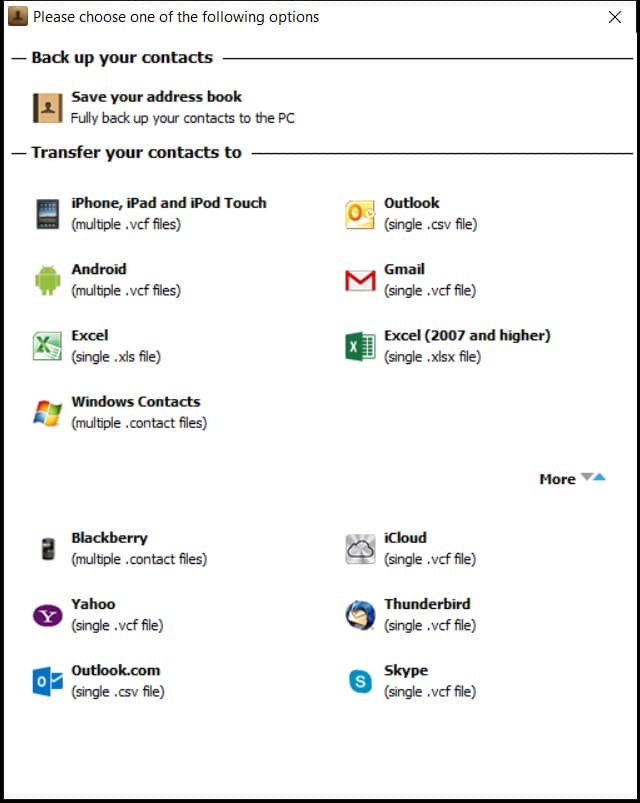 CopyTrans の iPhone 連絡先エクスポート対応形式
たとえば、多くのツールが VCF、CSV、XLSX といった一般的な連絡先エクスポート形式に対応していますが、CopyTrans はそこから一歩進んでいます。実際の利用シーンを意識した形でエクスポート手順を設計しており、より分かりやすいインターフェースになっています。こうした細かな配慮は、使い勝手の向上に大きく貢献しています。
2. データ転送が安定している
実際に CopyTrans の各サブ製品を試してみたところ、全体として非常に安定しており、不具合やクラッシュはまれでした。
この信頼性は Reddit、Amazon、Trustpilot などのユーザーレビューでも確認でき、多くの人が CopyTrans の安定したデータ転送性能を評価しています。
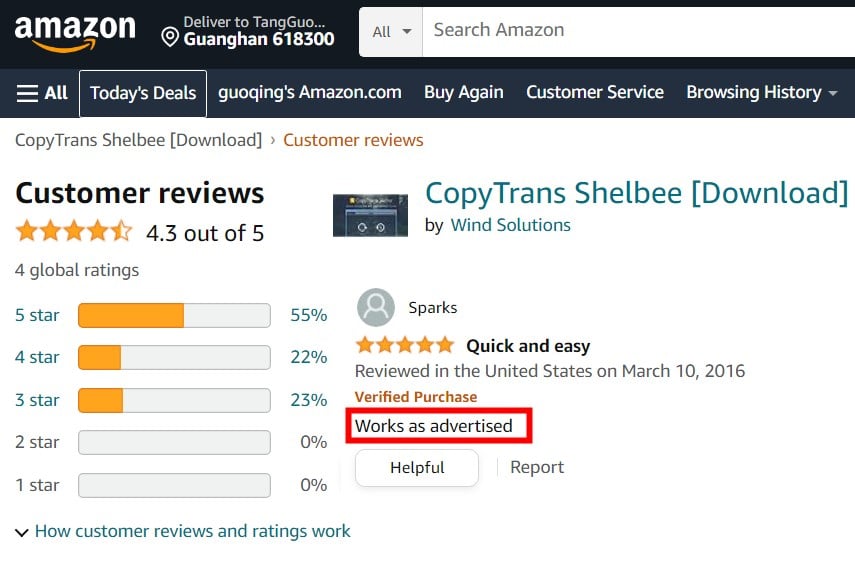 Amazon レビュー – CopyTrans Shelbee
3. 機能がやや断片的に感じる
CopyTrans は、機能を複数のサブ製品に分散させる独自のアプローチを取っています。各ツールは専門性が高く安定している一方で、それぞれを個別にダウンロードして使う必要があるため、包括的なデータ管理という意味ではやや使いにくさがあります。2024 年には写真管理を統合する CopyTrans Studio が登場しましたが、統合されているのはあくまで写真管理の一部に限られます。データ種類の幅や機能の豊富さという点では、連絡先、メッセージ、アプリなどを 1 つの画面で扱える iMazing や AnyTrans のような総合型ソリューションにはまだ及びません。
4. Mac 対応がない
現時点で CopyTrans は Windows ユーザー専用です。Mac を使っている場合、CopyTrans の公式な代替案は Windows 仮想マシンを利用することですが、技術に詳しくない人にとってはかなりハードルが高い方法です。
一方で、iMazing や AnyTrans のような競合製品は、このニーズを早くから認識しており、Mac 向けの直接的なソリューションを提供しています。
5. インターフェースが古く見える
Windows エクスプローラーに自然に統合される CopyTrans Studio を除けば、従来の CopyTrans ツールの多くはやや古めのインターフェースです。現代的なソフトウェアデザインに慣れている人にとっては、少し見劣りするかもしれません。特にフォントや全体のビジュアルデザインは、最近の競合製品と比べると時代を感じやすいです。
6. クラウド機能は改善の余地あり
クラウドストレージがバックアップ手段としてますます一般的になっている今、こうしたツールにもシームレスな連携が求められます。しかし、私が CopyTrans Backup Extractor を使ってクラウドベースのバックアップを扱ったときには、いくつか気になる点がありました。
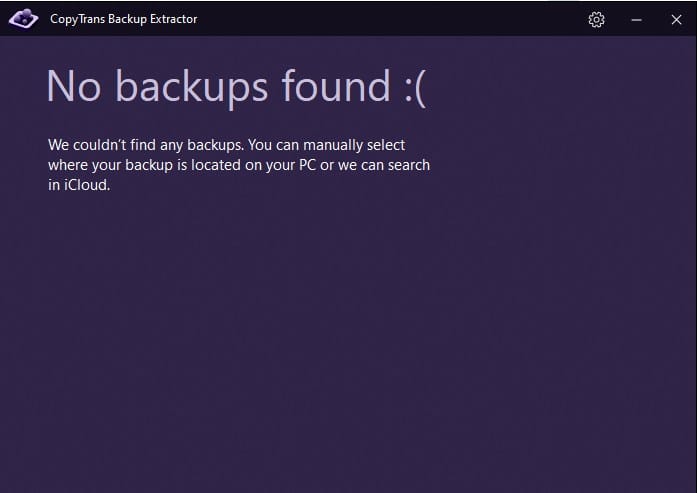 CopyTrans で iCloud バックアップが見つからない
この印象は一部の Trustpilot ユーザーの声とも一致しており、特にクラウド写真転送機能に関する問題が指摘されています。
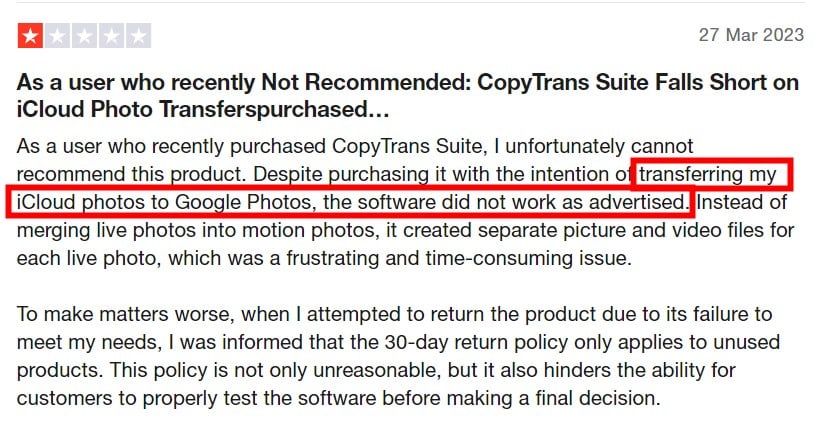 CopyTrans の iCloud 写真転送の問題
CopyTrans の価格
CopyTrans には、異なるユーザー志向に対応する 2 つの料金モデルがあります。
従来型の CopyTrans 製品(買い切り型):
- CopyTrans 7 Pack 完全版は $29.99(通常 $134.93)で、主要 7 製品すべてを含みます
- 単体製品は各 $14.99〜$19.99
- 各アクティベーションコードは 1 台の PC で使用可能、2 年間の無料アップデート付き
- 2 年経過後もソフト自体は使えますが、新しいアップデートは受け取れません
CopyTrans Studio(サブスクリプション型):
- 月額プラン:$4.99 / 月
- 年額プラン:$19.99 / 年(67% 節約)
- ロイヤルティ割引:2 年目は 50% オフ
- 制限付きの無料版あり(1 日 50 ファイル、1 日 3 回のバックアップ、Smart Albums は最大 3 件)
- 無料版でも広告なし
CopyTrans の無料トライアル
購入前には、まず CopyTrans の無料版を試すことをおすすめします。ただし、無料版にはいくつか制限があります。
| 製品名 | 試用版 | 製品版 |
|---|---|---|
| CopyTrans | 100 操作までに制限 | 無制限 |
| CopyTrans Backup Extractor | 写真 50 枚、動画 10 本、連絡先 10 件、 メモ 10 件、チャット 1 件(SMS、iMessage、WhatsApp、Line)、カレンダー 1 件まで |
無制限 |
| CopyTrans Contacts | 50 操作までに制限 | 無制限 |
| CopyTrans Photo | 50 操作までに制限 | 無制限 |
| CopyTrans Shelbee | Custom Restore、iTunes バックアップフォルダ移動、増分バックアップ以外は無料 有料機能に試用版はなし |
無制限 |
| CopyTrans Cloudly | 各機能(ダウンロード、復旧、アップロード、削除)ごとに 100 操作まで | 無制限 |
| CopyTrans TuneSwift | 試用版なし | 無制限 |
| CopyTrans Studio | ドラッグ&ドロップは 1 日 50 ファイルまで、バックアップは 1 日 3 回まで、Smart Albums は最大 3 件 | ファイル数、バックアップ数、Smart Albums 数は無制限。Wi-Fi 接続にも対応 |
CopyTrans に関する FAQ
FAQ 1. CopyTrans はちゃんと使える?
CopyTrans は、デバイスからコンピューターへ、またはその逆方向へのデータ移動をかなりうまくこなします。ただし、私たちのテストでは、クラウドからバックアップを取得する際や、クラウドへデータを転送する際にいくつか問題が見られました。
FAQ 2. CopyTrans は買い切り型?
これは、どの CopyTrans 製品を指しているかによって異なります。
従来型の CopyTrans 製品:はい。1 回購入すれば、Windows パソコン上で継続して利用できます。ただし、無料アップデート期間は 2 年間です。2 年後も購入したバージョン自体は使えますが、新しい更新は提供されないため、将来の iOS や Windows の新バージョンに対応しなくなる可能性があります。
CopyTrans Studio:いいえ。こちらはサブスクリプション型サービスです。月額($4.99 / 月)または年額($19.99 / 年)を選べます。また、制限付きの無料版もあり、1 日 50 ファイル、1 日 3 回のバックアップ、Smart Albums 最大 3 件まで利用できます。
FAQ 3. CopyTrans は安全?
CopyTrans のようなソフトは、モバイルデバイス内のデータにアクセスして扱う必要があるため、安全性を気にする人は少なくありません。個人情報や写真を含む可能性があるので、ソフトが私的な情報を勝手にサーバーへ送信したり、不適切に共有したりしないか不安に感じる人もいるでしょう。
安全性を確認するためにウイルス対策ソフトでスキャンしたところ、CopyTrans に安全上の問題は見つかりませんでした。長年の運用実績の中でも、ユーザーのプライバシー漏えいに関する報告は確認できませんでした。ただし、安全のためにも、ソフトは常に公式サイトから直接ダウンロード・インストールし、第三者サイトやクラック配布サイトのリンクは避けることをおすすめします。
