مراجعة CopyTrans: رأيي الصريح في 2025
يُعد CopyTrans أداة متخصصة في نقل بيانات iOS وإدارتها منذ ما يقرب من عقدين من الزمن. وقد صُمم لمستخدمي iPhone وiPad وiPod Touch بهدف جعل التعامل مع البيانات بين هذه الأجهزة وأجهزة Windows PC أكثر سهولة. وبالمقارنة مع iTunes من Apple، يتميز CopyTrans بواجهة أكثر سهولة في الاستخدام، ويتألق بشكل خاص في النسخ الاحتياطي لبيانات iOS واستعادتها ونقلها.
منذ ظهوره، جذب CopyTrans اهتمام العديد من مستخدمي iOS، وخاصة أولئك الذين يبحثون عن بديل لـ iTunes. فهو لا يقتصر على مزامنة الموسيقى والفيديوهات والصور فحسب، بل يقدّم حلًا متكاملًا للنسخ الاحتياطي وإدارة أنواع أخرى من بيانات iOS، بما في ذلك جهات الاتصال والرسائل والتقويمات.
في عام 2024، أطلقت CopyTrans منتج CopyTrans Studio، وهو أداة ثورية لإدارة الصور تتكامل مباشرة مع Windows Explorer، ما يمثل تطورًا مهمًا في استراتيجية منتجات الشركة. لكن هل لا يزال CopyTrans قادرًا على الصمود في مشهد التقنية الحالي؟ سنغوص في ذلك بشكل أعمق في هذه المراجعة الشاملة، من خلال استعراض الميزات والفعالية العملية ونقاط القوة والضعف والأسعار والقيمة الإجمالية التي يقدمها.
نظرة عامة: هل يستحق CopyTrans الشراء؟
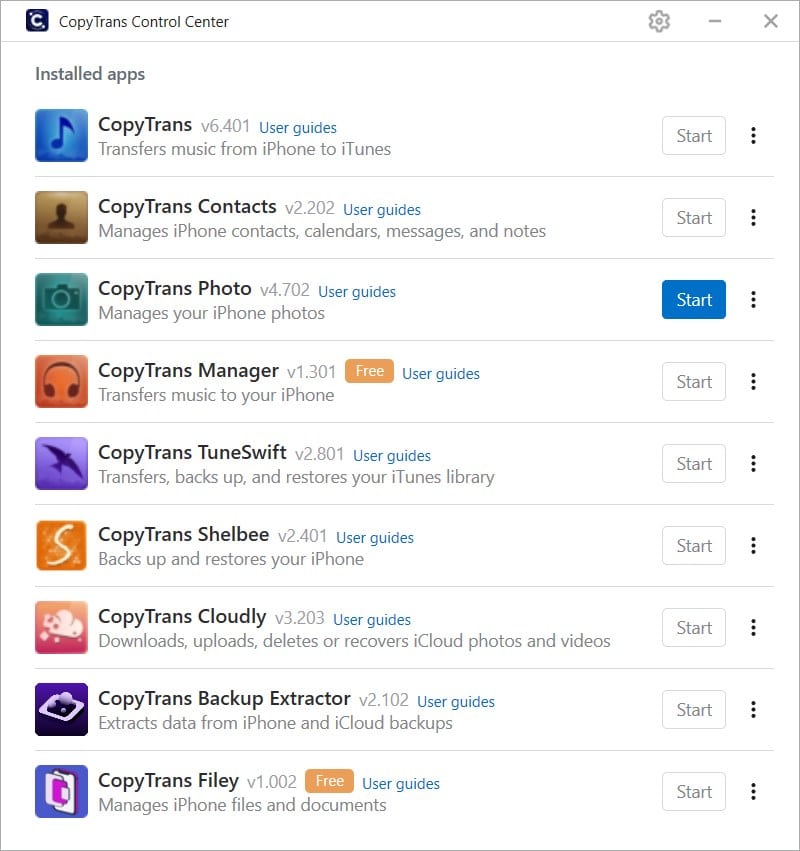 مركز التحكم في CopyTrans
يُعد CopyTrans أداة موثوقة لنقل وإدارة بيانات iOS، وقد ظل موجودًا لفترة طويلة. وإذا كنت تستخدم كمبيوتر Windows بشكل أساسي، وتريد طريقة سهلة لنقل البيانات وإنشاء نسخ احتياطية، فإن CopyTrans خيار جيد. أما إذا كنت تحتاج إلى مزيد من الميزات، أو ترغب في استخراج البيانات من iCloud، أو تستخدم جهاز Mac، أو تفضل التصميمات البرمجية الحديثة، فقد يكون من الأفضل أن تفكر في خيارات أخرى.
ما مزايا وعيوب CopyTrans؟
المزايا:
- نحو 20 عامًا من التاريخ: يعمل CopyTrans منذ قرابة 20 عامًا. يستخدمه كثير من الناس، وقد نما بثبات مع مرور الوقت.
- أداء مستقر: عند نقل بيانات iOS إلى الكمبيوتر، يعمل CopyTrans بسلاسة. فهو لا يتجمد ولا يتعطل بسهولة.
- سهل الاستخدام وودود للمستخدم: بعد سنوات طويلة من التحديثات، أصبح تصميمه بديهيًا، بحيث يمكن حتى لمن ليسوا متمرسين تقنيًا استخدامه بسهولة.
- تميّز CopyTrans Studio في إدارة الصور: يقدم CopyTrans Studio قدرات ممتازة جدًا في إدارة الصور، مثل المعاينة والتحويل والبحث، وهي تتجاوز ما يوفره معظم المنافسين. كما أن ميزة Smart Albums فيه تُعد فريدة في السوق.
العيوب:
- مشكلات مرتبطة بالسحابة: قد تواجه مشكلات عند محاولة استخراج الملفات من نسخة احتياطية على iCloud أو عند نقل الصور والفيديوهات السحابية.
- لا يعمل على Mac: CopyTrans مخصص لنظام Windows فقط. وإذا كنت تستخدم Mac، فإن الاقتراح الرسمي هو استخدام جهاز Windows افتراضي، لكن هذا الحل ليس عمليًا للجميع.
- الميزات موزعة على عدة أدوات: يوزع CopyTrans ميزاته على عدة منتجات فرعية منفصلة، ما يجعل كل أداة متخصصة، لكنه قد يجعل التجربة الكاملة أقل سلاسة من ناحية الوظائف.
- يبدو قديمًا بعض الشيء: قد يرى بعض المستخدمين أن تصميم CopyTrans قديم نوعًا ما.
تاريخ CopyTrans
بدأت هذه الأداة باسم CopyPod في عام 2004، وكانت تركز في البداية على نقل موسيقى iPod، كما يتضح من Wayback Machine.
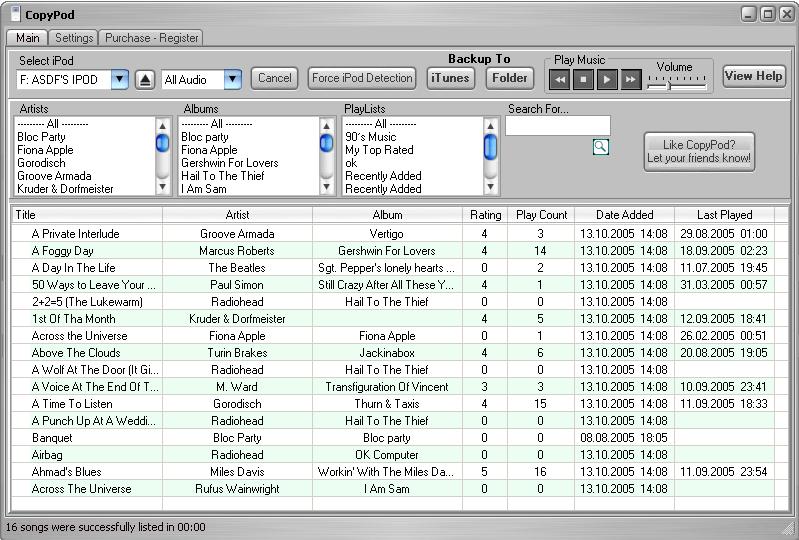 CopyPod – 2004
وبحلول عام 2005، توسعت العلامة التجارية مع CopyPod Photos لتخدم إدارة صور iPod، بل وتم إطلاق موقع مخصص له باسم `copypodphoto.net`.
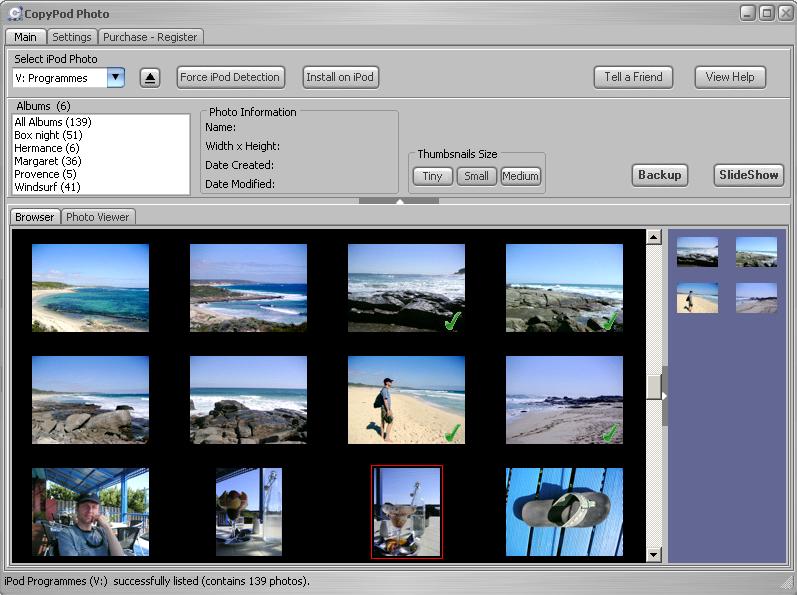 CopyPod Photo
أما عام 2007 فكان نقطة تحول محورية: أُعيدت تسمية CopyPod إلى CopyTrans، وتم توحيد جميع المنتجات المرتبطة به تحت النطاق الموحد `copytrans.net`.
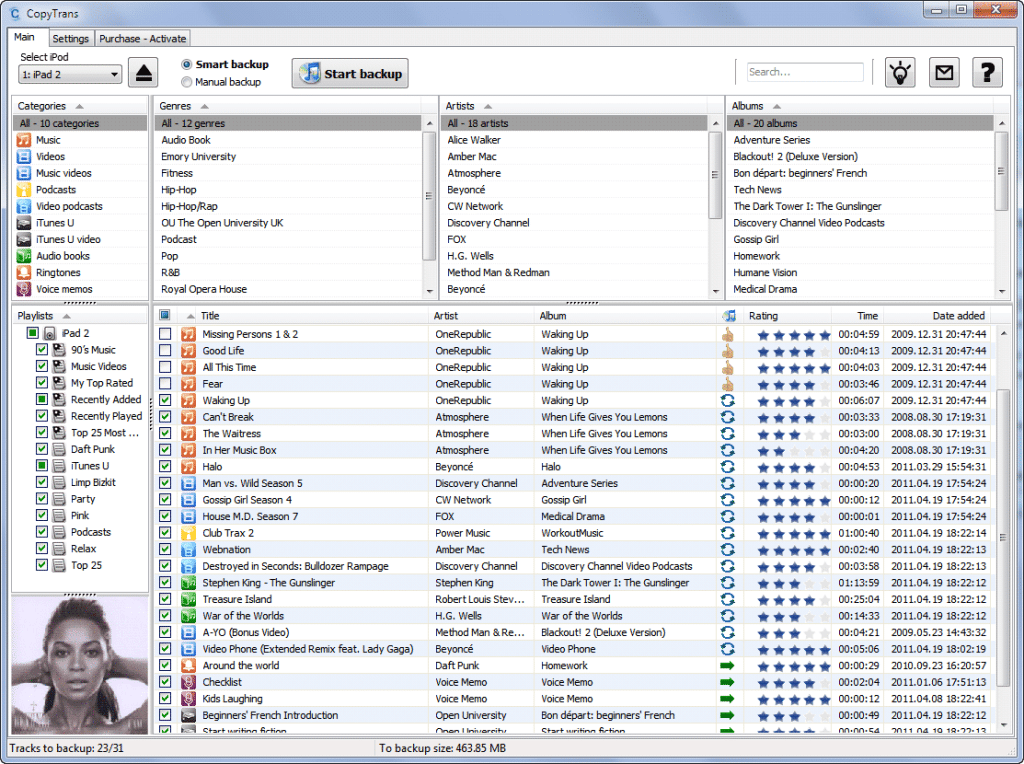 CopyTrans 4 – 2009
وبعد عام واحد، وسّع CopyTrans نطاقه، فدعم نقل البيانات من iPhone وiPod touch، وأضاف ميزات النسخ الاحتياطي لأنواع متعددة من الوسائط، بما في ذلك الموسيقى والأفلام والبرامج التلفزيونية.
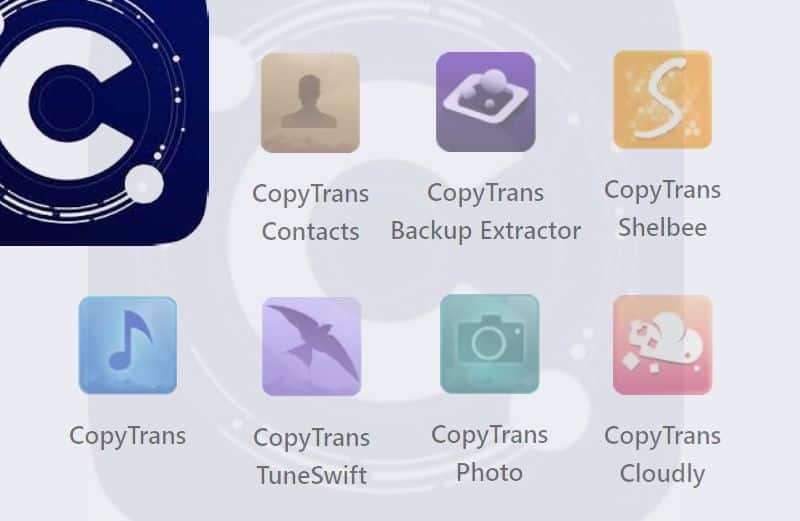
ومع إدراكه للاحتياجات المتزايدة لمستخدمي iOS، قدّم CopyTrans مجموعة من المنتجات الفرعية مثل CopyTrans Contacts وShelbee وTuneSwift وBackup Extractor وCloudly.
وفي فبراير 2024، أطلقت CopyTrans منتجها الأكثر ابتكارًا حتى الآن، وهو CopyTrans Studio. وقد مثّل ذلك تحولًا ملحوظًا في نهج الشركة، حيث ركّز بشكل خاص على إدارة الصور وأدخل نموذج الاشتراك إلى جانب منتجاتها التقليدية ذات الشراء لمرة واحدة. ويمثل Studio استجابة CopyTrans للطلب المتزايد على إدارة الصور بسلاسة بين iPhone وWindows PC، مع تقديم ميزات تتجاوز ما توفره معظم أدوات إدارة بيانات iOS/iPadOS.
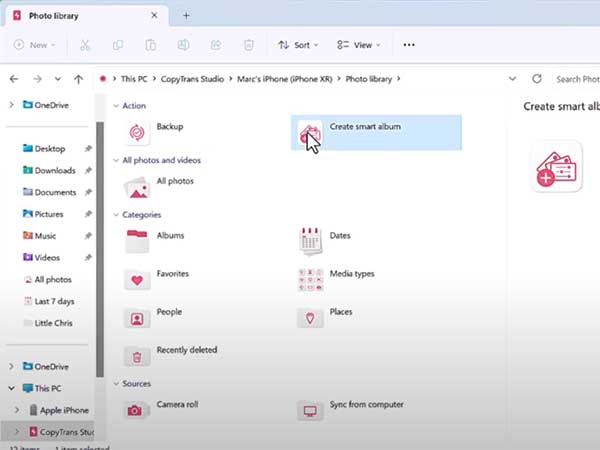 إنشاء ألبوم ذكي باستخدام CopyTrans Studio
منتجات CopyTrans وميزاتها الرئيسية
يوفر CopyTrans خطين مختلفين من المنتجات لتلبية احتياجات المستخدمين المختلفة:
حزمة CopyTrans التقليدية: مجموعة من الأدوات المتخصصة لإدارة بيانات iOS بشكل شامل، بحيث يركز كل منتج على نوع محدد من البيانات مثل جهات الاتصال أو الصور أو الموسيقى أو النسخ الاحتياطية. ويسمح هذا النهج المعياري للمستخدمين بشراء الأدوات التي يحتاجونها فقط.
CopyTrans Studio: حل ثوري يركز على الصور ويتكامل مباشرة مع Windows Explorer، وصُمم خصيصًا للمستخدمين الذين يعطون الأولوية لإدارة الصور. وعلى عكس الحزمة التقليدية، يعمل Studio بسلاسة داخل Windows Explorer من دون الحاجة إلى تشغيل تطبيق منفصل.
فيما يلي الوظائف الأساسية لمنتجاته الفرعية:
| اسم المنتج | الميزات |
|---|---|
| CopyTrans | – نقل الموسيقى وقوائم التشغيل ومقاطع الفيديو والبودكاست والمذكرات الصوتية والكتب من iPhone أو iPod أو iPad إلى الكمبيوتر وiTunes. – إزالة التكرارات تلقائيًا أثناء النقل. |
| CopyTrans Contacts | – إدارة جهات اتصال iPhone والتقويمات والملاحظات والرسائل. – تصدير جهات الاتصال وSMS والتقويمات والملاحظات من iPhone إلى الكمبيوتر. – استيراد جهات الاتصال من الكمبيوتر إلى أي جهاز iOS. – نقل جهات الاتصال من iPhone إلى جهاز iOS آخر أو إلى Android. |
| CopyTrans Backup Extractor | – استخراج الصور والفيديوهات وجهات الاتصال وما إلى ذلك من أي نسخة احتياطية لـ iPhone. – استخراج البيانات من نسخ iCloud وiTunes الاحتياطية. – لا يمكن معاينة محتوى النسخة الاحتياطية قبل الاستخراج. |
| CopyTrans Photo | – نقل الصور والفيديوهات ونسخها احتياطيًا بين الكمبيوتر وiPhone. – إدارة صور iPhone وألبوماته وفيديوهاته. – تحويل HEIC إلى JPEG. |
| CopyTrans Shelbee | – نسخ iPhone أو iPad احتياطيًا واستعادته. – استعادة الصور والرسائل وجهات الاتصال وما إلى ذلك بشكل انتقائي. – نقل سجل دردشات WhatsApp إلى iPhone جديد. |
| CopyTrans TuneSwift | – نسخ مكتبة iTunes احتياطيًا واستعادتها. – نقل iTunes من كمبيوتر إلى آخر. – نسخ مكتبة iTunes إلى قرص خارجي. |
| CopyTrans Cloudly | – تنزيل جميع الصور والفيديوهات من iCloud. – حذف مكتبة صور iCloud بالكامل بنقرة واحدة. – استعادة الصور المحذوفة نهائيًا من iCloud. – رفع الصور والفيديوهات من الكمبيوتر إلى iCloud. |
| CopyTrans Manager – مجاني | – نقل الموسيقى من الكمبيوتر إلى iPhone من دون iTunes. – تخصيص مكتبة الموسيقى. – إدارة قوائم التشغيل. |
| CopyTrans Filey – مجاني | – إضافة ملفات نصية إلى iPhone. – نقل الأفلام إلى iPad عبر WiFi. – تنظيف الجهاز. |
| CopyTrans HEIC – مجاني | – عرض ملفات HEIC وتحويلها دفعة واحدة على Windows. – لا حاجة إلى اتصال بالإنترنت. – متوافق مع Windows Photo Viewer. |
| CopyTrans Studio (2024) | – دمج صور iPhone مباشرة داخل Windows Explorer. – إنشاء Smart Albums لتنظيم الصور تلقائيًا. – دعم كامل لـ Live Photos مع التشغيل والتحرير. – تحويل تلقائي من HEIC إلى JPG. – لا حاجة إلى تطبيق منفصل، إذ يعمل داخل Windows Explorer. – تسعير قائم على الاشتراك يبدأ من $4.99/شهريًا. |
رأيي الشخصي حول CopyTrans [بالتفصيل]
1. سهولة الاستخدام
بعد أكثر من عقد من التطور، يبرز CopyTrans في تلبية متطلبات المستخدمين. فهو مصمم بشكل بديهي، بحيث يمكن حتى لمن ليس لديهم خلفية تقنية استخدامه بسهولة.
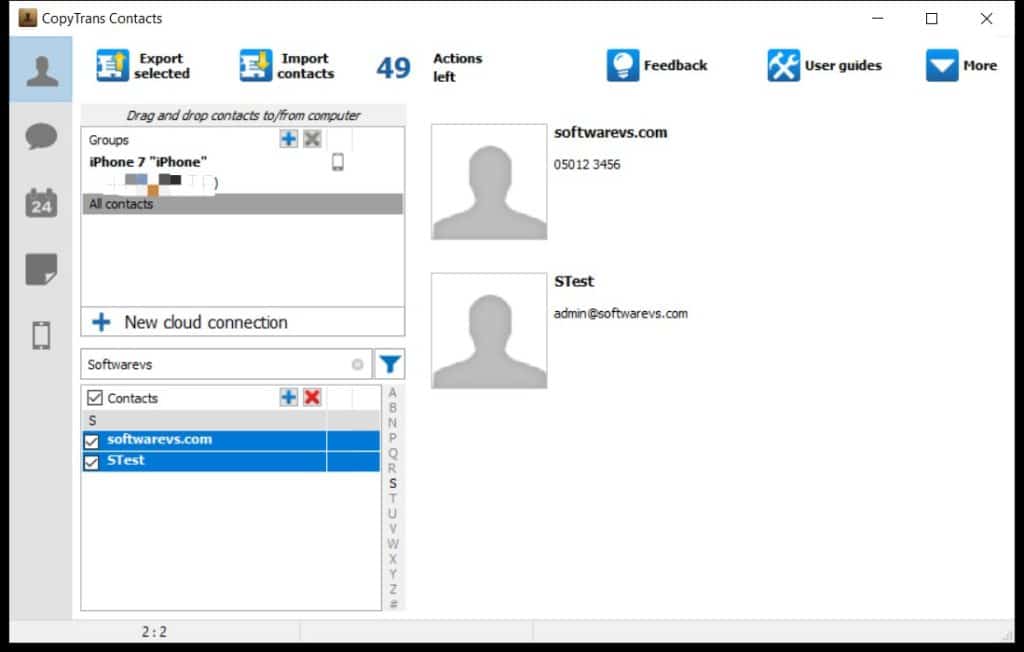 تصدير جهات اتصال iPhone – CopyTrans
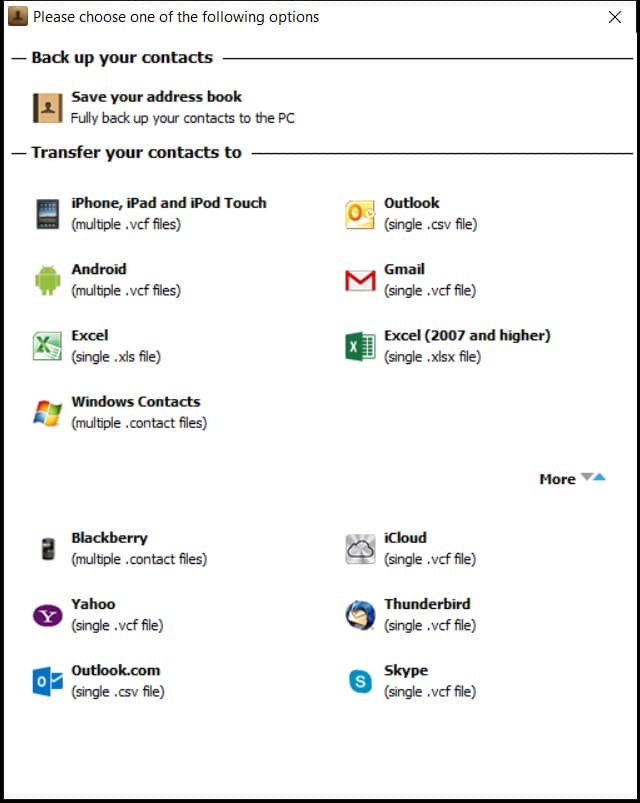 تصدير جهات اتصال iPhone – الصيغ المدعومة – CopyTrans
فعلى سبيل المثال، في حين أن كثيرًا من الأدوات توفر صيغ تصدير قياسية لجهات الاتصال مثل VCF وCSV وXLSX، فإن CopyTrans يتميز عن غيره. فهو يخصص عملية التصدير بناءً على سيناريوهات استخدام حقيقية، ويقدم واجهة أكثر وضوحًا وسهولة. ومثل هذا الاهتمام بالتفاصيل يعزز راحة المستخدم بشكل كبير.
2. نقل بيانات مستقر
في تجربتي العملية مع منتجات CopyTrans الفرعية، أثبتت أنها مستقرة بشكل ملحوظ، وكانت الأعطال أو المشكلات النادرة الحدوث.
وتنعكس هذه الموثوقية أيضًا في تقييمات المستخدمين على منصات مثل Reddit وAmazon وTrustpilot، حيث أشاد كثيرون بقدرات CopyTrans الموثوقة في نقل البيانات.
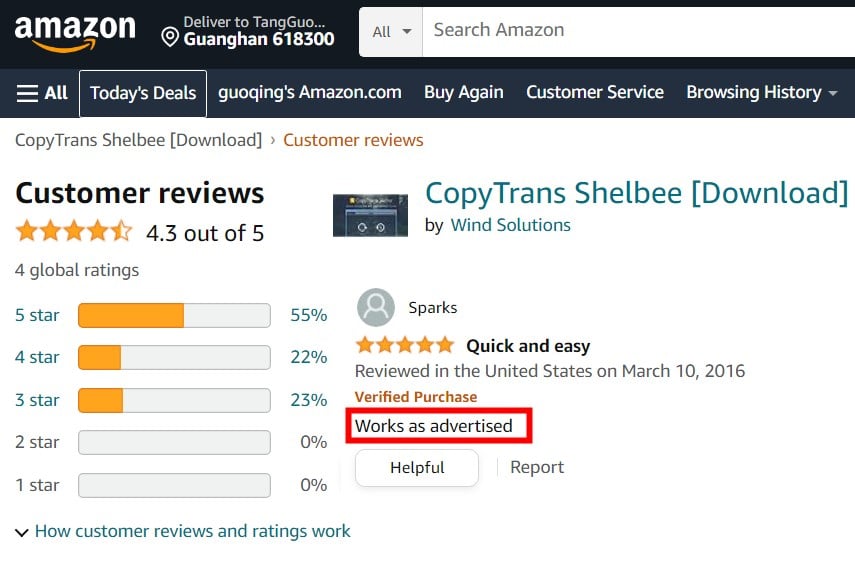 مراجعة Amazon – CopyTrans Shelbee
3. الوظائف تبدو مجزأة
يتبع CopyTrans نهجًا فريدًا من خلال توزيع ميزاته عبر منتجات فرعية مختلفة. وبينما تكون كل أداة متخصصة جدًا ومستقرة، فإنها تتطلب تنزيلًا واستخدامًا منفصلين، مما يجعل إدارة البيانات الشاملة أقل سهولة للمستخدم. ورغم أن CopyTrans Studio أُطلق في 2024 لدمج إدارة الصور، فإنه لا يغطي إلا جانبًا واحدًا من إدارة البيانات. ومن حيث أنواع البيانات والميزات، فهو لا يزال غير قادر على مجاراة الحلول الشاملة مثل iMazing أو AnyTrans، التي توفر واجهات موحدة لإدارة جهات الاتصال والرسائل والتطبيقات وأنواع أخرى كثيرة من البيانات.
4. غياب دعم Mac
في الوقت الحالي، يخدم CopyTrans مستخدمي Windows فقط. أما بالنسبة لمن يعتمدون على Mac، فإن الحل الرسمي المقترح من CopyTrans هو استخدام جهاز Windows افتراضي. ومع ذلك، قد تكون هذه مهمة مرهقة لمن ليست لديهم خبرة تقنية كافية.
ومن ناحية أخرى، أدرك منافسون مثل iMazing وAnyTrans هذه الفجوة وقدموا حلولًا مباشرة لمجتمع مستخدمي Mac.
5. الواجهة تبدو قديمة
باستثناء CopyTrans Studio، الذي يندمج بسلاسة داخل Windows Explorer، فإن معظم أدوات CopyTrans التقليدية تأتي بواجهات قديمة نسبيًا قد لا تعجب المستخدمين المعتادين على التصميمات البرمجية الحديثة. كما أن اختيار الخطوط والتصميم البصري العام لهذه الأدوات القديمة يبدو متأخرًا قليلًا مقارنة بالبدائل المعاصرة.
6. ميزات السحابة تحتاج إلى صقل
مع ازدياد شعبية التخزين السحابي كخيار للنسخ الاحتياطي، أصبح من الضروري أن تتكامل الأدوات معه بسلاسة. ومع ذلك، واجهت بعض المطبات عند استخدام CopyTrans Backup Extractor مع النسخ الاحتياطية السحابية.
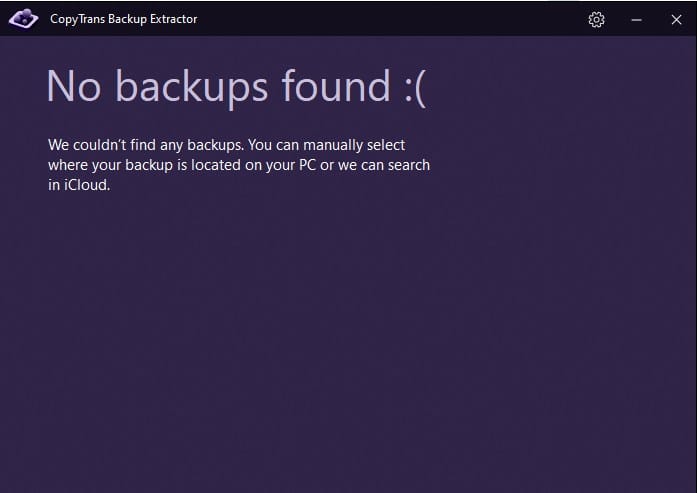 تعذر العثور على نسختي الاحتياطية في iCloud – CopyTrans
وهذا الانطباع يشاركه أيضًا بعض مستخدمي Trustpilot، الذين أشاروا إلى مشكلات، خاصة فيما يتعلق بوظيفة نقل صور iCloud.
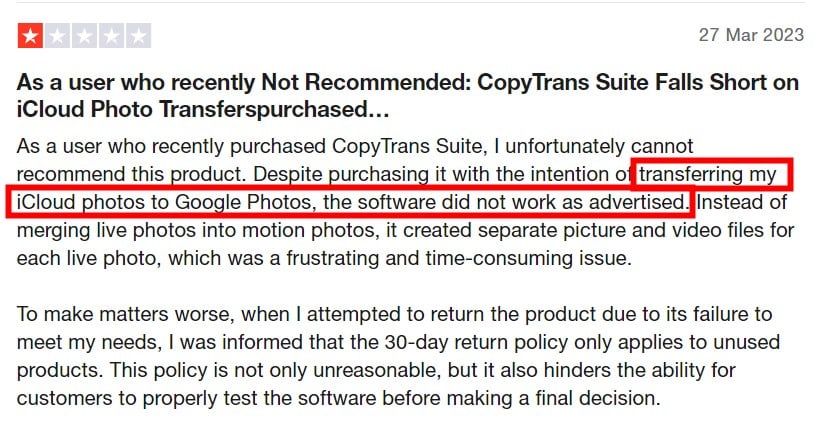 مشكلة نقل صور iCloud – CopyTrans
أسعار CopyTrans
يقدم CopyTrans نموذجين مختلفين للتسعير لتلبية تفضيلات المستخدمين المختلفة:
منتجات CopyTrans التقليدية (شراء لمرة واحدة):
- حزمة CopyTrans 7 Pack الكاملة بسعر $29.99 (بدلًا من $134.93) وتشمل جميع المنتجات الرئيسية السبعة
- تكلفة كل منتج منفرد تتراوح بين $14.99 و$19.99
- كل رمز تفعيل يعمل على جهاز كمبيوتر واحد مع سنتين من التحديثات المجانية
- بعد سنتين، سيظل بإمكانك استخدام البرنامج، لكنك لن تحصل على تحديثات جديدة
CopyTrans Studio (قائم على الاشتراك):
- اشتراك شهري: $4.99/شهريًا
- اشتراك سنوي: $19.99/سنويًا (توفير 67%)
- خصم ولاء: خصم 50% في السنة الثانية
- نسخة مجانية متاحة مع قيود (50 ملفًا في اليوم، 3 نسخ احتياطية يوميًا، و3 Smart Albums كحد أقصى)
- لا توجد إعلانات في النسخة المجانية
النسخة التجريبية المجانية من CopyTrans
قبل الشراء، نوصي بتجربة النسخة المجانية من CopyTrans. لكن تذكر أن النسخة المجانية فيها بعض القيود:
| اسم المنتج | النسخة التجريبية | النسخة الكاملة |
|---|---|---|
| CopyTrans | محدود بـ 100 إجراء | غير محدود |
| CopyTrans Backup Extractor | محدود بـ 50 صورة، و10 فيديوهات، و10 جهات اتصال، 10 ملاحظات، ومحادثة واحدة (SMS وiMessage وWhatsApp وLine)، وتقويم واحد |
غير محدود |
| CopyTrans Contacts | محدود بـ 50 إجراء | غير محدود |
| CopyTrans Photo | محدود بـ 50 إجراء | غير محدود |
| CopyTrans Shelbee | جميع الميزات مجانية باستثناء Custom Restore، ونقل مجلد نسخة iTunes الاحتياطية، وIncremental backup ولا توجد نسخة تجريبية للميزات المدفوعة |
غير محدود |
| CopyTrans Cloudly | محدود بـ 100 إجراء لكل ميزة (التنزيل، والاستعادة، والرفع، والحذف) | غير محدود |
| CopyTrans TuneSwift | لا توجد نسخة تجريبية | غير محدود |
| CopyTrans Studio | 50 ملفًا يوميًا للسحب والإفلات؛ 3 نسخ احتياطية يوميًا؛ 3 Smart Albums كحد أقصى | ملفات ونسخ احتياطية وSmart Albums غير محدودة؛ دعم لاتصال Wi-Fi |
الأسئلة الشائعة المتعلقة بـ CopyTrans
FAQ 1. هل يعمل CopyTrans فعلًا؟
يقوم CopyTrans بعمل جيد جدًا في نقل البيانات من الأجهزة إلى الكمبيوتر والعكس. ولكن بحسب اختباراتنا، يبدو أن هناك بعض المشكلات عند استرجاع النسخ الاحتياطية من السحابة أو نقل البيانات إلى السحابة.
FAQ 2. هل CopyTrans شراء لمرة واحدة؟
يعتمد ذلك على أي منتجات CopyTrans تقصد:
منتجات CopyTrans التقليدية: نعم، تشتريها مرة واحدة ويمكنك استخدامها إلى الأبد على جهاز Windows الخاص بك. ومع ذلك، فإن التحديثات المجانية للبرنامج تستمر لمدة سنتين فقط. وبعد السنتين، سيبقى بإمكانك استخدام الإصدار الذي اشتريته، لكنه لن يحصل على تحديثات جديدة، لذا قد لا يكون متوافقًا مع الإصدارات الأحدث من iOS أو Windows.
CopyTrans Studio: لا، هذه خدمة قائمة على الاشتراك. يمكنك الاختيار بين الاشتراك الشهري ($4.99/شهريًا) أو السنوي ($19.99/سنويًا). وهناك أيضًا نسخة مجانية متاحة، لكنها تأتي بقيود (50 ملفًا يوميًا، و3 نسخ احتياطية يوميًا، وبحد أقصى 3 Smart Albums).
FAQ 3. هل CopyTrans آمن للاستخدام؟
مع برامج مثل CopyTrans، قد يقلق المستخدمون بشأن الأمان لأنه يحتاج إلى الوصول إلى بيانات أجهزتهم المحمولة والتعامل معها، والتي قد تحتوي على معلومات شخصية وصور. وقد يتساءل البعض عما إذا كان البرنامج يرسل معلومات خاصة إلى خوادمه أو يشاركها بطرق غير مناسبة.
وللتحقق مما إذا كان آمنًا، قمنا بفحصه باستخدام برنامج مكافحة فيروسات، ولم يُظهر CopyTrans أي مشكلات أمنية. وخلال سنوات تشغيله الطويلة، لم نعثر على أي تقارير عن تسريب خصوصية المستخدمين. ومع ذلك، ومن باب الأمان، نوصي دائمًا بأن يقوم المستخدمون بتنزيل البرنامج وتثبيته مباشرة من موقعه الرسمي، وتجنب الروابط القادمة من مواقع الطرف الثالث أو مواقع النسخ المقرصنة.
