مراجعة AnyTrans: هل يمكنه تبسيط إدارة بيانات iPhone؟
إذا كنت من مستخدمي iPhone أو iPad ذوي الخبرة، فمن المحتمل أنك تعرف ميزات إدارة الجهاز في iTunes أو Finder. صحيح أن هذه الميزات تتيح لك إدارة iPhone من الكمبيوتر، لكنها قد تكون صعبة الفهم بسبب أساليب مزامنة البيانات المعقدة فيها، كما أن منحنى التعلم فيها حاد نسبيًا. ولهذا السبب، أصبحت برامج إدارة iOS من الجهات الخارجية مثل AnyTrans أكثر شيوعًا، وعادة ما تكون أسهل في الاستخدام.
في هذه المراجعة، سنتعمق في تاريخ AnyTrans وميزاته ومزاياه وعيوبه وأسعار أحدث إصدار منه. (ومن الجدير بالذكر أن AnyTrans شهد تغييرات كبيرة خلال السنوات الأخيرة، بما في ذلك إزالة بعض الميزات مثل تنزيل الفيديوهات عبر الإنترنت وAnyTrans for Android. ومع ذلك، لا تزال بعض المقالات لم تُحدَّث لتعكس هذه التغييرات.)
ما هو AnyTrans؟ وما تاريخه؟
AnyTrans هو أداة شائعة لإدارة بيانات iOS طورتها شركة iMobie Inc. ومنذ البداية، كان هدف AnyTrans أن يكون بديلًا قويًا لـ iTunes، مع تقديم مجموعة من الميزات والإمكانات التي تجعل إدارة البيانات ونقلها أسهل على المستخدمين.
تم إطلاقه لأول مرة في عام 2012، مع التركيز على تزويد المستخدمين بطريقة بسيطة وفعالة لنقل البيانات بين أجهزة iOS وأجهزة الكمبيوتر. كما كان قادرًا على نقل وإدارة البيانات، بما في ذلك الموسيقى والصور ومقاطع الفيديو وجهات الاتصال والرسائل وغير ذلك. وكان متوافقًا أيضًا مع مكتبات iTunes ونسخه الاحتياطية، مما أتاح للمستخدمين تصدير البيانات من نسخ iTunes الاحتياطية مباشرة إلى الكمبيوتر بسهولة.
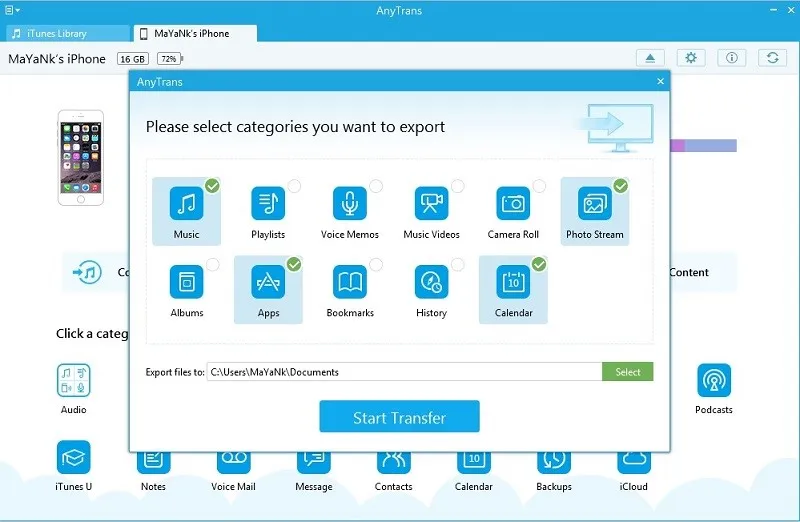
ومع مرور السنوات، واصل AnyTrans توسيع قدراته، مضيفًا دعمًا لإصدارات iOS الجديدة والأجهزة والميزات المختلفة. وفي عام 2015، قدمت الشركة Phone Clone وPhone Merge، ما سمح للمستخدمين بنقل البيانات بسهولة بين الأجهزة حتى لو كانت تعمل بإصدارات مختلفة من iOS.
وفي عام 2016، أطلقت AnyTrans الإصدار الخامس، والذي تضمن واجهة مستخدم أعيد تصميمها بالكامل، إلى جانب سرعات أسرع في نقل البيانات.
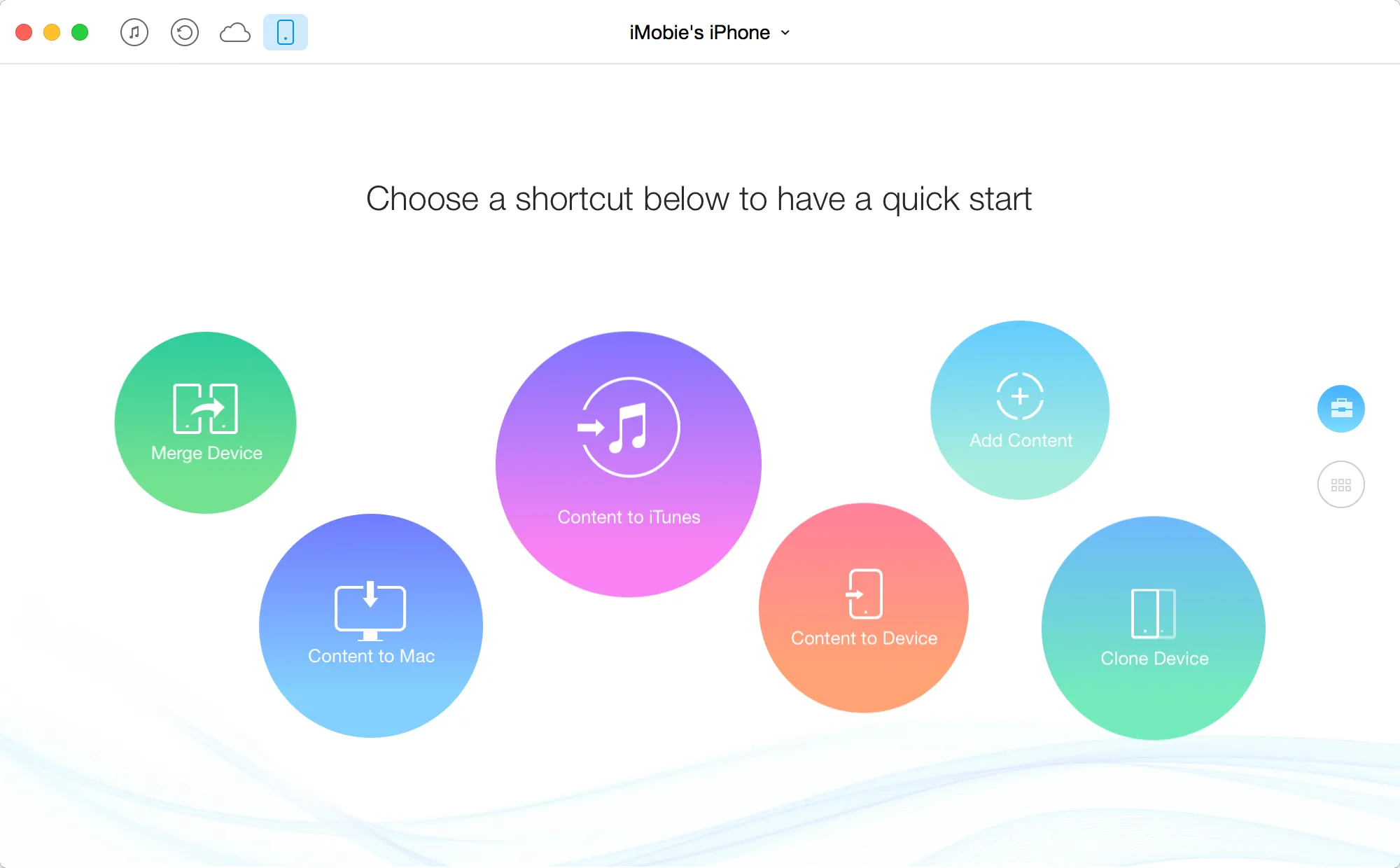
وفي عام 2017، أطلقت AnyTrans الإصدار السادس، مضيفة ميزة جديدة باسم iOS Mover. وقد أتاحت هذه الميزة للمستخدمين نقل البيانات من أجهزة Android إلى أجهزة iOS بنقرة واحدة. وفي العام نفسه، أطلقت الشركة أيضًا AnyTrans for Android، وهي أداة لإدارة بيانات أجهزة Android. كما قدمت ميزة جديدة بالكامل سمحت للمستخدمين بتنزيل الموسيقى من أكثر من 900 موقع عبر الإنترنت إلى أجهزة الكمبيوتر وiPhone الخاصة بهم.
وفي عام 2018، قدمت الشركة AnyTrans for Cloud، وهي أداة لإدارة حسابات التخزين السحابي مثل Google Drive وDropbox وOneDrive. كما أتاحت هذه الأداة للمستخدمين مشاركة المحتوى ونقله ودمجه بحرية بين أشهر خدمات التخزين السحابي.
وفي الإصدار 8، أضافت الشركة ميزة عكس الشاشة، التي تتيح للمستخدمين عرض شاشة جهاز iOS على الكمبيوتر وتسجيلها والتقاط صور لها، بالإضافة إلى محول HEIC عبر الإنترنت، الذي يسمح بتحويل صور HEIC التي ينتجها iPhone إلى صيغة JPG المتوافقة مع Windows.
بشكل عام، رسخ AnyTrans مكانته كأداة موثوقة وشاملة لإدارة بيانات iOS، إذ يقدم للمستخدمين مجموعة واسعة من الميزات والإمكانات التي تساعدهم على نقل بياناتهم وتنظيمها ونسخها احتياطيًا بسهولة. وعلى الرغم من أن AnyTrans for Android وAnyTrans for Cloud، إلى جانب بعض ميزاته الرئيسية مثل تنزيل الفيديوهات عبر الإنترنت، لم تعد مدعومة، فإن AnyTrans لا يزال يركز على تقديم أفضل تجربة ممكنة للمستخدمين عند إدارة بياناتهم على أجهزة iOS. ومع دعمه لأحدث إصدارات iOS والأجهزة الجديدة، إلى جانب التحديثات والتحسينات المنتظمة، يظل AnyTrans خيارًا قويًا لمستخدمي iOS الذين يبحثون عن وسيلة فعالة لإدارة بياناتهم.
الميزات الرئيسية في AnyTrans ومزاياه
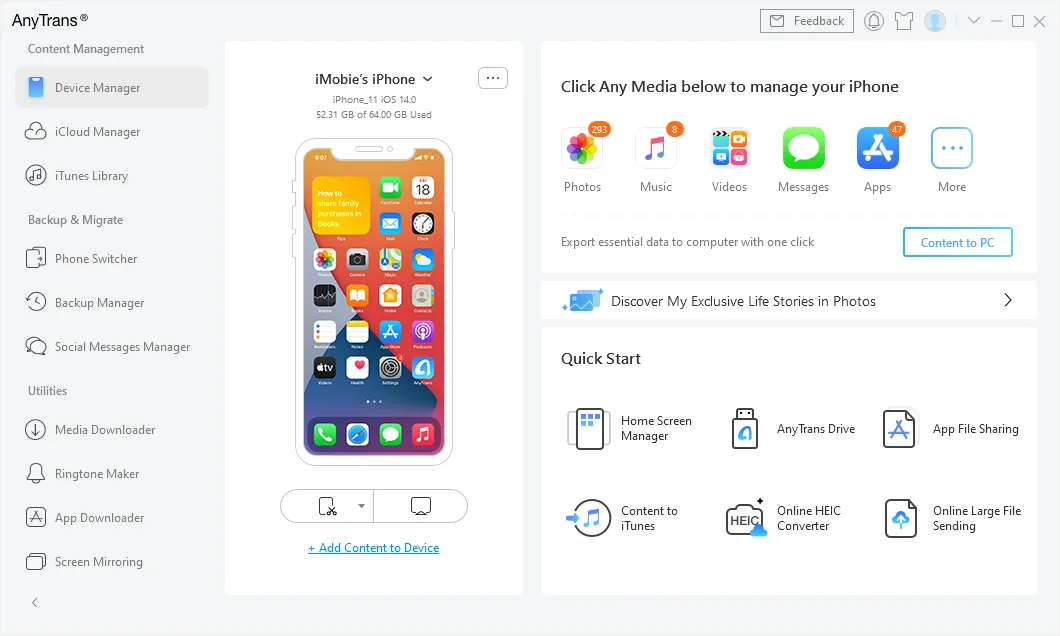
من خلال ثمانية تحديثات رئيسية، تطور AnyTrans إلى أداة شاملة لإدارة المحتوى والنسخ الاحتياطي ونقل البيانات، إضافة إلى تقديم ميزات متخصصة لأجهزة iOS. وهذا يمنح مستخدمي أجهزة Apple المحمولة حلًا متكاملًا لإدارة أجهزتهم بكفاءة من خلال الكمبيوتر. وفيما يلي بعض الميزات التي أعجبتني شخصيًا في AnyTrans.
1. إدارة المحتوى في AnyTrans بطريقة بديهية
أحد أكثر الجوانب “سهولة للمستخدم” في AnyTrans مقارنة باستخدام iTunes لإدارة محتوى أجهزة iOS هو أنه يتجنب منطق “المزامنة” المربك الذي يستخدمه iTunes كثيرًا. إذ يميل iTunes إلى التعامل مع iPhone كما لو كان iPod، فيطلب من المستخدم إضافة الموسيقى ومقاطع الفيديو والصور إلى “المكتبة” داخل iTunes أولًا، ثم مزامنة هذه البيانات مع iPhone. هذا المفهوم غير موجود عند استخدام مدير ملفات لإدارة البيانات على الكمبيوتر، ولهذا يفضل كثير من الناس عدم استخدام iTunes لإدارة بيانات أجهزة iOS.
يجعل AnyTrans إدارة البيانات على iPhone بسيطة وبديهية، وكأنك تدير مستندات على الكمبيوتر. ففي `Device Manager`، يؤدي النقر على أي عنصر وسائط في اللوحة اليمنى إلى نقلك إلى `iOS Content Manager` في AnyTrans، حيث تسمح لك الفئات التفصيلية برؤية محتوى العناصر المختلفة على الجهاز بطريقة واضحة جدًا.
فعلى سبيل المثال، في فئة المحتوى `Photos`، يمكنك رؤية تقسيمات تفصيلية مثل `My Photos` و`Albums` و`Shared Albums` و`My Photo Stream` و`Recently Deleted`، وهي تقريبًا مطابقة لما تراه في تطبيق الصور على جهاز iOS. والأهم من ذلك أنك تستطيع رؤية صور مصغرة للمحتوى، مما يجعل إدارة الملفات أكثر سهولة ووضوحًا.
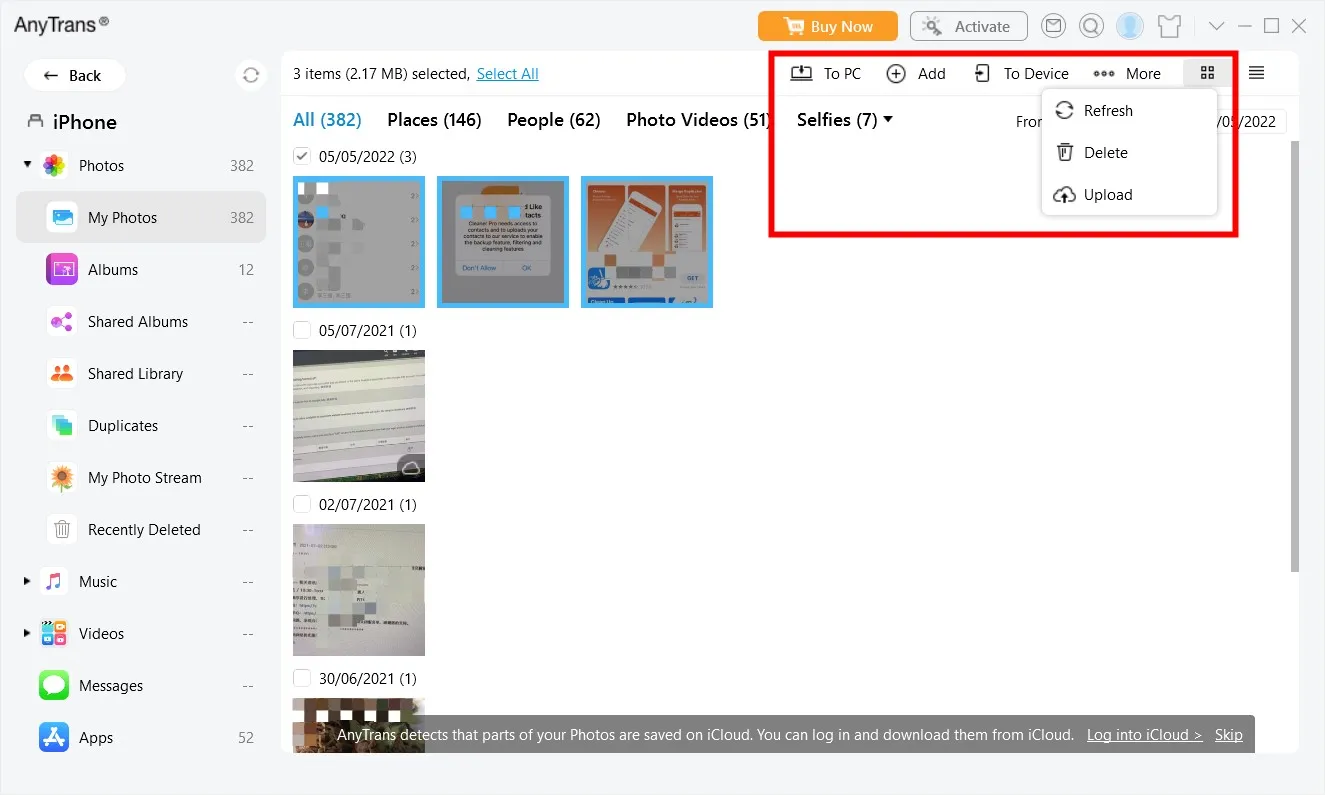
وعندما يتعلق الأمر بإدارة المحتوى المحلي، فالأمر يشبه استخدام مدير ملفات على الكمبيوتر. ففي نافذة `iOS Content Manager`، يمكنك استخدام مفتاحي Shift أو Ctrl لتحديد عدة عناصر، ثم استخدام أزرار العمليات في الزاوية العلوية اليمنى لتنفيذ عمليات مثل النسخ واللصق والحذف والمشاركة. فعلى سبيل المثال، إذا كنت تريد نقل الصور من iPhone إلى الكمبيوتر، فما عليك سوى تحديد الصور المطلوبة من قسم `Photos` في مدير موارد iOS، ثم النقر على زر `Export` لنقلها إلى الكمبيوتر.
2. تحديث التطبيقات دفعة واحدة وإدارة بيانات التطبيقات
إلى جانب إدارة ملفات الوسائط، يتيح AnyTrans للمستخدمين إدارة التطبيقات المثبتة على أجهزة iOS، وهي ميزة تمت إزالتها من iTunes (Finder). ففي AnyTrans، يمكن للمستخدمين عرض قائمة التطبيقات المثبتة على أجهزة iOS الخاصة بهم، بما في ذلك الحساب الذي استُخدم لتثبيتها والمساحة التخزينية التي تشغلها.
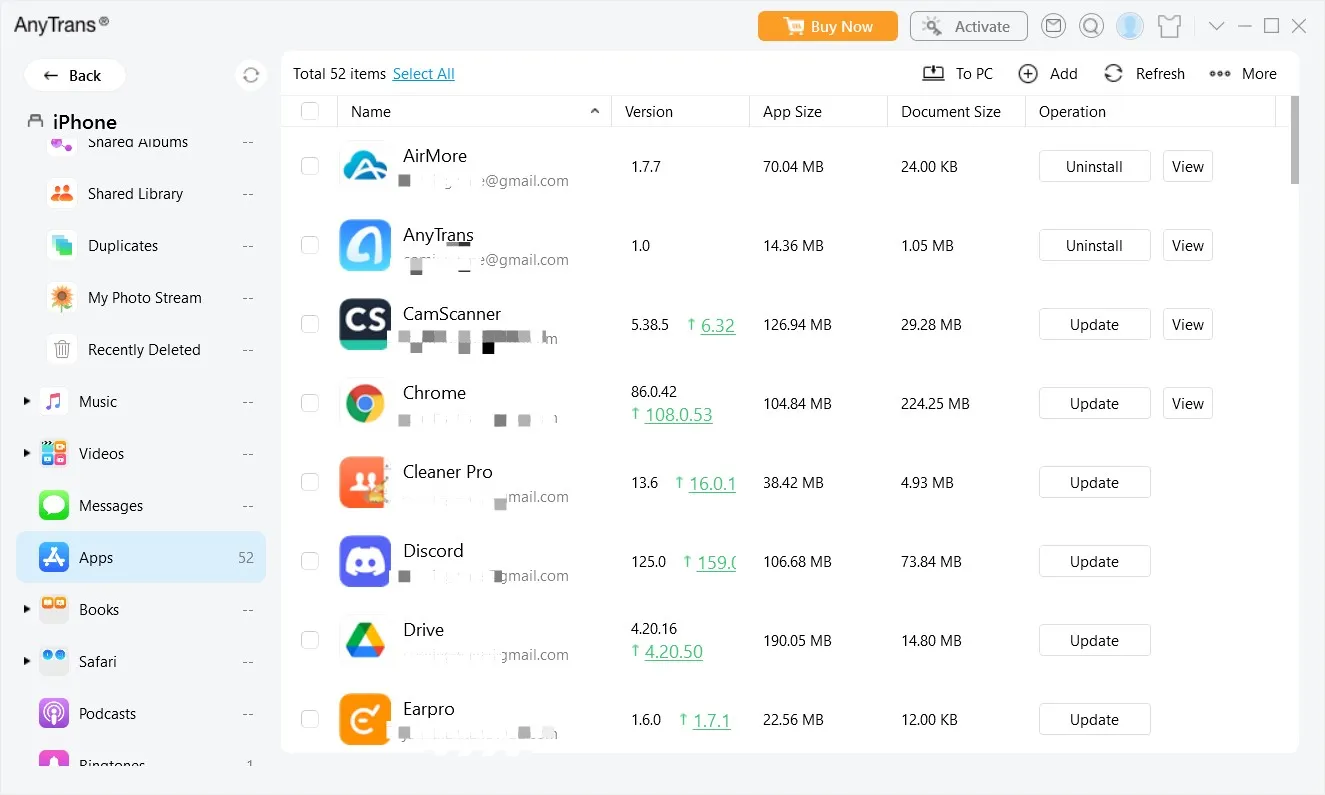
ومن الجوانب المفيدة في إدارة التطبيقات داخل AnyTrans القدرة على إجراء تحديثات جماعية. إذ يمكن للمستخدمين تحديد جميع التطبيقات ثم النقر على زر `More` في الزاوية العلوية اليمنى لتحديثها دفعة واحدة. بالإضافة إلى ذلك، يمكنهم فتح مجلد المستندات الخاص بتطبيق معين عبر النقر على زر `View` في عنصر التطبيق، ثم استخدام أزرار العمليات المختلفة في أعلى اليمين لاستيراد الملفات أو تصديرها. أو يمكنهم إدارة مستندات التطبيقات من قسم `Application File Sharing` داخل قائمة `Quick Start` في AnyTrans.
3. إدارة متقدمة للنسخ الاحتياطي والاستعادة
يتيح AnyTrans للمستخدمين نسخ بيانات iPhone احتياطيًا بطريقة مشابهة لـ iTunes، لكن مع ميزة إضافية مهمة وهي عدم الكتابة فوق النسخ الاحتياطية السابقة، مع السماح بالوصول إليها لاحقًا. كما يمكن للمستخدمين تصفح بيانات النسخ الاحتياطي واستخراجها أو استعادتها من خلال AnyTrans، مما يجعله أكثر ملاءمة للإدارة المنظمة من وظيفة النسخ الاحتياطي في iTunes.
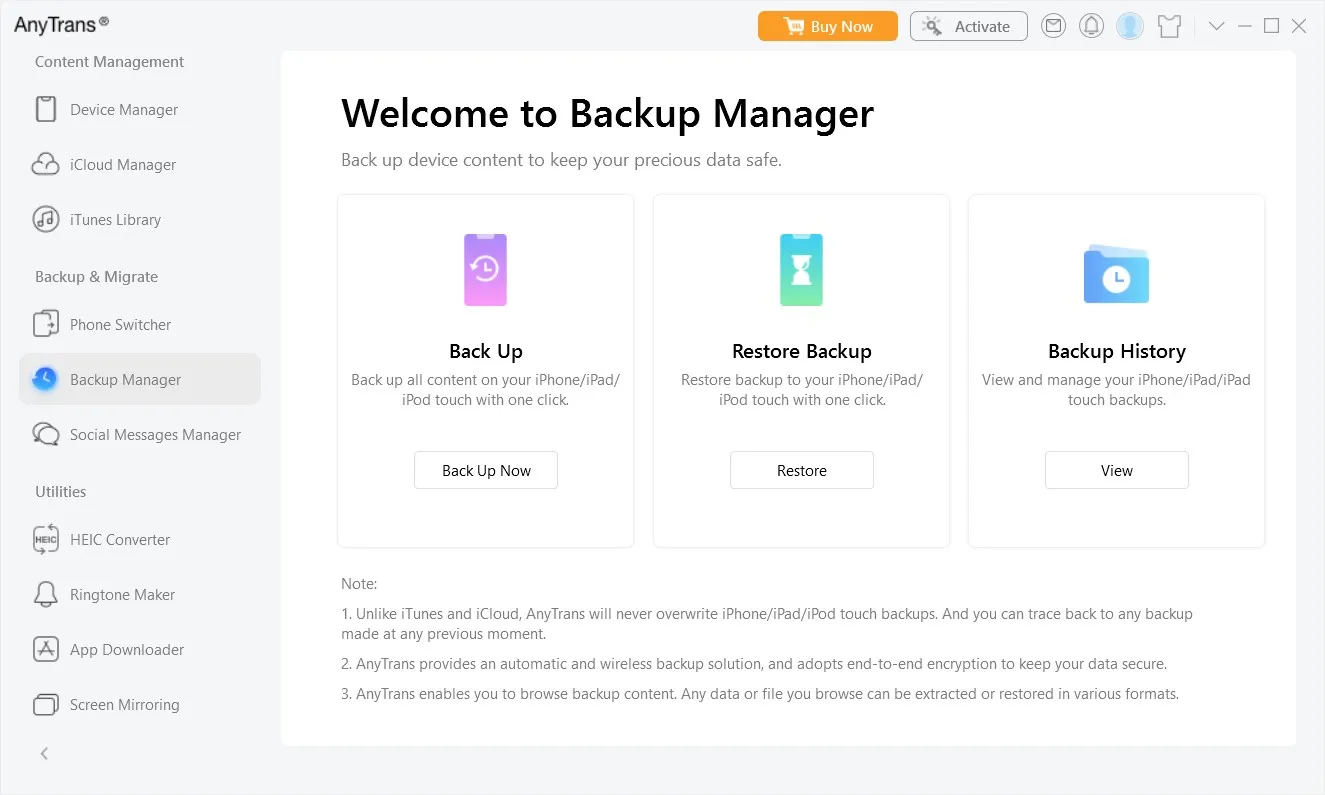
ولاستخدام هذه الميزة، ما عليك سوى توصيل جهاز iOS بالكمبيوتر ثم الانتقال إلى قسم `Backup Management` في الشريط الجانبي الأيسر. بعد ذلك، انقر على `Back Up Now` لفتح صفحة إعدادات النسخ الاحتياطي ذات الصلة. ولمزيد من الراحة، يمكنك تحديد `Incremental Backup` و`Enable AirBackUP` وضبط مسار النسخ الاحتياطي إلى جهاز NAS، ما يتيح لك فعليًا إنشاء “نسخ احتياطي سحابي خاص” لجهاز iOS الخاص بك.
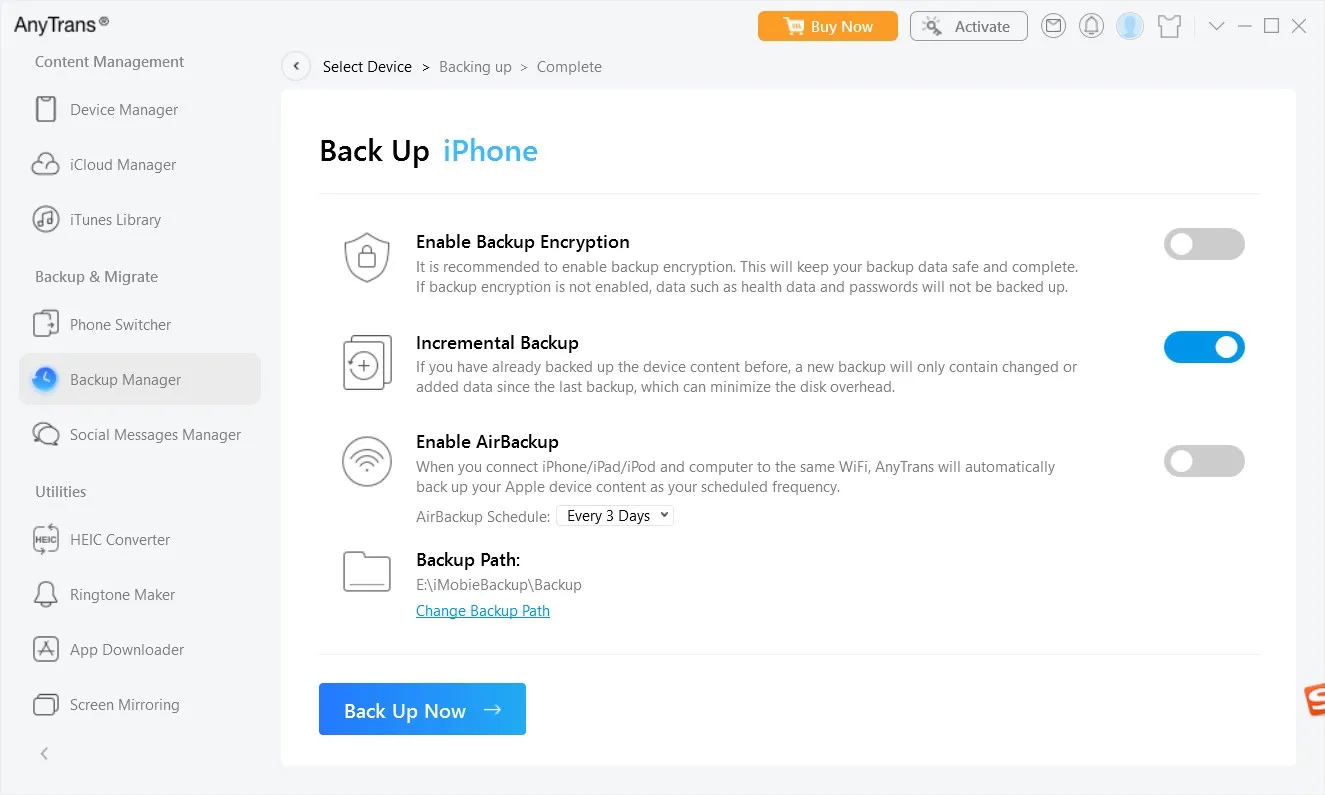
وبالإضافة إلى استعادة البيانات التي تم نسخها احتياطيًا من خلال البرنامج، يستطيع AnyTrans أيضًا استعادة البيانات التي تم نسخها احتياطيًا عبر iTunes. ويمكنك معرفة البيانات التي تم حفظها من خلال عرض سجلات `Backup History`.
4. إدارة سلسة لبيانات السحابة
قد يكون بعض مستخدمي iPhone وiPad الذين يستخدمون التخزين السحابي من Apple قد جربوا إصدار iCloud عبر الويب أو قاموا بتنزيل عميل iCloud لإدارة بياناتهم السحابية.
ومع ذلك، وكما هو الحال مع iTunes، فإن أداة إدارة البيانات السحابية التي تقدمها Apple ليست مرضية جدًا. بالمقارنة، فإن مدير iCloud في AnyTrans أبسط بكثير. إذ يمكنك إدارة `contacts` و`calendars` و`photos` و`memos` و`videos` بطريقة بديهية جدًا، وتنفيذ عمليات مثل الرفع والتنزيل والحذف وإنشاء البيانات.
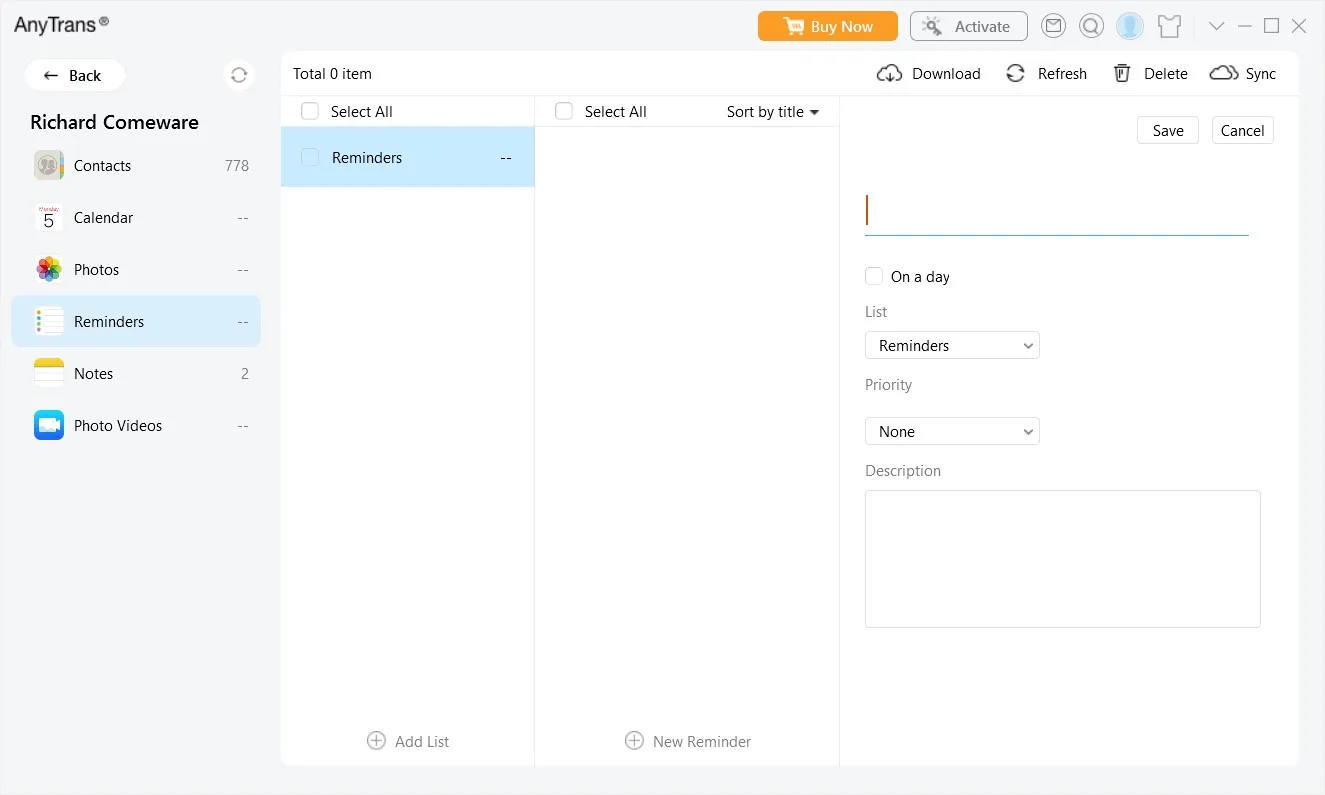
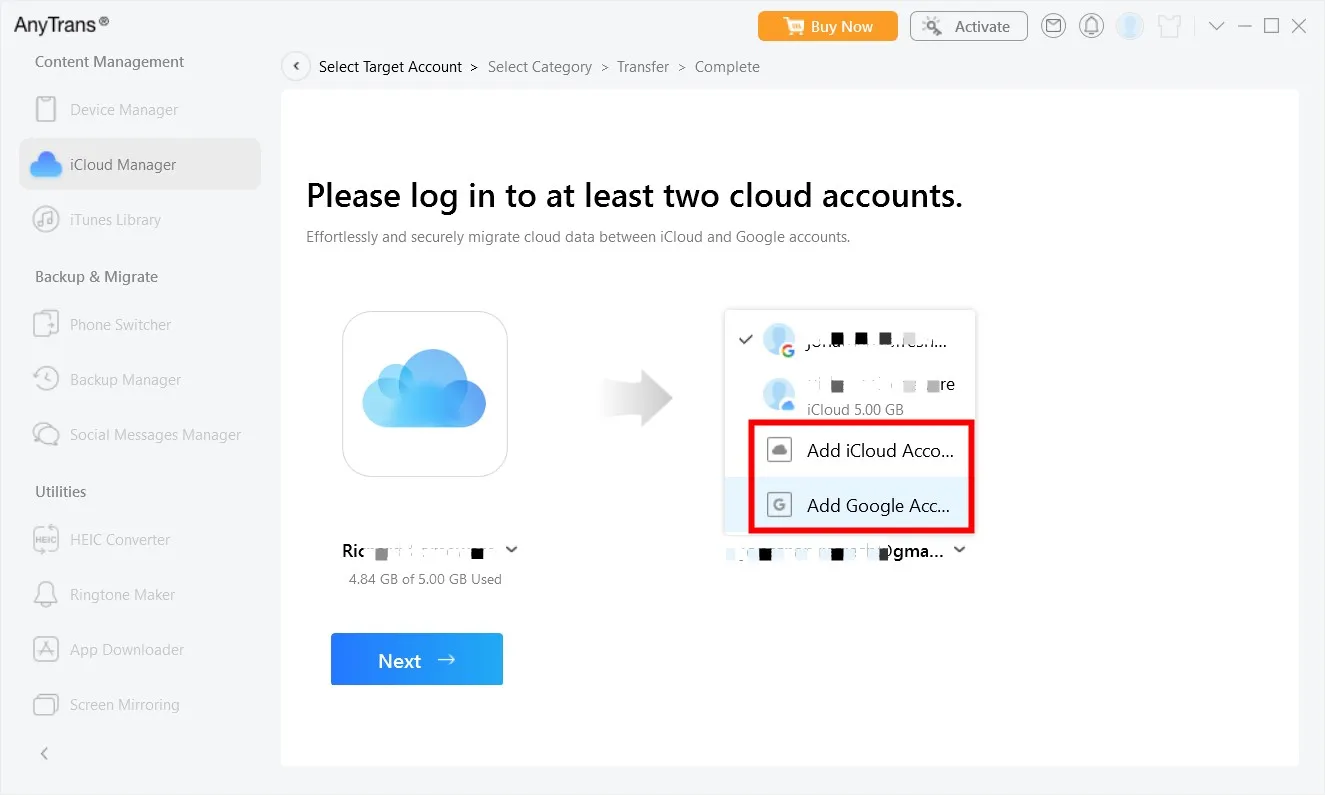
وبالإضافة إلى ذلك، فإن AnyTrans يهتم أيضًا بعمليات النقل بين السحابات المختلفة. إذ يمكنه مساعدة المستخدمين على نقل البيانات بين حسابي iCloud مختلفين أو بين iCloud وGoogle Cloud. وهذا مفيد جدًا لمستخدمي البيئات السحابية المتعددة، لأنه يجعل إدارة البيانات السحابية عملية موحدة وفعالة. كما أن هذه الميزة تُعد أيضًا نعمة للمستخدمين الذين يعانون من نقص في مساحة تخزين iCloud.
5. عكس شاشة iPhone وiPad إلى الكمبيوتر
واحدة من الميزات البارزة في AnyTrans التي أقدّرها كثيرًا هي ميزة Screen Mirroring، والتي تتيح لك عرض شاشة iPhone أو iPad بسهولة على الكمبيوتر مجانًا. ويمكن القيام بذلك ببساطة من خلال توصيل الجهاز والكمبيوتر بالشبكة اللاسلكية نفسها، ثم فتح خيار Screen Mirroring من قائمة مركز التحكم على جهازك المحمول.
كما يوفّر AnyTrans أيضًا إمكانية تسجيل الشاشة والتقاط لقطات منها، مما يجعله أداة مفيدة لمن يريدون عرض شاشات iPhone أو iPad على نظام Windows.
عيوب AnyTrans
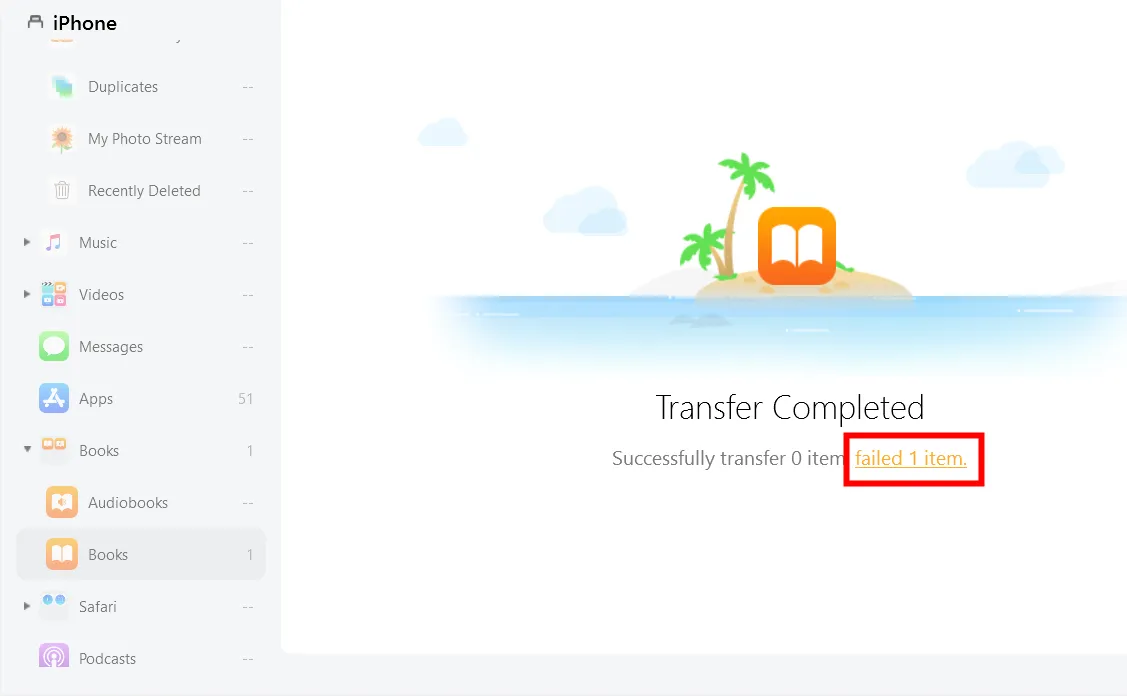
أثناء استخدامي لـ AnyTrans، واجهت مشكلات قليلة جدًا مع البرنامج، باستثناء حالة واحدة فشلت فيها في استيراد ملف PDF كبير إلى iPhone. ومع ذلك، وبعد جمع معلومات أكثر عن AnyTrans ومقارنته ببرامج مشابهة، حددت بعض الجوانب التي يمكن تحسينها.
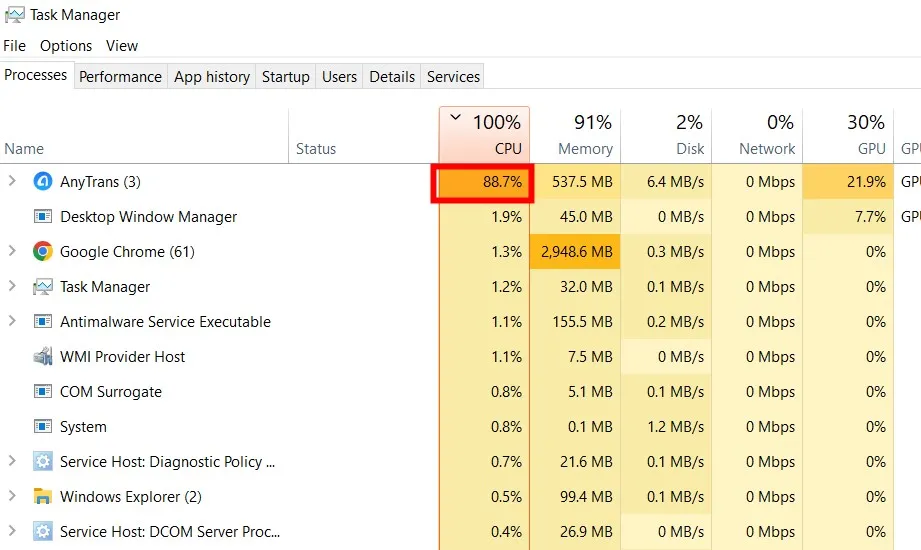
إحدى نقاط الضعف في AnyTrans هي عدد المشكلات والتعطلات التي أبلغ عنها بعض المستخدمين. وعلى الرغم من أن البرنامج يتمتع عمومًا بسمعة جيدة، فقد أبلغ عدد ملحوظ من المستخدمين عن مشكلات مثل الانهيارات ورسائل الخطأ والاستهلاك المفرط للمعالج ومشكلات التوافق. وقد يكون هذا محبطًا للمستخدمين، كما قد يؤثر في رضاهم العام عن البرنامج.
ومن الجوانب الأخرى التي يمكن أن تتحسن في AnyTrans تقديم أسعار أكثر تنافسية. فالبرنامج يُعد حاليًا مرتفع السعر نسبيًا مقارنة ببعض المنافسين، وقد يدفع ذلك بعض المستخدمين إلى اختيار بدائل أخرى.
وبشكل عام، ورغم أن AnyTrans يُعد خيارًا جيدًا لإدارة البيانات على أجهزة iOS، فإن معالجة المشكلات المبلغ عنها والاستمرار في تحسين إمكانات البرنامج وتوسيعها قد يساعدان في تحسين تجربة المستخدم وجعل البرنامج أكثر جاذبية.
سعر AnyTrans: النسخة المجانية مقابل المدفوعة
AnyTrans هو برنامج مدفوع يوفّر نسخة مجانية بقدرات محدودة، مثل عكس الشاشة وتنزيل التطبيقات وصناعة النغمات. لكن الميزات الأساسية المتعلقة بإدارة بيانات iOS ونقلها لا تتوفر إلا من خلال اشتراك مدفوع. وتسمح النسخة المدفوعة بنقل وإدارة عدد غير محدود من الملفات، بينما تكون النسخة المجانية محدودة في هذا الجانب.
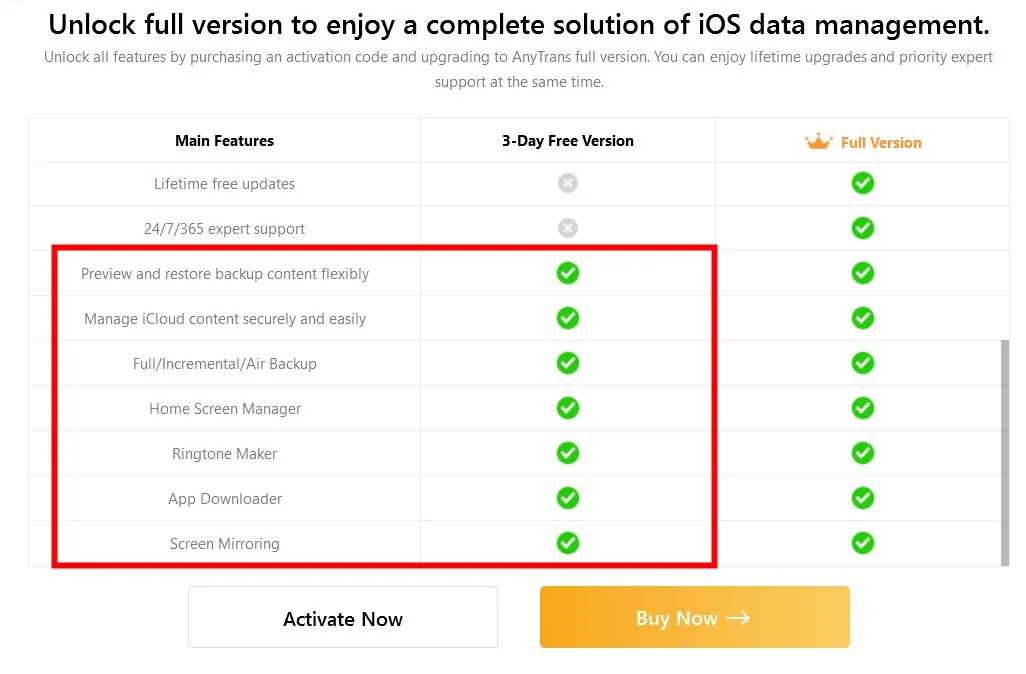
يبدأ السعر الرسمي للنسخة المدفوعة من $39.99 مقابل ترخيص لمدة سنة، ويمكن استخدامه على جهاز كمبيوتر واحد من دون أي حد لعدد أجهزة iOS التي تتم إدارتها. ولمن يريد خيارات أخرى، تتوفر أيضًا نسخة مدى الحياة ونسخة عائلية بسعر $59.99 و$79.99 على التوالي.
ويمكنك أيضًا شراء النسخة الكاملة من AnyTrans على منصات أخرى مثل Setapp، عبر اشتراك شهري بقيمة $9.99. ويمنحك هذا الاشتراك إمكانية الوصول إلى مجموعة واسعة من تطبيقات Mac، بما فيها AnyTrans، كما يتضمن تجربة مجانية لمدة 7 أيام. أو يمكنك الحصول على النسخة مدى الحياة من StackSocial Store بسعر مخفض خاص قدره $29.99 بدلًا من القيمة الأصلية البالغة $79.99.
بدائل AnyTrans
إلى جانب AnyTrans، توجد خيارات أخرى لإدارة البيانات على أجهزة iOS. ومن بينها iMazing وiCareFone وDr.Fone وSynciOS وiExplorer وFoneTrans. توفّر هذه الأدوات مجموعة من إمكانات إدارة البيانات ونقلها، بما في ذلك إنشاء النسخ الاحتياطية واستعادتها، ونقل الملفات بين الأجهزة، وإدارة التطبيقات والوسائط. وسواء كنت تحتاج إلى أداة لنقل البيانات بسهولة، أو إنشاء النسخ الاحتياطية واستعادتها، أو إدارة التطبيقات والوسائط، فستجد بديلًا مناسبًا لـ AnyTrans بين هذه الخيارات.
- iMazing: طُوّر بواسطة DigiDNA، وهو تطبيق قوي لإدارة iPhone يوفّر الاتصال السلكي واللاسلكي لنقل البيانات وإنشاء النسخ الاحتياطية. وتسمح واجهته سهلة الاستخدام بنقل البيانات بسهولة بين الأجهزة، بما في ذلك الانتقال السلس من Android إلى iOS. ومن أبرز ميزاته القدرة على تصدير الرسائل والمرفقات، بما في ذلك رسائل WhatsApp، من iPhone. وتبلغ تكلفة الخطة السنوية $29.99.
- iCareFone: هذا البرنامج السهل من Tenorshare يتيح تصدير واستيراد ملفات متنوعة، بما في ذلك جهات الاتصال والصور، كما يتضمن أدوات لإلغاء تثبيت التطبيقات وتحديد الملفات المكررة ودمجها. ومن خلال iCareFone، يمكنك توفير الوقت عبر حذف الملفات دفعة واحدة، وتحرير مساحة الجهاز بإزالة التطبيقات غير المرغوب فيها والملفات المكررة. سعر الخطة السنوية هو $39.95 لويندوز و$59.95 لماك.
- Dr.Fone، المطور من Wondershare، هو أداة شاملة لإدارة iOS تقدم مجموعة واسعة من الميزات لإدارة البيانات ونقلها. وتشمل هذه الميزات إنشاء النسخ الاحتياطية واستعادتها، ونقل الملفات بين الأجهزة، وإصلاح مشكلات نظام التشغيل. كما يتضمن خيارًا لاستعادة البيانات من أجل استرجاع الملفات المحذوفة من الجهاز. وتبلغ تكلفة الخطة السنوية $59.95 لويندوز و$69.95 لماك.
- SynciOS: SynciOS هو برنامج متكامل لإدارة iOS طورته شركة Anvsoft، ويقدّم مجموعة من الميزات لإدارة البيانات ونقلها، بما في ذلك إنشاء النسخ الاحتياطية واستعادتها، ونقل الملفات بين الأجهزة، وإدارة التطبيقات والوسائط. كما يتضمن محول فيديو وصوت مدمجًا، إلى جانب القدرة على تنزيل الفيديوهات من الإنترنت مباشرة إلى جهازك. وسعر الخطة السنوية هو $39.95.
- iExplorer: iExplorer أداة قوية لإدارة البيانات ونقلها على أجهزة iOS. وهو يتيح نقل البيانات بسهولة بين الأجهزة، كما يقدّم مجموعة من الميزات لإدارة البيانات وتنظيمها، بما في ذلك إنشاء النسخ الاحتياطية، وتنزيل التطبيقات وإدارتها، ومسح البيانات من الأجهزة بشكل آمن لحماية الخصوصية. كما يوفر iExplorer أيضًا وظيفة تصدير واستيراد الموسيقى، إلى جانب القدرة على الوصول إلى ملفات النظام داخل الجهاز. وتبلغ تكلفة الخطة السنوية $34.99.
- FoneTrans: FoneTrans هو أداة لإدارة iOS تسمح بسهولة نقل البيانات بين الأجهزة، بما في ذلك إمكانية ترحيل البيانات من iOS إلى Android. كما يوفّر مجموعة من الميزات لإدارة البيانات وتنظيمها، مثل إنشاء النسخ الاحتياطية، وتنزيل التطبيقات وإدارتها، ومسح البيانات من الأجهزة لحماية الخصوصية. وسعر الخطة السنوية هو $49.95.
النهاية
على الرغم من أن إدارة بيانات iPhone من الكمبيوتر ليست أمرًا ضروريًا هذه الأيام، فلا تزال هناك مزايا كثيرة لاستخدام الكمبيوتر، سواء كان Mac أو Windows PC، لإدارة بيانات الهاتف. فعلى سبيل المثال، يمكن للكمبيوتر أن يعمل كنسخة احتياطية محلية، كما أن استخدام الفأرة ولوحة المفاتيح يمكن أن يجعل إدارة بيانات الهاتف أكثر كفاءة. بالإضافة إلى ذلك، يصبح من السهل إضافة البيانات وإزالتها ونقلها بين الأجهزة. وباختصار، لا تزال هناك مواقف يكون فيها مدير iPhone مكتبي مثل AnyTrans ضروريًا بالفعل.
