مراجعة OmniDiskSweeper: تجربتي الواقعية + أفضل البدائل
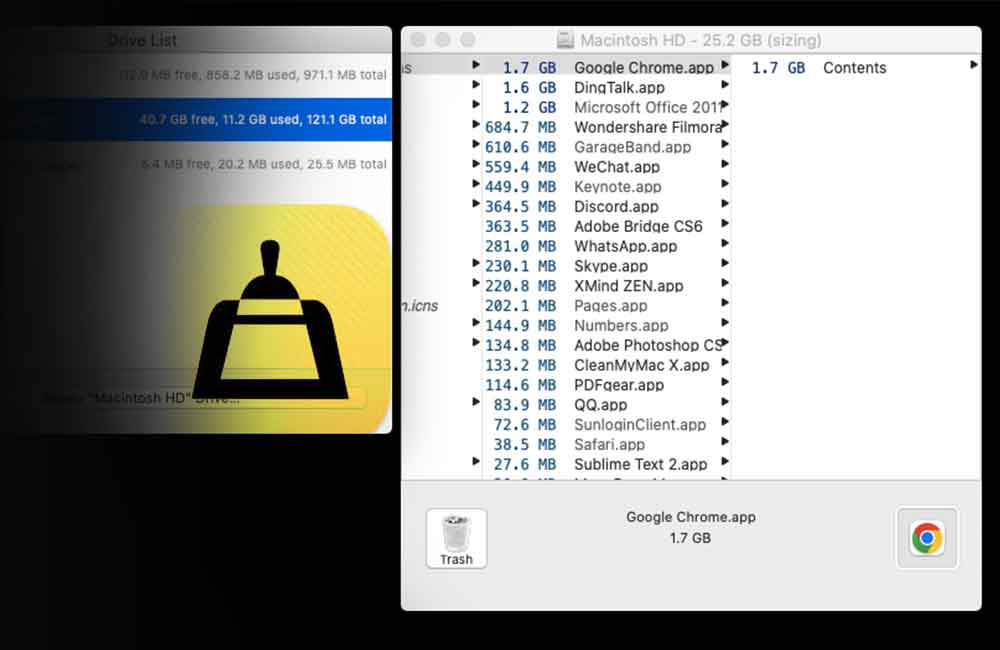
لدي جهاز Mac قديم رافقني لسنوات. إمكاناته محدودة، ومساحة التخزين الصغيرة فيه تضعني كثيرًا في مواقف ضيقة. وبينما كنت أبحث في أدوات تنظيف النظام مثل DaisyDisk وCleanMyMac X، لاحظت أن كثيرين في المجتمعات التقنية على الإنترنت كانوا يوصون أيضًا بأداة مجانية هي OmniDiskSweeper. ومن باب الفضول (ورغبة حقيقية في السيطرة أخيرًا على مساحة التخزين)، قمت بتنزيله وتجربته بنفسي.
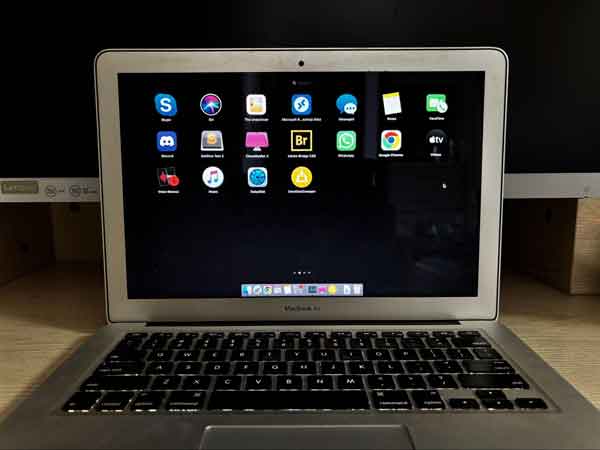 OmniDiskSweeper مثبت على جهاز MacBook الخاص بي
في بقية هذا المقال، سأشارك تجربتي الواقعية مع OmniDiskSweeper، وآمل أن أقدم بعض السياق المفيد إذا كنت تفكر في استخدامه.
التجربة الأساسية مع OmniDiskSweeper
بوصفي شخصًا يستخدم جهاز Mac قديمًا، فإن أكثر ما أحذره هو التطبيقات “الثقيلة”. فقد تساعدك على التنظيف، لكنها قد تستهلك موارد النظام الثمينة وتبطئ جهاز Mac أكثر. لهذا السبب أميل عادةً إلى تفضيل تطبيقات Mac الخفيفة.
إذا كنت مثلي، وتستخدم جهاز Mac قديمًا، ولديك فهم لكيفية عمل macOS، فأعتقد أن OmniDiskSweeper المجاني قد يكون خيارًا جيدًا جدًا. أما إذا كنت لا تفهم حقًا نظام ملفات macOS أو ما الذي تحتويه المجلدات المختلفة، فأوصيك بألا تستخدمه. وإليك السبب:
مزايا OmniDiskSweeper
1. سرعة فحص مذهلة
يحتوي جهاز Mac القديم لدي على الكثير من البيانات، لكن سرعة فحص OmniDiskSweeper كانت مفاجئة فعلًا. ففي اختباري، استغرق أول فحص كامل للقرص الرئيسي أقل من 30 ثانية، ولم يتجاوز استخدام المعالج 30% أبدًا (وفي الظروف نفسها، وصل DaisyDisk إلى نحو 75%، بينما كان CleanMyMac قريبًا من 50%). لا توجد رسوم متحركة مبهرجة ولا مهام في الخلفية، فهو يركز على شيء واحد فقط: قراءة أحجام الملفات بسرعة وعرض المجلدات والملفات في قائمة. كما أن آراء المستخدمين على الإنترنت تدعم هذا الانطباع عمومًا.
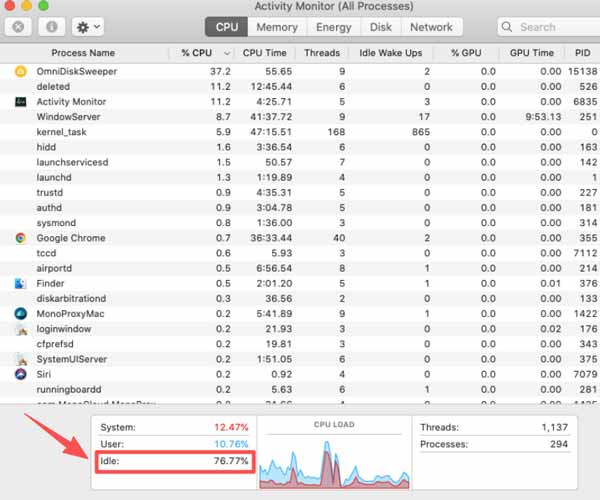 نسبة المعالج المتبقية (76%) أثناء استخدام OmniDiskSweeper
بالمقارنة مع كثير من الأدوات المدفوعة أو “الكل في واحد”، فإن طبيعة OmniDiskSweeper الخفيفة التي تقوم على التشغيل والاستخدام ثم الإغلاق مهمة بشكل خاص على أجهزة Mac القديمة. فهو يستهلك قدرًا ضئيلًا جدًا من المعالج والذاكرة أثناء العمل، وعندما تنتهي، تغلقه فقط من دون أي آثار باقية في الخلفية. وفي تجربتي، لم أشعر بأنه يضغط بشكل ملحوظ على المعالج أو الذاكرة.
2. عرض نظيف قائم على القوائم
يعتمد OmniDiskSweeper أبسط طريقة عرض ممكنة: القائمة. فبدلًا من استخدام الرسوم البيانية أو الخرائط البصرية مثل DaisyDisk، يعرض النتائج بطريقة الأعمدة التي تشبه إلى حد كبير Finder في macOS.
أكبر ميزة هنا هي أنه بعد انتهاء الفحص، يقوم بترتيب الملفات والمجلدات بدقة من الأكبر إلى الأصغر. وهذا التصميم يجعل من السهل اكتشاف ما الذي يستهلك أكبر مساحة والتصرف بسرعة. وباستخدام هذه الطريقة، تمكنت من تنظيف بعض ملفات تثبيت تحديثات النظام القديمة التي حملتها قبل سنوات، وذاكرات التخزين المؤقت الكبيرة الخاصة بالمحاكيات التي كان يشغلها Xcode، وملفات السجل الضخمة التي تركتها بعض التطبيقات.
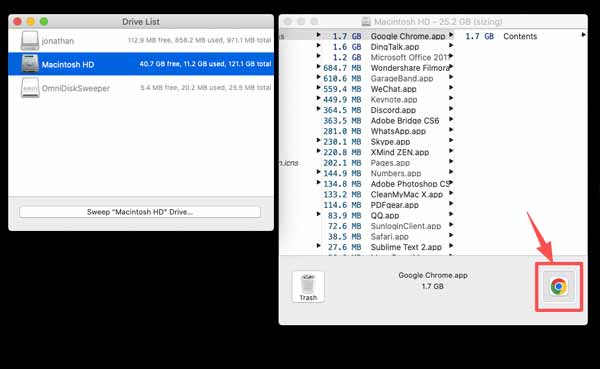 عرض القائمة في OmniDiskSweeper
3. تحكم كامل وتحديد دقيق
OmniDiskSweeper هو أداة تشخيصية بحتة: فهو يعرض لك البيانات، لكنه لن يحذف أي شيء تلقائيًا. يعرض المسارات والأحجام بوضوح، بل ويتيح لك رؤية بعض الملفات التي يخفيها macOS افتراضيًا. كما يحتاج إلى إذنك للوصول إلى ما يحتاج إليه. وفي النهاية، لا يزال عليك النقر على المجلد الفعلي للملف لفتحه قبل الحذف. وبوصفي “المسؤول” عن نظامي، أحتفظ بالتحكم النهائي في كل عملية تنظيف.
4. مجاني فعلًا وبسيط للغاية
لا يحتوي OmniDiskSweeper على إعلانات ولا على جدار دفع. إنها تجربة مباشرة ومنعشة. وبالنسبة إلى أجهزة Mac القديمة، فإن هذا النهج الخفي مهم جدًا: فهو لا يعمل في الخلفية، ولا يراقب النظام باستمرار، ولا يضيف أي عبء إضافي. إنه موجود لغرض واحد فقط: تشغله عندما تحتاج إليه، تفحص، تنظف، ثم تغلقه.
5. ملاحظات أخرى
من حيث وتيرة التحديثات، تبدو Omni Group جيدة نسبيًا في مواكبة إصدارات macOS الجديدة. وقد صرحت بوضوح بأن الإصدار الحالي من OmniDiskSweeper متوافق مع macOS 16 (Tahoe). وعندما يتعلق الأمر بصفحة التنزيلات، فإن الموقع يعرض افتراضيًا أحدث إصدار مخصص لأحدث macOS، لكنه يحتفظ أيضًا بالإصدارات الأقدم المتاحة لمن لا يزالون يستخدمون نسخًا قديمة من macOS.
عيوب OmniDiskSweeper
رغم أن OmniDiskSweeper يملك نقاط قوة واضحة، فإن لديه أيضًا بعض القيود والمخاطر على المستخدم. وإذا كنت تستخدم جهاز Mac قديمًا، فمن الأفضل أن تفهم هذه الجوانب قبل استخدامه.
1. خطر الحذف غير المقصود
شفافية OmniDiskSweeper سلاح ذو حدين. فهو قادر على إظهار ملفات ومجلدات النظام التي يخفيها macOS عادةً. وبينما يمنحك هذا وصولًا قويًا لإجراء تنظيف عميق، فإنه إذا لم تكن لديك معرفة أساسية بالنظام، فقد تحذف ملفات macOS مهمة عن طريق الخطأ، مما يسبب تعطل النظام أو حتى يمنعه من الإقلاع.
وقد رأيت أيضًا أشخاصًا على الإنترنت يشاركون تجارب اضطروا فيها إلى إعادة تثبيت macOS بعد حذف الشيء الخطأ. قبل استخدام OmniDiskSweeper، أوصي بشدة بعمل نسخة احتياطية من بياناتك وبأن تكون حذرًا للغاية.
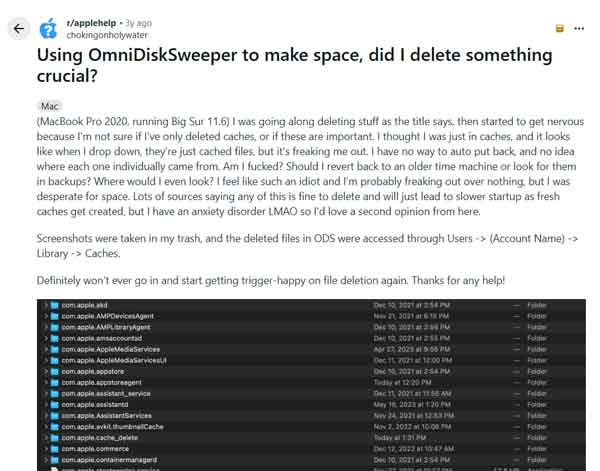 قصة مستخدم عن حذف غير مقصود بسبب سوء فهم الملفات
2. حدود في الميزات والمعلومات
OmniDiskSweeper في جوهره هو “مجرد قائمة”. فهو يفتقر إلى التحليل البصري الرسومي الكامل الذي توفره أدوات مثل DaisyDisk، كما أنه يفتقر إلى نهج التنظيف متعدد الوظائف بنقرة واحدة الذي يقدمه CleanMyMac X. وعند التعامل مع مشكلات “بيانات النظام” المعقدة، قد لا تتمكن القائمة البسيطة في OmniDiskSweeper من التقاط بعض الفئات بشكل كامل، مثل الذاكرة الافتراضية أو لقطات Time Machine المحلية. وهذا قد يؤدي إلى نتائج لا تتطابق تمامًا مع ما يعرضه مدير التخزين المدمج في macOS ضمن “بيانات النظام”.
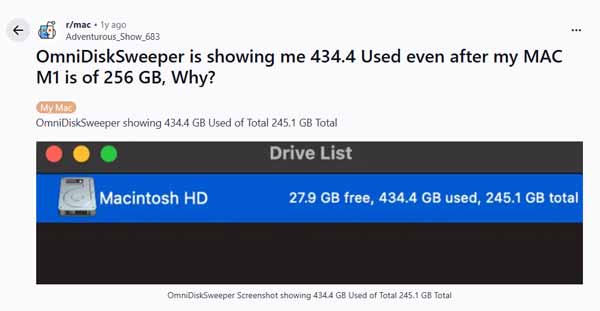 يعرض ODS عدم تطابق بين المساحة المستخدمة وإجمالي التخزين – link
بدائل OmniDiskSweeper
لتفريغ مساحة على جهاز Mac القديم لدي، جربت عددًا من أدوات التنظيف المختلفة. وإذا كنت تحتار بين الخيارات، فإليك مقارنة سريعة بين بعض الأدوات المعروفة لمساعدتك على الاختيار وفقًا لاحتياجاتك:
- CleanMyMac X: تغطية واسعة للميزات، وتنظيف تلقائي بنقرة واحدة، بالإضافة إلى مراقبة صحة النظام وأدوات الصيانة. وهو الأنسب لمن يريدون تنظيفًا آليًا وسير عمل مستمرًا للصيانة، وخاصة مالكي أجهزة Mac الجدد أو المبتدئين الذين ليست لديهم خبرة في إدارة النظام. اعرف المزيد

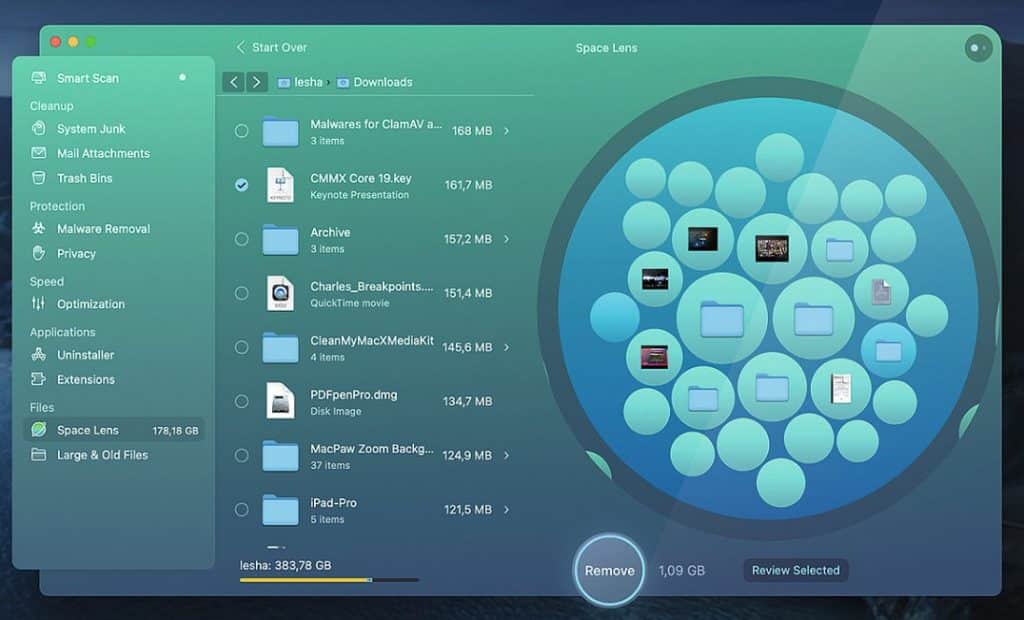 تصميم CleanMyMac X
 - DaisyDisk: واجهة جميلة مع خريطة قرص “Sunburst” شديدة الوضوح لتحليل المساحة بعمق. وهو الأفضل للمستخدمين المتقدمين الذين يهتمون بجمالية الواجهة ويريدون فهمًا بصريًا مباشرًا لاستخدام المساحة. اعرف المزيد
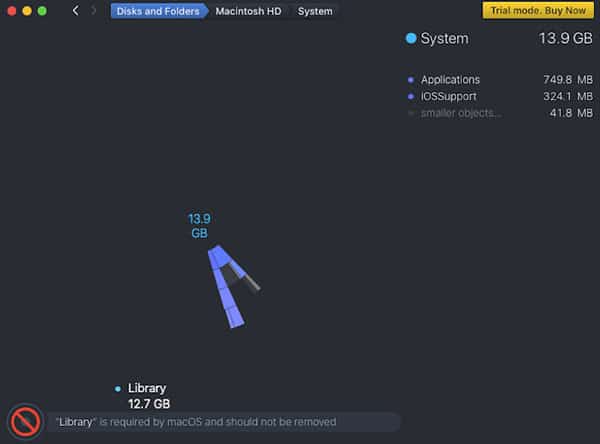 يعرض DaisyDisk رسالة تحذير عند محاولة حذف ملفات النظام
 - GrandPerspective (مجاني): إذا كنت تريد فقط العثور على الملفات الكبيرة بسرعة، ولا تمانع واجهة بسيطة أو فحصًا أبطأ قليلًا، فجرب GrandPerspective. إنها أداة مفتوحة المصدر كلاسيكية تستخدم مخطط treemap لتصور بنية ملفاتك. وهي مستقرة وخفيفة، لكن التصميم يبدو قديمًا وقد يستغرق الفحص وقتًا أطول. اعرف المزيد
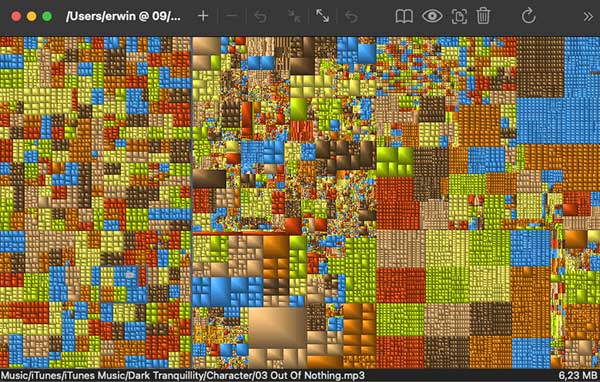 GrandPerspective
الخلاصة
كان OmniDiskSweeper اكتشافًا لطيفًا على نحو غير متوقع من خلال التوصيات التي رأيتها على الإنترنت. وبصفته أداة مجانية، فإنه يستطيع العثور بسرعة على الملفات الكبيرة وتحديدها، ثم عرضها في قائمة بأسلوب المجلدات. لكنه ليس مثاليًا، إذ إن مجموعة ميزاته ضيقة نسبيًا. وعند استخدامه، ينبغي أن تكون حذرًا جدًا لتجنب حذف بيانات Mac المهمة عن طريق الخطأ.
