OmniDiskSweeper Test: Mein Praxisbericht + die besten Alternativen
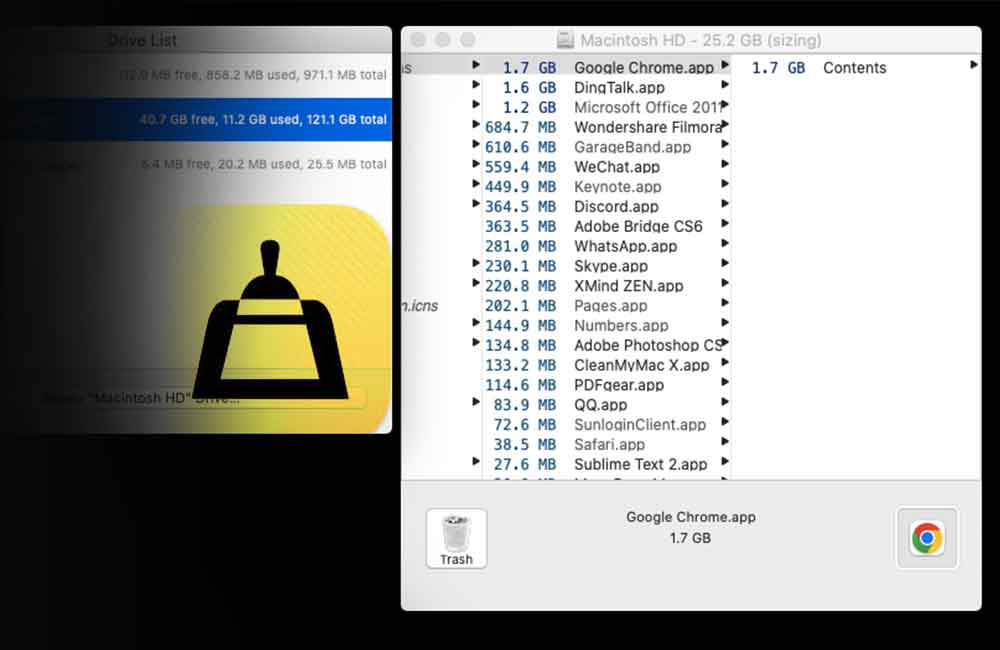
Ich habe einen älteren Mac, der mich seit Jahren begleitet. Seine Hardware ist begrenzt, und der knappe Speicher bringt mich oft in die Bredouille. Während ich nach System-Cleanup-Tools wie DaisyDisk und CleanMyMac X suchte, bemerkte ich dass viele Menschen in Online-Communities auch ein kostenloses Tool empfahlen – OmniDiskSweeper. Aus Neugier (und dem starken Wunsch, meinen Speicher endlich in den Griff zu bekommen) habe ich es heruntergeladen und selbst ausprobiert.
Hinweis: Derzeit unterstützt OmniDiskSweeper nur eine englische Benutzeroberfläche.
 OmniDiskSweeper ist auf meinem MacBook installiert
Im restlichen Artikel teile ich meine Praxiserfahrung mit OmniDiskSweeper und gebe dir hoffentlich hilfreichen Kontext, falls du es in Betracht ziehst.
Kern-Erfahrung mit OmniDiskSweeper
Als jemand mit einem älteren Mac bin ich besonders vorsichtig bei „schweren“ Apps. Sie können zwar beim Aufräumen helfen, aber auch wertvolle Systemressourcen fressen und deinen Mac spürbar langsamer machen. Deshalb bevorzuge ich leichte Mac-Apps.
Wenn du wie ich einen älteren Mac nutzt und dich mit macOS auskennst, kann das kostenlose OmniDiskSweeper eine gute Wahl sein. Wenn du jedoch das macOS-Dateisystem nicht wirklich verstehst oder nicht weißt, was in den verschiedenen Ordnern steckt, würde ich dir empfehlen, es nicht zu verwenden. Und zwar aus folgenden Gründen:
Vorteile von OmniDiskSweeper
1. Blitzschnelle Scan-Geschwindigkeit
Mein alter Mac hat sehr viele Daten auf dem Laufwerk, aber der Scan von OmniDiskSweeper ist überraschend schnell. In meinem Test dauerte der erste vollständige Scan des Hauptlaufwerks unter 30 Sekunden, und die CPU-Auslastung stieg nie über 30% (unter denselben Bedingungen lag DaisyDisk bei etwa 75% Spitzenlast und CleanMyMac bei ungefähr 50%). Es gibt keine aufwendigen Animationen und keine Hintergrundjobs – das Tool konzentriert sich auf eine Sache: Dateigrößen schnell auszulesen und Ordner sowie Dateien aufzulisten. Rückmeldungen von Nutzern im Netz bestätigen das im Allgemeinen ebenfalls.
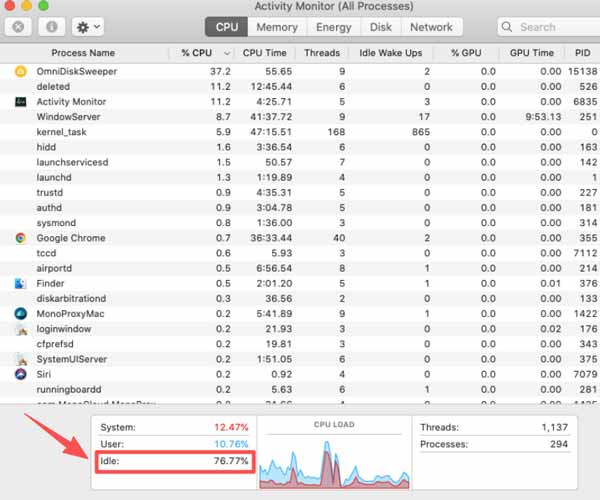 Verbleibender CPU-Anteil (76%) während der Nutzung von OminiDiskSweeper
Im Vergleich zu vielen kostenpflichtigen oder „All-in-One“-Tools ist OmniDiskSweeper durch sein Starten, nutzen, schließen-Prinzip besonders wertvoll für ältere Macs. Während der Nutzung verbraucht es sehr wenig CPU und Arbeitsspeicher, und wenn du fertig bist, schließt du es – ohne Hintergrundreste. In meinem Fall hat es CPU und RAM meines Macs nicht merklich belastet.
2. Eine saubere, listenbasierte Ansicht
OmniDiskSweeper setzt auf die einfachste Darstellung: eine Liste. Statt Diagrammen oder visuellen Karten wie bei DaisyDisk zeigt es die Ergebnisse in einer Spaltenansicht, die sich wie der Finder in macOS anfühlt.
Der größte Vorteil: Nach dem Scan sortiert es Dateien und Ordner strikt von groß nach klein. So sieht man sofort, was am meisten Speicher frisst, und kann gezielt handeln. Auf diese Weise habe ich ein paar alte System-Update-Installer gelöscht, die ich vor Jahren heruntergeladen hatte, große Simulator-Caches von Xcode sowie riesige Log-Dateien, die manche Apps hinterlassen.
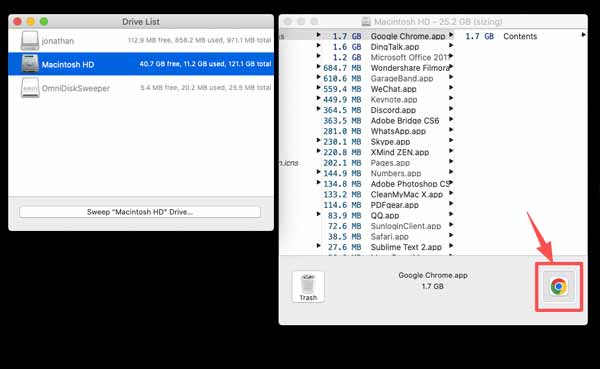 OmniDiskSweeper – Listenansicht
3. Volle Kontrolle und präzises Auffinden
OmniDiskSweeper ist ein reines Diagnose-Tool: Es zeigt dir die Daten, aber es löscht nichts automatisch. Es listet Pfade und Größen klar auf und lässt dich sogar bestimmte Dateien sehen, die macOS standardmäßig ausblendet. Außerdem braucht es deine Erlaubnis, um auf die nötigen Bereiche zuzugreifen. Am Ende musst du ohnehin den tatsächlichen Ordner der Datei öffnen, bevor du sie löschst. Als „Admin“ meines eigenen Systems behalte ich die letzte Kontrolle über jeden Cleanup-Schritt.
4. Wirklich kostenlos und minimalistisch
OmniDiskSweeper hat keine Werbung und keine Paywall. Es ist angenehm unkompliziert. Gerade bei älteren Macs zählt der leichte Footprint: Es läuft nicht dauerhaft im Hintergrund, überwacht dein System nicht und erzeugt keinen zusätzlichen Ballast. Es hat genau einen Zweck – starten, scannen, aufräumen, schließen.
5. Weitere Hinweise
Was Updates betrifft, hält Omni Group mit neuen macOS-Versionen meist recht gut Schritt. Das Unternehmen hat klar erklärt, dass die aktuelle Version von OmniDiskSweeper mit macOS 26 (Tahoe) kompatibel ist. Bei den Downloads liefert die Website standardmäßig die Version für das neueste macOS, bietet aber auch ältere Installer für Nutzer älterer macOS-Versionen an.
Nachteile von OmniDiskSweeper
Auch wenn OmniDiskSweeper klare Stärken hat, gibt es Einschränkungen und Risiken für Nutzer. Wenn du einen älteren Mac verwendest, solltest du diese Punkte vorab verstehen.
1. Potenzielles Risiko für versehentliches Löschen
Die Transparenz von OmniDiskSweeper ist ein zweischneidiges Schwert. Es kann Systemdateien und Ordner anzeigen, die macOS normalerweise versteckt. Das ermöglicht zwar tiefes Aufräumen, aber wenn du keine grundlegenden Systemkenntnisse hast, könntest du aus Versehen kritische macOS-Dateien löschen – mit Abstürzen oder sogar einem nicht mehr startenden System als Folge.
Ich habe auch Berichte gesehen, in denen Nutzer macOS neu installieren mussten, nachdem sie das Falsche gelöscht hatten. Bevor du OmniDiskSweeper nutzt, empfehle ich dir daher dringend, deine Daten zu sichern und äußerst vorsichtig zu sein.
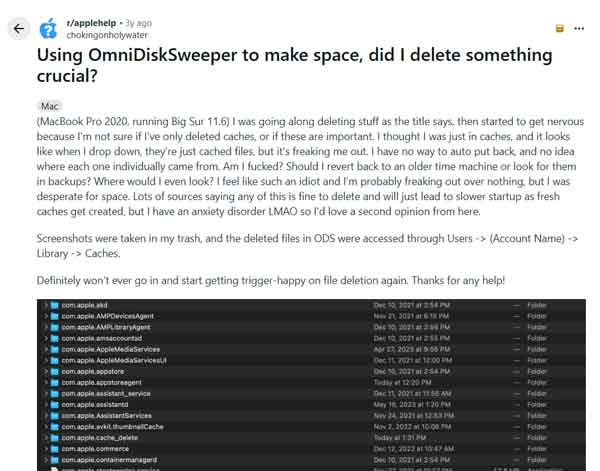 Nutzerbericht über versehentliches Löschen durch Missverständnisse bei Dateien
2. Einschränkungen bei Funktionen und Informationen
OmniDiskSweeper ist im Kern „nur eine Liste“. Es bietet nicht die vollständige, grafische Visualisierung wie Tools à la DaisyDisk und hat außerdem nicht den Multifunktions-/One-Click-Cleanup-Ansatz von CleanMyMac X. Bei komplexen „Systemdaten“-Problemen kann die schlichte Liste zudem bestimmte Kategorien nicht vollständig abbilden, etwa virtuellen Speicher oder lokale Time-Machine-Snapshots. Dadurch können die Ergebnisse von dem abweichen, was die integrierte Speicherverwaltung von macOS unter „Systemdaten“ anzeigt.
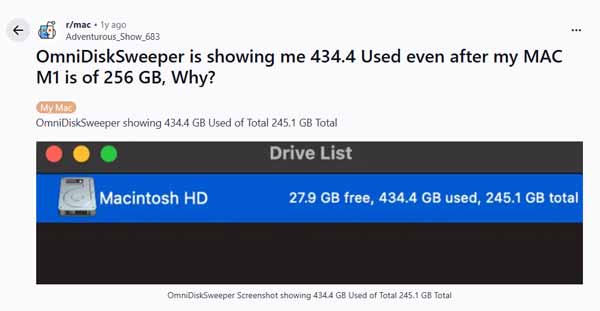 ODS zeigt eine Abweichung zwischen belegtem Speicher und Gesamtspeicher – Link
Alternativen zu OmniDiskSweeper
Um Speicherplatz auf meinem älteren Mac freizubekommen, habe ich mehrere Cleanup-Tools ausprobiert. Wenn du zwischen Optionen abwägst, findest du hier einen kurzen Vergleich typischer Tools, der dir bei der Entscheidung helfen kann:
- CleanMyMac X: Breites Funktionsspektrum, automatisches One-Click-Cleanup sowie Systemzustands-Monitoring und Wartungsfunktionen. Ideal für alle, die eine automatisierte Reinigung plus laufende Pflege möchten – besonders für neue Mac-Nutzer oder Einsteiger, die sich mit Systemverwaltung noch nicht gut auskennen. Mehr erfahren

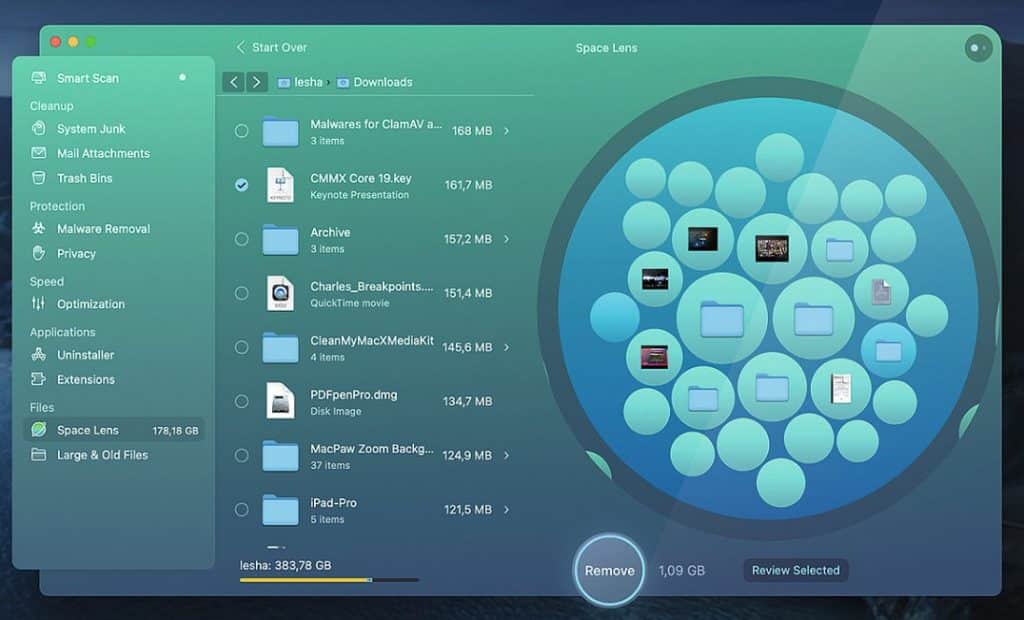 CleanMyMac X – Design
 - DaisyDisk: Eine sehr gelungene Oberfläche mit einer stark visuellen „Sunburst“-Darstellung für tiefgehende Speicheranalyse. Ideal für Power-User, die Wert auf UI/UX legen und Speicherbelegung intuitiv visuell verstehen wollen. Mehr erfahren
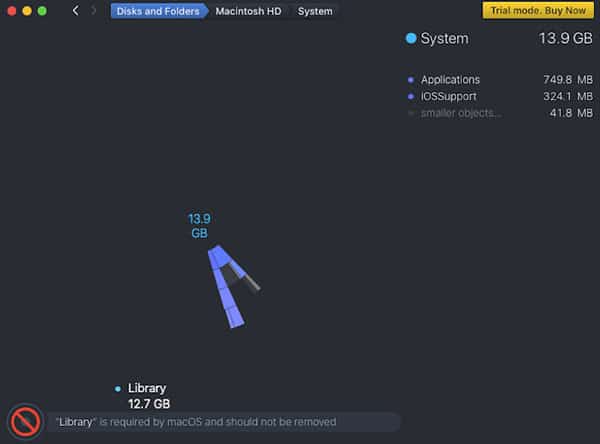 DaisyDisk zeigt eine Warnung beim Versuch, Systemdateien zu löschen
 - GrandPerspective (kostenlos): Wenn du einfach nur große Dateien schnell finden willst und mit einer schlichten Oberfläche oder langsameren Scans leben kannst, probiere GrandPerspective. Es ist ein klassisches Open-Source-Tool, das deine Dateistruktur als Treemap visualisiert. Es ist stabil und leichtgewichtig, wirkt aber optisch etwas veraltet, und Scans können länger dauern. Mehr erfahren
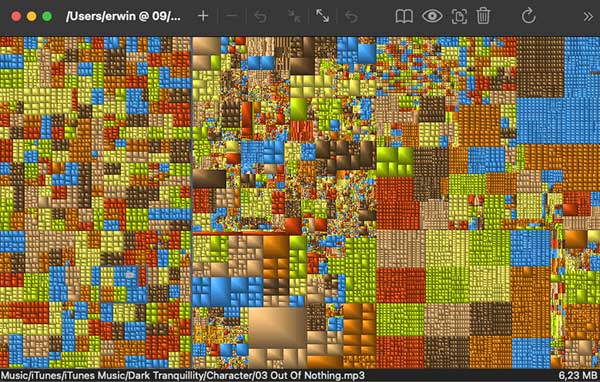 GrandPerspective
Fazit
OmniDiskSweeper war eine unerwartet positive Entdeckung aus Empfehlungen, die ich online gesehen habe. Als kostenloses Tool kann es große Dateien schnell finden und präzise lokalisieren und sie in einer listenartigen Verzeichnisansicht darstellen. Aber es ist nicht perfekt – der Funktionsumfang ist relativ begrenzt. Und bei der Nutzung solltest du sehr vorsichtig sein, um nicht versehentlich wichtige Mac-Daten zu löschen.
