Avis AnyTrans : peut-il simplifier la gestion des données iPhone ?
Si vous utilisez un iPhone ou un iPad depuis longtemps, vous connaissez probablement les fonctions de gestion d’appareil d’iTunes ou du Finder. Elles permettent de gérer un iPhone depuis un ordinateur, mais elles peuvent être difficiles à comprendre et présentent une courbe d’apprentissage raide, à cause de modes de synchronisation complexes. Résultat : les logiciels tiers de gestion iOS comme AnyTrans deviennent de plus en plus populaires, et sont généralement plus simples à utiliser.
Dans cet avis, nous allons revenir sur l’historique de AnyTrans, ses fonctionnalités, ses avantages, ses inconvénients et le prix de la dernière version. (À noter : AnyTrans a beaucoup changé ces dernières années, notamment avec la suppression de certaines fonctions comme le téléchargement de vidéos en ligne et AnyTrans pour Android. Pourtant, de nombreux avis en ligne ne sont pas encore à jour.)
Qu’est-ce qu’AnyTrans ? Et son historique
AnyTrans est un outil populaire de gestion de données iOS, développé par iMobie Inc. Dès le départ, AnyTrans voulait être une alternative haut de gamme à iTunes, en proposant un ensemble de fonctions permettant aux utilisateurs de gérer et de transférer facilement leurs données.
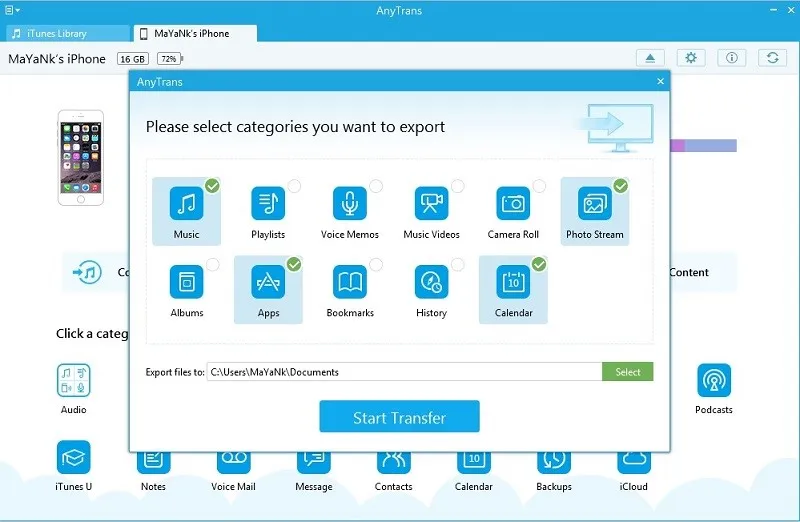
La première version est sortie en 2012, avec l’objectif d’offrir une méthode simple et efficace pour transférer des données entre appareils iOS et ordinateurs. Le logiciel sait transférer et gérer de nombreux contenus : musique, photos, vidéos, contacts, messages, etc. Il est aussi compatible avec les bibliothèques et sauvegardes iTunes, et permet d’exporter facilement des données depuis une sauvegarde iTunes vers l’ordinateur.
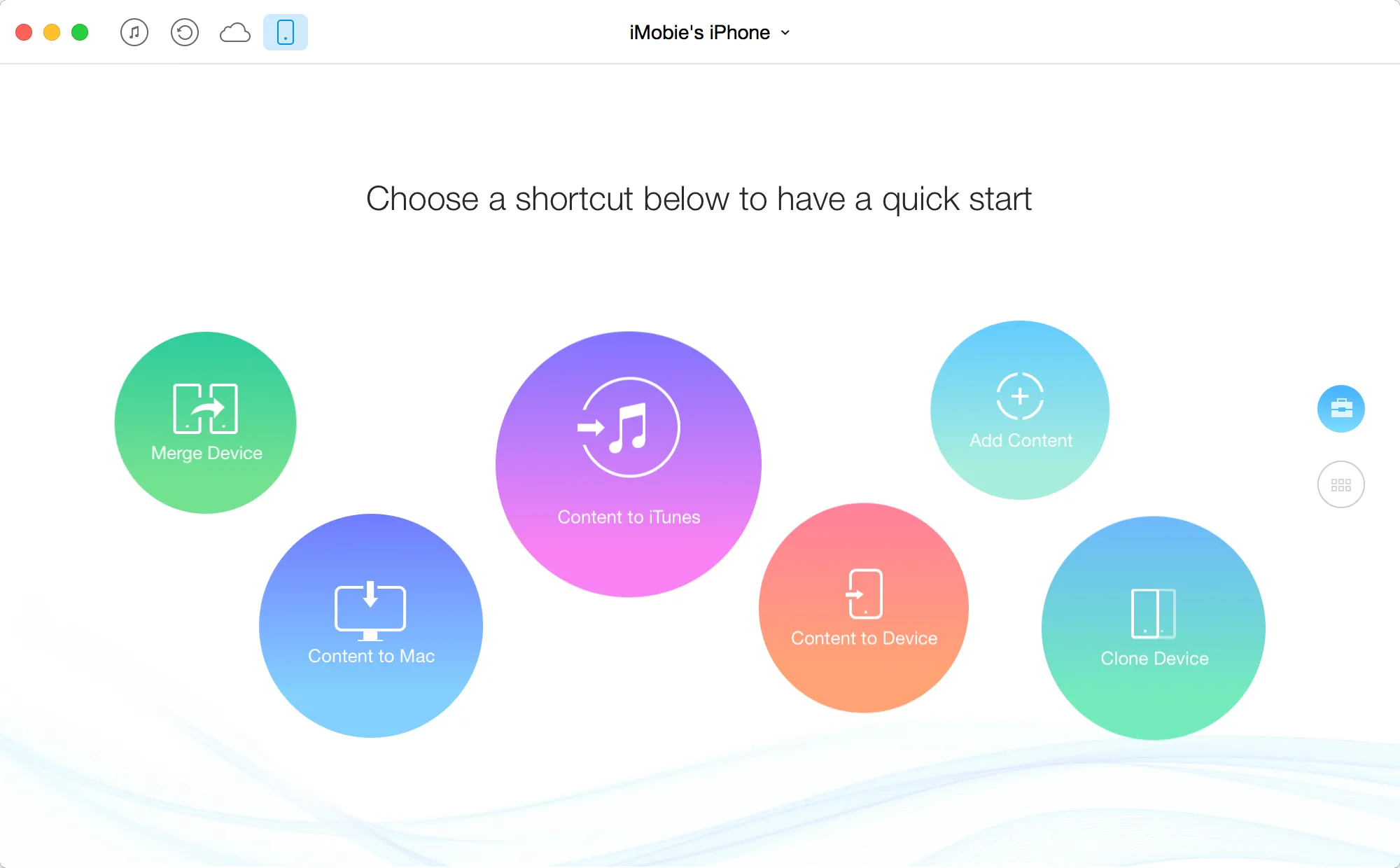
Au fil des années, AnyTrans a continué d’étendre ses capacités, en ajoutant le support de nouvelles versions d’iOS, de nouveaux appareils et de nouvelles fonctions. En 2015, l’entreprise a lancé Phone Clone et Phone Merge, qui permettaient de transférer facilement des données entre appareils, même s’ils n’exécutaient pas la même version d’iOS.
En 2016, AnyTrans a sorti la version 5, avec une interface entièrement repensée et des vitesses de transfert plus rapides.
En 2017, AnyTrans a lancé la version 6, avec une nouvelle fonctionnalité appelée iOS Mover. Elle permettait de transférer des données depuis Android vers iOS en un clic. La même année, AnyTrans a aussi lancé AnyTrans pour Android, un outil de gestion de données pour Android. Il a également introduit une nouvelle fonction permettant de télécharger de la musique depuis plus de 900 sites en ligne vers l’ordinateur et l’iPhone.
En 2018, AnyTrans a introduit AnyTrans for Cloud, un outil de gestion de comptes de stockage cloud (Google Drive, Dropbox, OneDrive). Il permet aux utilisateurs « multi-cloud » de partager, transférer et fusionner du contenu entre différents services.
Avec la version 8, l’entreprise a ajouté une fonction de recopie d’écran (screen mirroring), pour miroiter, enregistrer et capturer l’écran iOS depuis l’ordinateur, ainsi qu’un convertisseur HEIC en ligne pour convertir les images HEIC de l’iPhone vers le format JPG compatible Windows.
Au global, AnyTrans s’est imposé comme un gestionnaire iOS fiable et complet, avec de nombreuses fonctions pour transférer, organiser et sauvegarder facilement vos données. Même si AnyTrans pour Android et AnyTrans for Cloud, ainsi que certaines fonctions majeures comme le téléchargement de vidéos en ligne, ne sont plus prises en charge, AnyTrans se concentre toujours sur une expérience de gestion iOS solide. Grâce au support des dernières versions iOS et à des mises à jour régulières, AnyTrans reste un choix populaire pour les utilisateurs iOS qui veulent une solution efficace.
Fonctionnalités principales et avantages d’AnyTrans
Après huit mises à jour, AnyTrans est devenu un outil complet pour gérer des contenus, sauvegarder et transférer des données, et proposer des fonctions spécifiques aux appareils iOS. Il offre ainsi une solution « tout-en-un » pour les utilisateurs d’appareils mobiles Apple qui souhaitent gérer efficacement leurs appareils depuis un ordinateur. Voici quelques-unes de mes fonctions préférées.
1. Gestion de contenu intuitive
L’un des aspects les plus « user-friendly » d’AnyTrans (par rapport à iTunes) est qu’il évite la logique de synchronisation parfois déroutante d’iTunes. iTunes traite souvent un iPhone comme un iPod : il faut d’abord ajouter musique/vidéos/images dans la « bibliothèque » iTunes, puis synchroniser la bibliothèque vers l’iPhone. Or, cette logique n’existe pas quand on gère des fichiers sur un ordinateur via un gestionnaire de fichiers, d’où la préférence de nombreux utilisateurs pour éviter iTunes.
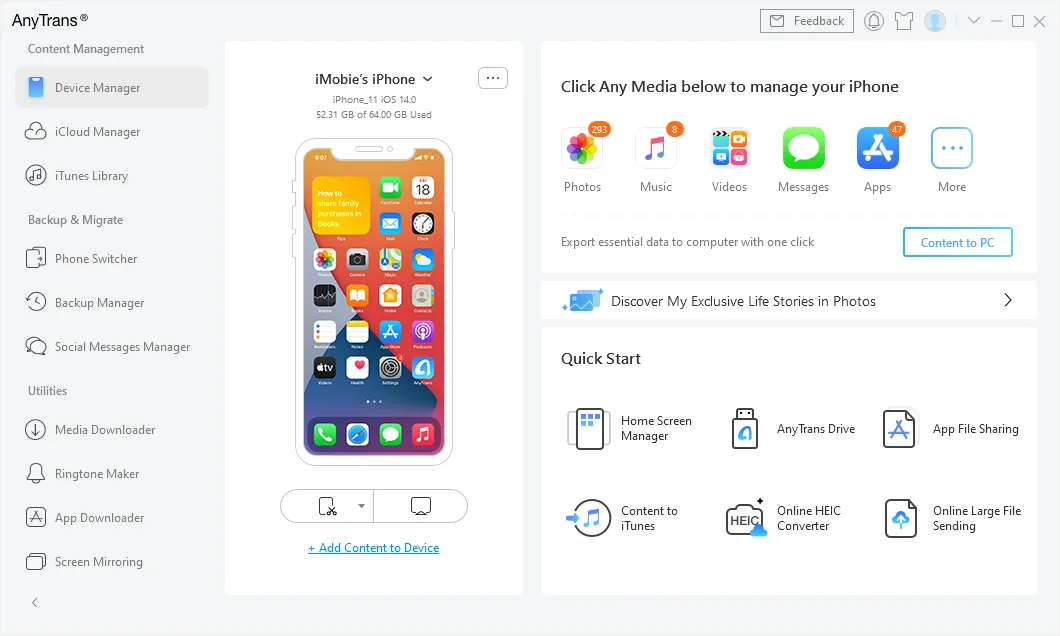
AnyTrans rend la gestion des données sur iPhone aussi simple et naturelle que la gestion de documents sur un PC. Dans « Device Manager », cliquer sur un type de contenu dans le panneau de droite vous amène à l’« iOS Content Manager » d’AnyTrans, où des catégories détaillées permettent de consulter le contenu de manière intuitive.
Par exemple, dans la catégorie « Photos », vous retrouvez des sections comme « My Photos », « Albums », « Shared Albums », « My Photo Stream » et « Recently Deleted », quasiment identiques à celles de l’app Photos sur iOS. Surtout, vous voyez des vignettes, ce qui rend la gestion plus visuelle.
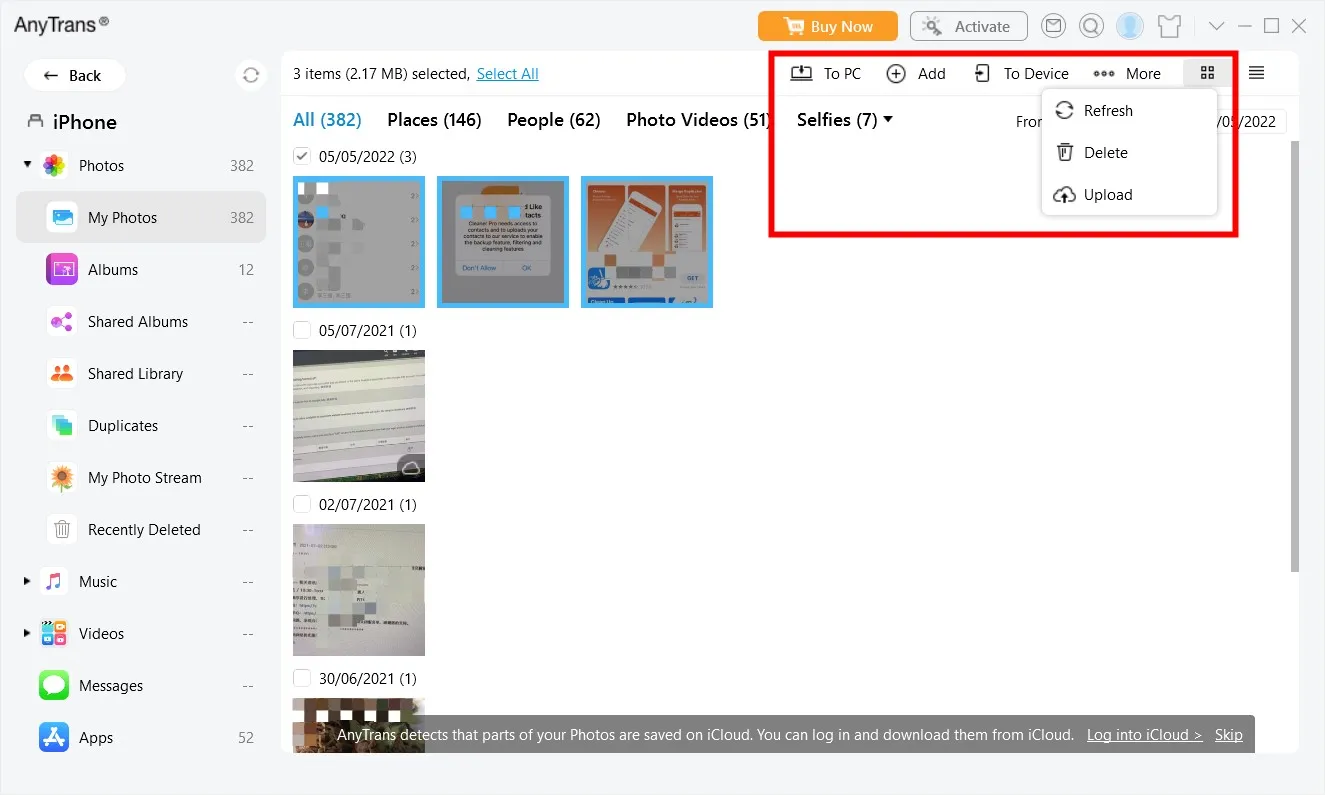
Pour la gestion du contenu local, c’est proche d’un gestionnaire de fichiers. Dans la fenêtre « iOS Content Manager », vous pouvez utiliser les touches Shift ou Ctrl pour sélectionner plusieurs éléments, puis utiliser les boutons d’action en haut à droite (copier, coller, supprimer, partager, etc.). Par exemple, pour transférer des photos de l’iPhone vers l’ordinateur, il suffit de sélectionner les photos dans la section « Photos » puis de cliquer sur « Export ».
2. Mise à jour d’apps en lot et gestion des données d’apps
En plus des fichiers multimédias, AnyTrans permet de gérer les apps installées sur un appareil iOS — une fonction qui a disparu d’iTunes (Finder). Dans AnyTrans, vous pouvez afficher la liste des apps installées, y compris le compte utilisé pour les installer et l’espace de stockage occupé.
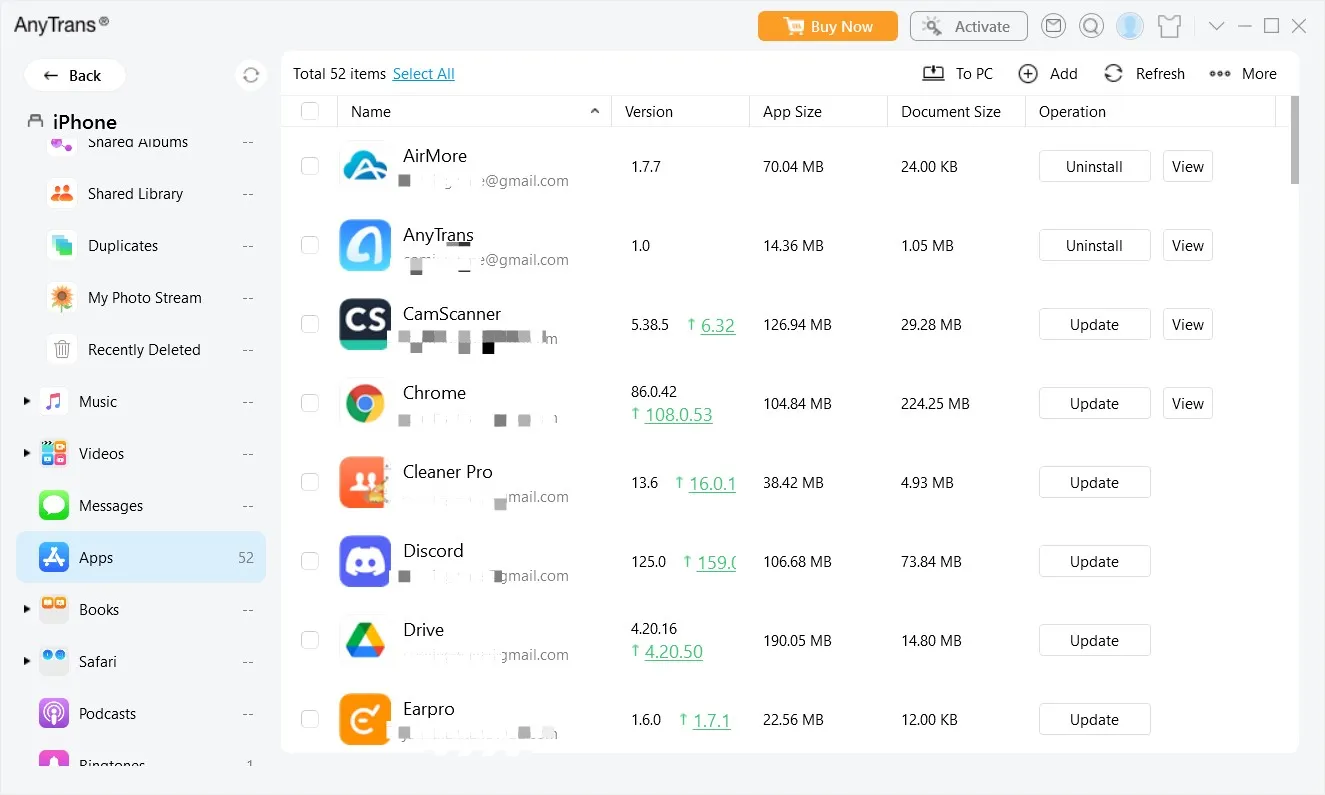
Un point pratique est la possibilité de faire des mises à jour en masse. Vous pouvez sélectionner toutes vos apps, puis cliquer sur le bouton « More » en haut à droite pour tout mettre à jour d’un coup. De plus, vous pouvez ouvrir le répertoire de documents d’une app en cliquant sur « View » dans l’élément correspondant, puis importer ou exporter des fichiers via les boutons d’action en haut à droite. Vous pouvez aussi gérer les documents d’apps depuis la section « Application File Sharing » dans le menu « Quick Start » d’AnyTrans.
3. Sauvegarde et restauration avancées
AnyTrans permet de sauvegarder les données iPhone comme iTunes, mais avec l’avantage de ne pas écraser les sauvegardes et de laisser accéder aux sauvegardes précédentes. Vous pouvez aussi parcourir, extraire ou restaurer les données de sauvegarde via AnyTrans, ce qui est plus adapté à une gestion organisée que la fonction de sauvegarde iTunes.
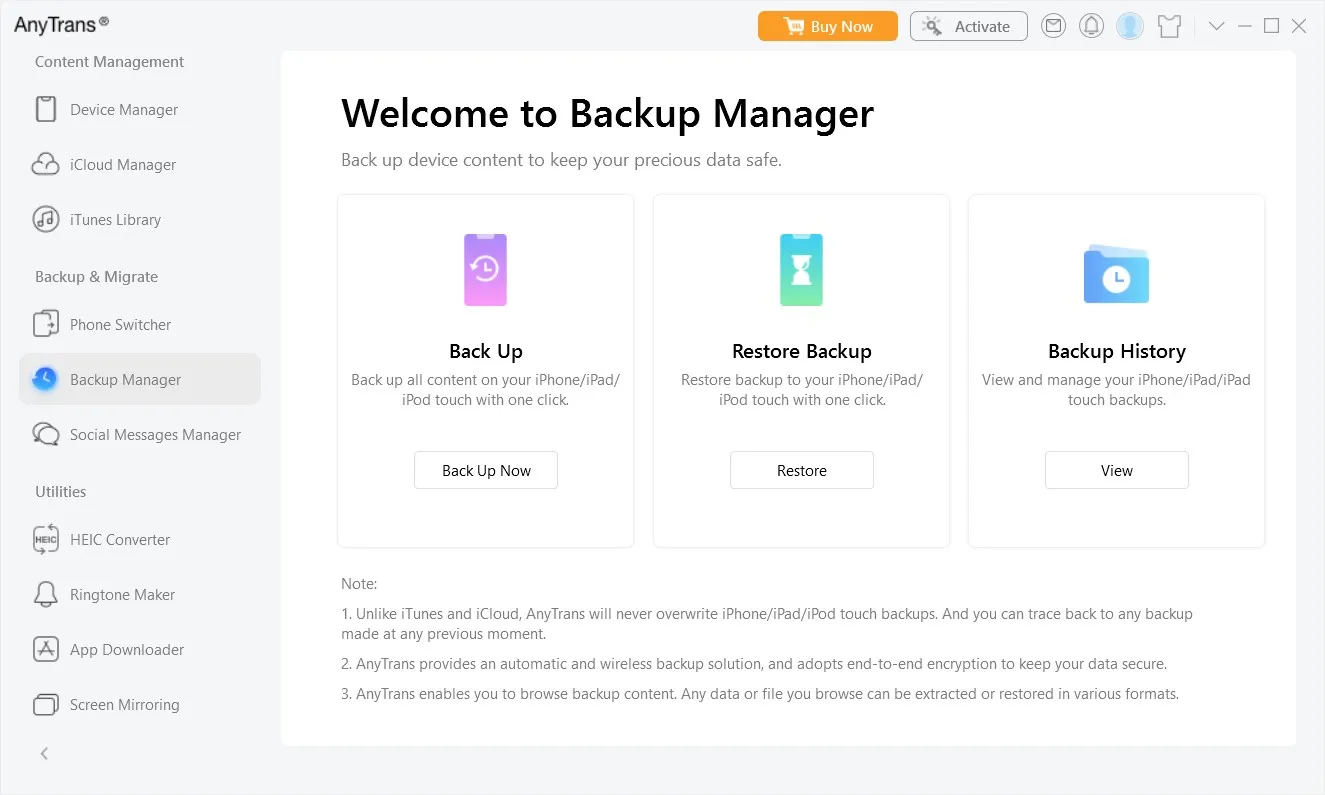
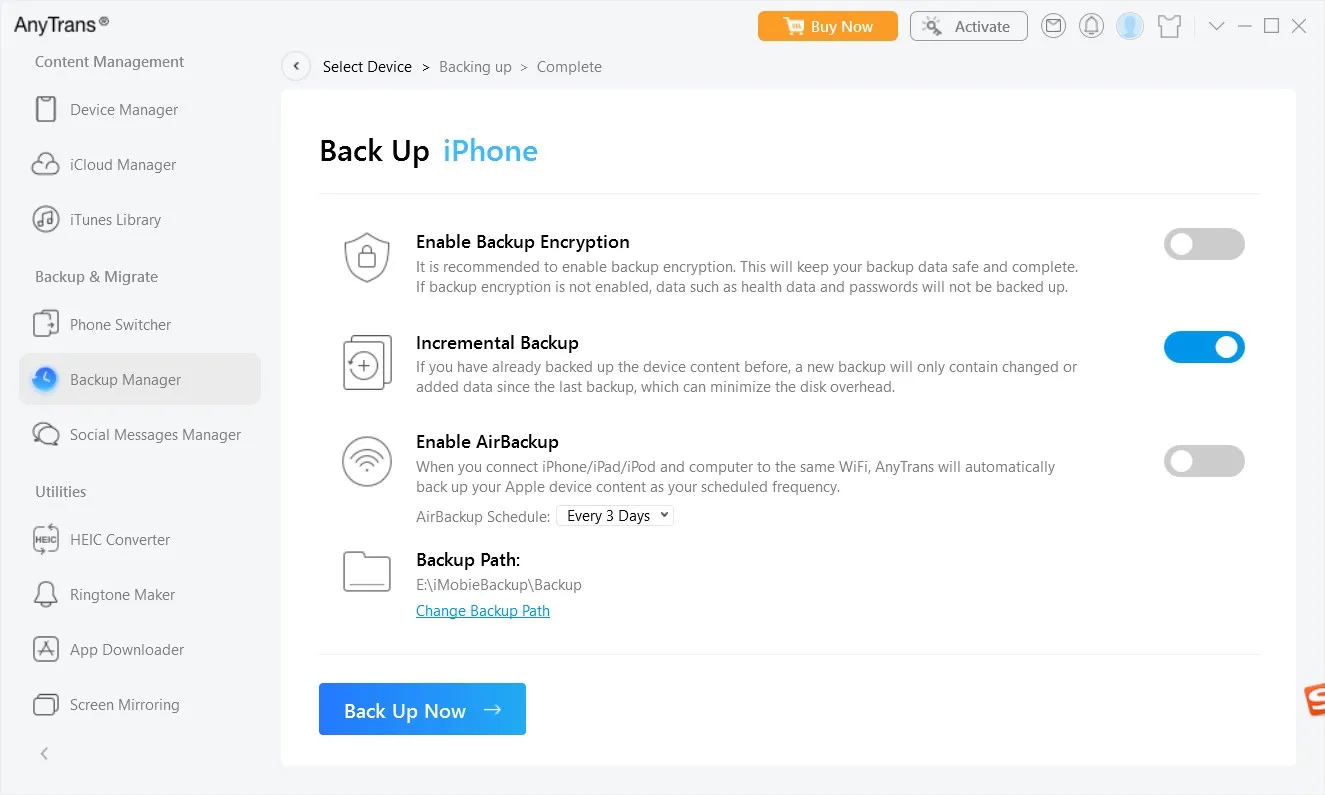
Pour utiliser cette fonction, connectez votre appareil iOS à l’ordinateur, puis allez dans « Backup Management » dans la barre latérale gauche. Cliquez sur « Back Up Now » pour ouvrir la page des réglages. Pour plus de confort, vous pouvez sélectionner « Incremental Backup » et « Enable AirBackUP », puis ajuster le chemin de sauvegarde vers votre NAS — ce qui revient à mettre en place une sorte de « sauvegarde cloud privée » pour iPhone.
En plus de restaurer les données sauvegardées via AnyTrans, le logiciel peut aussi restaurer des sauvegardes créées via iTunes. Vous pouvez consulter quelles données ont été sauvegardées dans les enregistrements « Backup History ».
4. Gestion simple des données iCloud
Une partie des utilisateurs d’iPhone/iPad qui utilisent le stockage cloud d’Apple a déjà essayé l’interface web iCloud ou installé le client iCloud pour gérer ses données.
Mais, comme pour iTunes, l’outil de gestion cloud d’Apple n’est pas toujours satisfaisant. En comparaison, le gestionnaire iCloud d’AnyTrans est plus simple. Vous pouvez gérer « contacts », « calendriers », « photos », « mémos » et « vidéos » de façon très intuitive, et effectuer des actions comme téléverser, télécharger, supprimer et créer des éléments.
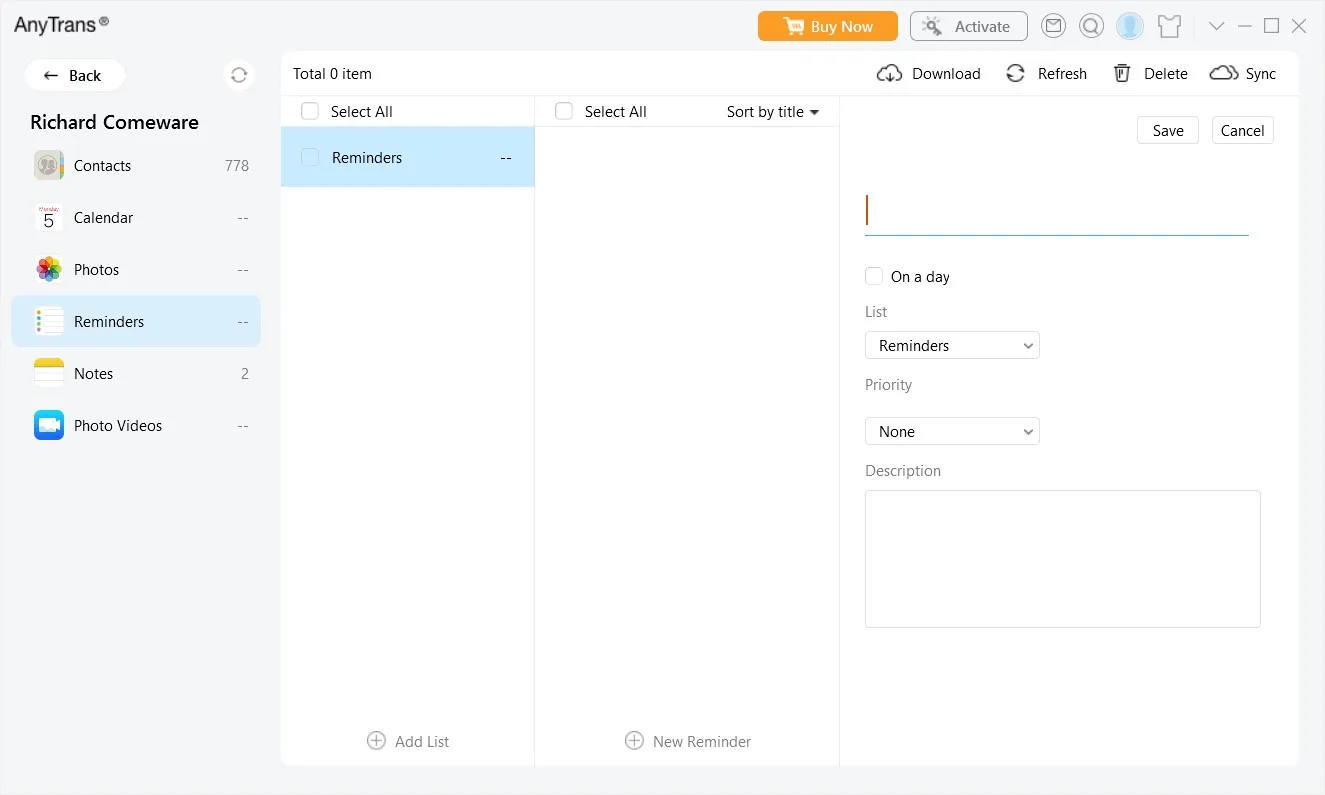
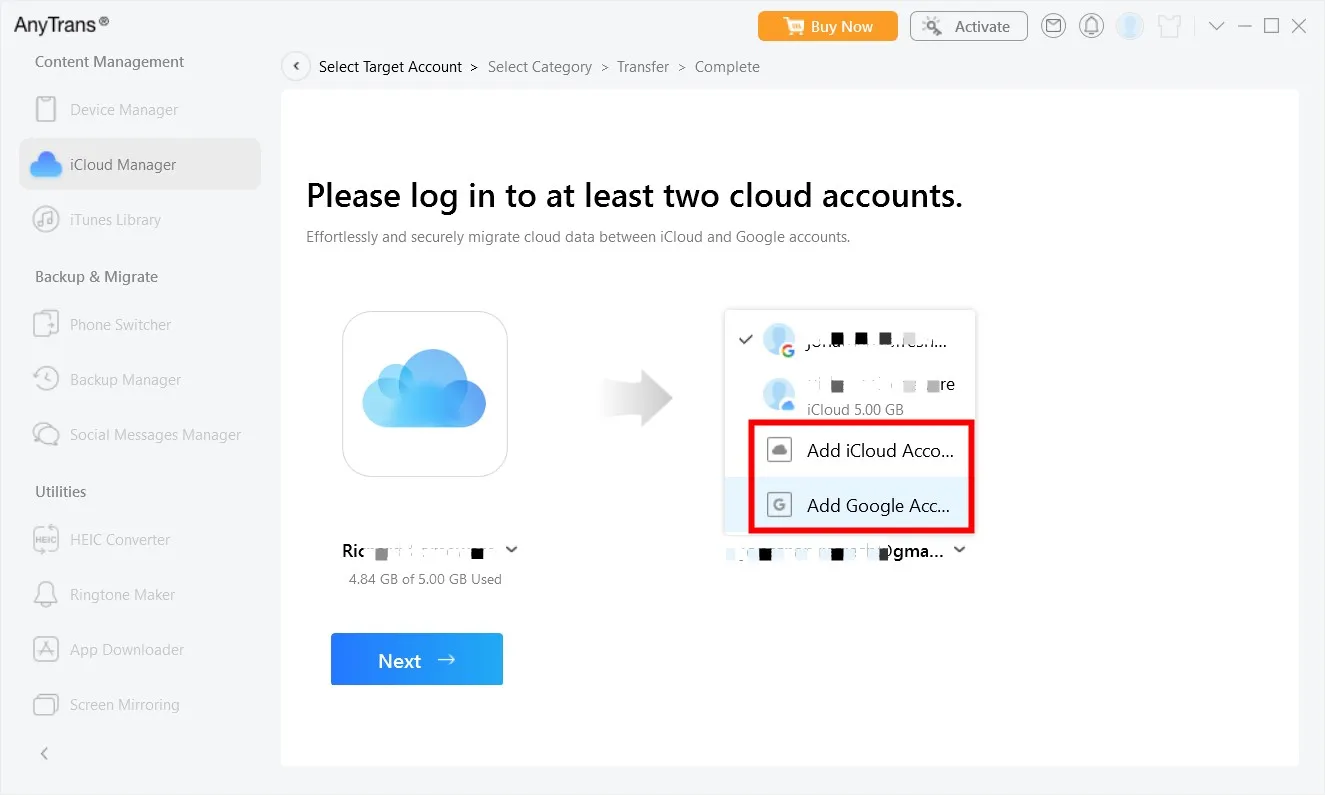
De plus, pour les transferts entre clouds, AnyTrans est plutôt bien pensé : il peut aider à transférer des données entre deux comptes iCloud différents, ou entre iCloud et Google Cloud. C’est très utile pour les utilisateurs « multi-cloud », en faisant de la gestion cloud un processus centralisé et efficace. Et pour ceux qui manquent d’espace iCloud, cela peut aussi être un vrai plus.
5. Recopier l’écran iPhone/iPad sur l’ordinateur
L’une des fonctions d’AnyTrans que j’apprécie particulièrement est la recopie d’écran, qui permet de projeter gratuitement l’écran de l’iPhone ou de l’iPad sur l’ordinateur. Il suffit de connecter l’appareil et l’ordinateur au même réseau Wi‑Fi, puis d’utiliser l’option Screen Mirroring depuis le Centre de contrôle de l’appareil.
AnyTrans permet également d’enregistrer l’écran et de prendre des captures, ce qui en fait un outil utile pour afficher l’écran d’un iPhone/iPad sur Windows.
Les limites d’AnyTrans
Pendant mon utilisation d’AnyTrans, j’ai rencontré peu de problèmes, à part un cas où je n’ai pas réussi à importer un gros fichier PDF vers mon iPhone. Cela dit, en rassemblant des informations sur AnyTrans et en le comparant à des logiciels similaires, voici quelques points qui pourraient être améliorés.
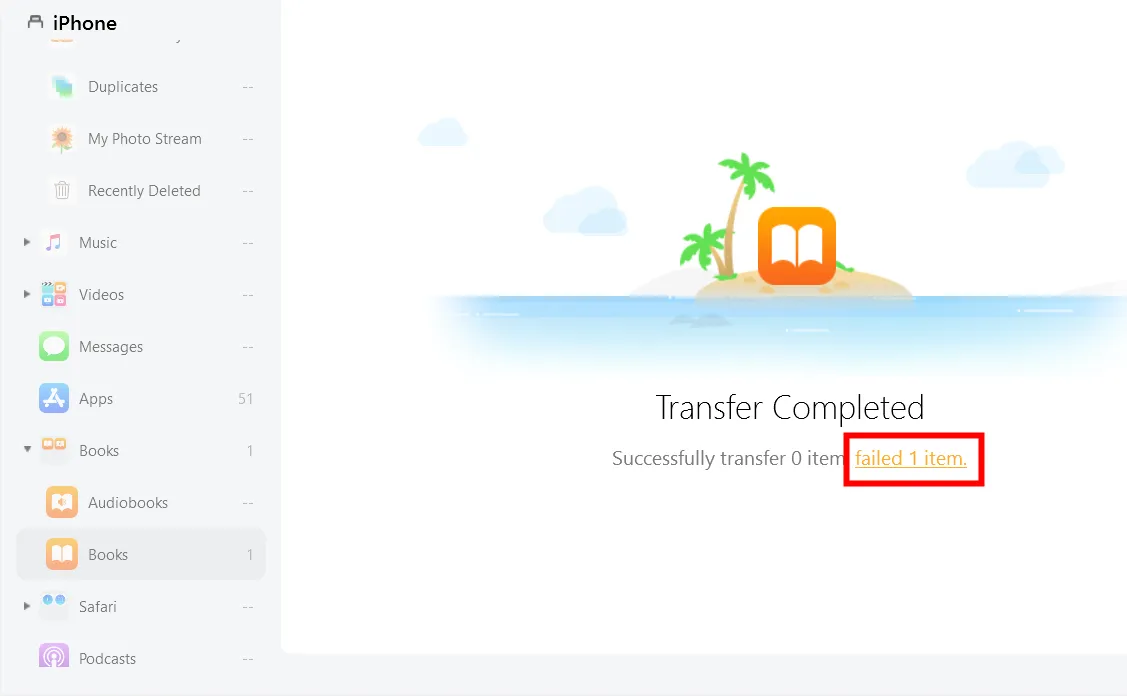
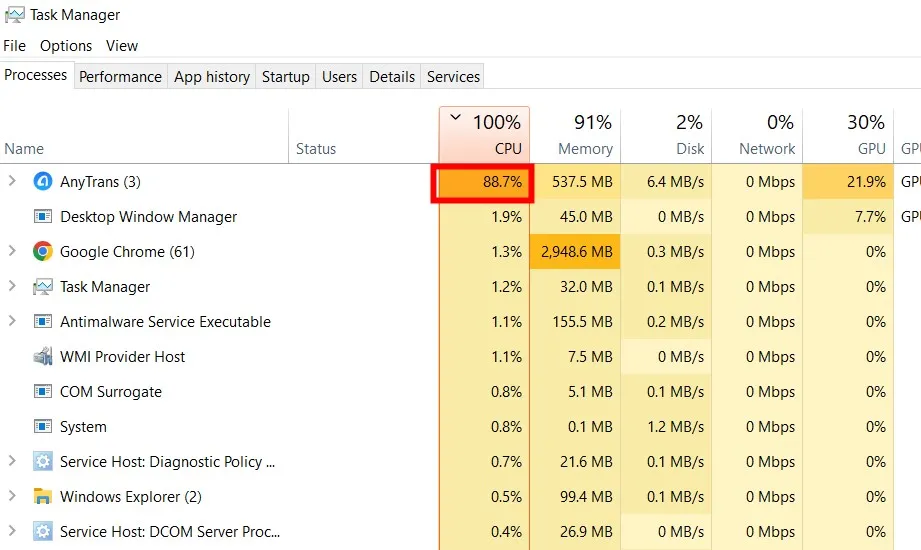
Une faiblesse d’AnyTrans concerne le nombre de problèmes et de crashs signalés par certains utilisateurs. Même si le logiciel a globalement une bonne réputation, un volume non négligeable d’utilisateurs rapporte des crashs, des messages d’erreur, une utilisation CPU excessive et des soucis de compatibilité. Cela peut être frustrant et nuire à la satisfaction globale.
Une autre amélioration possible serait de proposer un prix plus compétitif. Le logiciel est relativement cher comparé à certains concurrents, ce qui peut décourager des utilisateurs.
Au final, AnyTrans reste un bon choix pour gérer des données iOS, mais réduire les problèmes signalés, améliorer l’optimisation, et continuer d’élargir les capacités du logiciel pourraient encore améliorer l’expérience.
Prix AnyTrans : version gratuite vs payante
AnyTrans est un logiciel payant, mais il propose une version gratuite avec des fonctions limitées (recopie d’écran, téléchargement d’apps, création de sonneries). En revanche, les fonctions centrales de gestion et de transfert de données iOS ne sont disponibles qu’avec la version payante. La version payante permet de transférer et gérer un nombre illimité de fichiers, tandis que la version gratuite est limitée.
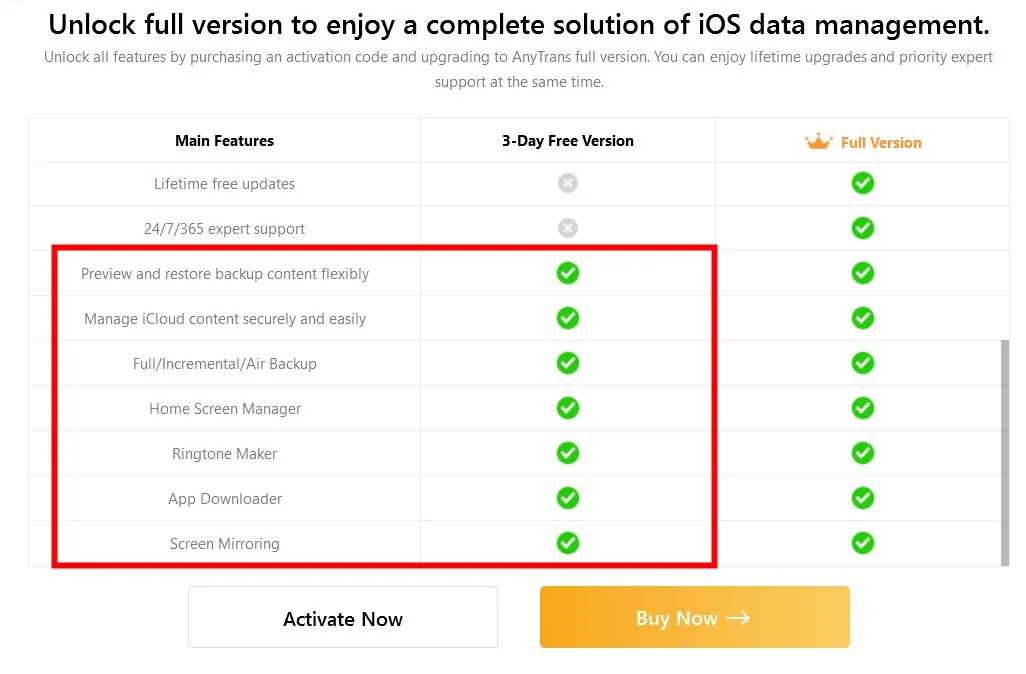
Le tarif officiel de la version payante commence à 39,99 $ pour une licence d’un an, utilisable sur un ordinateur, sans limitation du nombre d’appareils iOS gérés. Il existe aussi une version à vie et une version familiale, à 59,99 $ et 79,99 $.
Vous pouvez aussi acheter AnyTrans via d’autres plateformes, comme Setapp, en vous abonnant à 9,99 $/mois. Cet abonnement donne accès à un large catalogue d’apps Mac, dont AnyTrans, et inclut un essai gratuit de 7 jours. Sinon, vous pouvez obtenir la version à vie via StackSocial Store au prix promotionnel de 29,99 $ (au lieu de 79,99 $).
Alternatives à AnyTrans
En plus d’AnyTrans, il existe d’autres options pour gérer les données iOS : iMazing, iCareFone, Dr.Fone, SynciOS, iExplorer et FoneTrans. Ces logiciels proposent diverses fonctions : création/restauration de sauvegardes, transferts de fichiers entre appareils, gestion d’apps et de médias, etc. Selon que vous cherchiez un transfert simple, une solution de sauvegarde ou une gestion d’apps/médias, vous trouverez probablement une alternative adaptée.
- iMazing : développé par DigiDNA, iMazing est un gestionnaire iPhone puissant qui propose une connexion Wi‑Fi ou filaire pour transférer des données et créer des sauvegardes. Son interface facilite les transferts, y compris une transition Android → iOS. Une fonction très appréciée est l’export de messages et pièces jointes, dont WhatsApp. Le prix d’un plan 1 an est de 29,99 $.
- iCareFone : ce logiciel intuitif de Tenorshare permet d’exporter/importer divers fichiers (contacts, images, etc.) et propose aussi des outils pour désinstaller des apps, identifier et fusionner des doublons. Vous pouvez gagner du temps en supprimant des fichiers en lot et libérer de l’espace en retirant apps inutiles et doublons. Le prix d’un plan 1 an est de 39,95 $ sur Windows et 59,95 $ sur Mac.
- Dr.Fone : développé par Wondershare, c’est un outil complet de gestion iOS, avec des fonctions de sauvegarde/restauration, transfert de fichiers entre appareils, et réparation de problèmes système. Il propose aussi une option de récupération de données pour retrouver des fichiers supprimés. Le prix d’un plan 1 an est de 59,95 $ sur Windows et 69,95 $ sur Mac.
- SynciOS : un logiciel tout-en-un de gestion iOS développé par Anvsoft, avec des fonctions de sauvegarde/restauration, transferts de fichiers et gestion d’apps/médias. Il inclut aussi un convertisseur vidéo/audio et la possibilité de télécharger des vidéos en ligne vers l’appareil. Le prix d’un plan 1 an est de 39,95 $.
- iExplorer : un outil puissant pour gérer et transférer des données iOS. Il facilite les transferts et propose des fonctions pour organiser les données, créer des sauvegardes, télécharger et gérer des apps, et effacer des données de manière sécurisée pour protéger la vie privée. iExplorer inclut aussi un export/import de musique et l’accès à certains fichiers système. Le prix d’un plan 1 an est de 34,99 $.
- FoneTrans : un gestionnaire iOS pour transférer facilement des données entre appareils, dont la migration iOS → Android. Il propose aussi des fonctions de sauvegarde, gestion d’apps et effacement sécurisé des données. Le prix d’un plan 1 an est de 49,95 $.
End
Même s’il n’est plus indispensable aujourd’hui de gérer les données iPhone depuis un ordinateur, cela reste avantageux dans de nombreux cas (Mac ou PC Windows). Par exemple, l’ordinateur peut servir de sauvegarde locale, et l’utilisation du clavier/souris rend la gestion plus efficace. On peut aussi ajouter, supprimer et transférer plus facilement des données entre appareils. En bref, il existe encore des situations où un gestionnaire iPhone « desktop » comme AnyTrans est utile.
