AnyTrans レビュー:iPhone のデータ管理をもっと簡単にできる?
iPhone や iPad を長く使っている人なら、iTunes や Finder にあるデバイス管理機能に馴染みがあるかもしれません。こうした機能を使えばパソコン上で iPhone を管理できますが、データ同期の仕組みが複雑で分かりにくく、習得のハードルも高めです。そのため、AnyTrans のようなサードパーティ製 iOS 管理ソフトを使う人が増えており、実際こちらのほうが使いやすいと感じることが多いです。
このレビューでは、AnyTrans の歴史、主な機能、メリット、デメリット、そして最新バージョンの価格について詳しく見ていきます。(なお、AnyTrans はここ数年で大きく変化しており、オンライン動画ダウンロード機能や AnyTrans for Android など、一部機能はすでに廃止されています。にもかかわらず、それらの変更を反映していないレビュー記事もまだ少なくありません。)
AnyTrans とは?その歴史
AnyTrans は iMobie Inc. が開発した人気の iOS データ管理ツールです。登場当初から、iTunes の有力な代替ソフトになることを目指しており、ユーザーがデータを簡単に管理・転送できるよう、幅広い機能を提供してきました。
初めて公開されたのは 2012 年で、iOS デバイスとコンピューターの間でデータをシンプルかつ効率的にやり取りできることに重点が置かれていました。音楽、写真、動画、連絡先、メッセージなどのデータを転送・管理できるだけでなく、iTunes ライブラリやバックアップにも対応しており、iTunes バックアップ内のデータをパソコンへ簡単に書き出すことも可能でした。
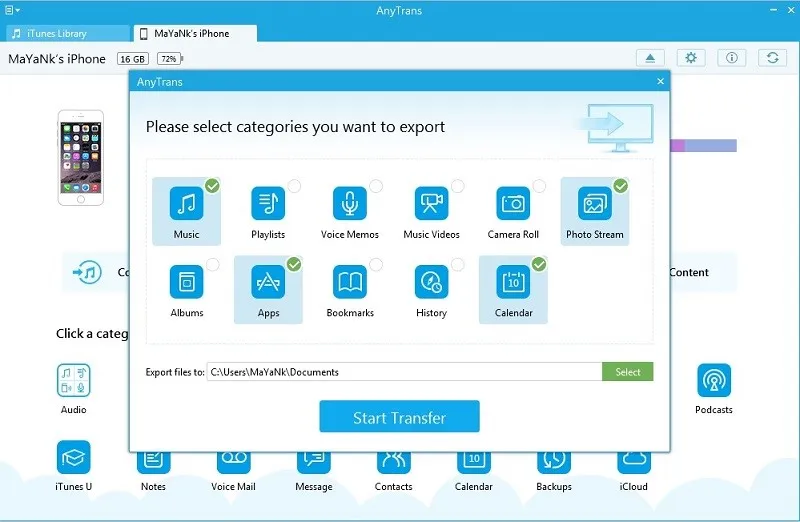
その後、AnyTrans は年を追うごとに機能を拡張し、新しい iOS バージョン、デバイス、機能への対応を進めていきました。2015 年には Phone Clone と Phone Merge が導入され、異なる iOS バージョン間でもデータを簡単に移行できるようになりました。
2016 年には、AnyTrans 5 がリリースされ、UI が全面刷新されるとともに、データ転送速度も向上しました。
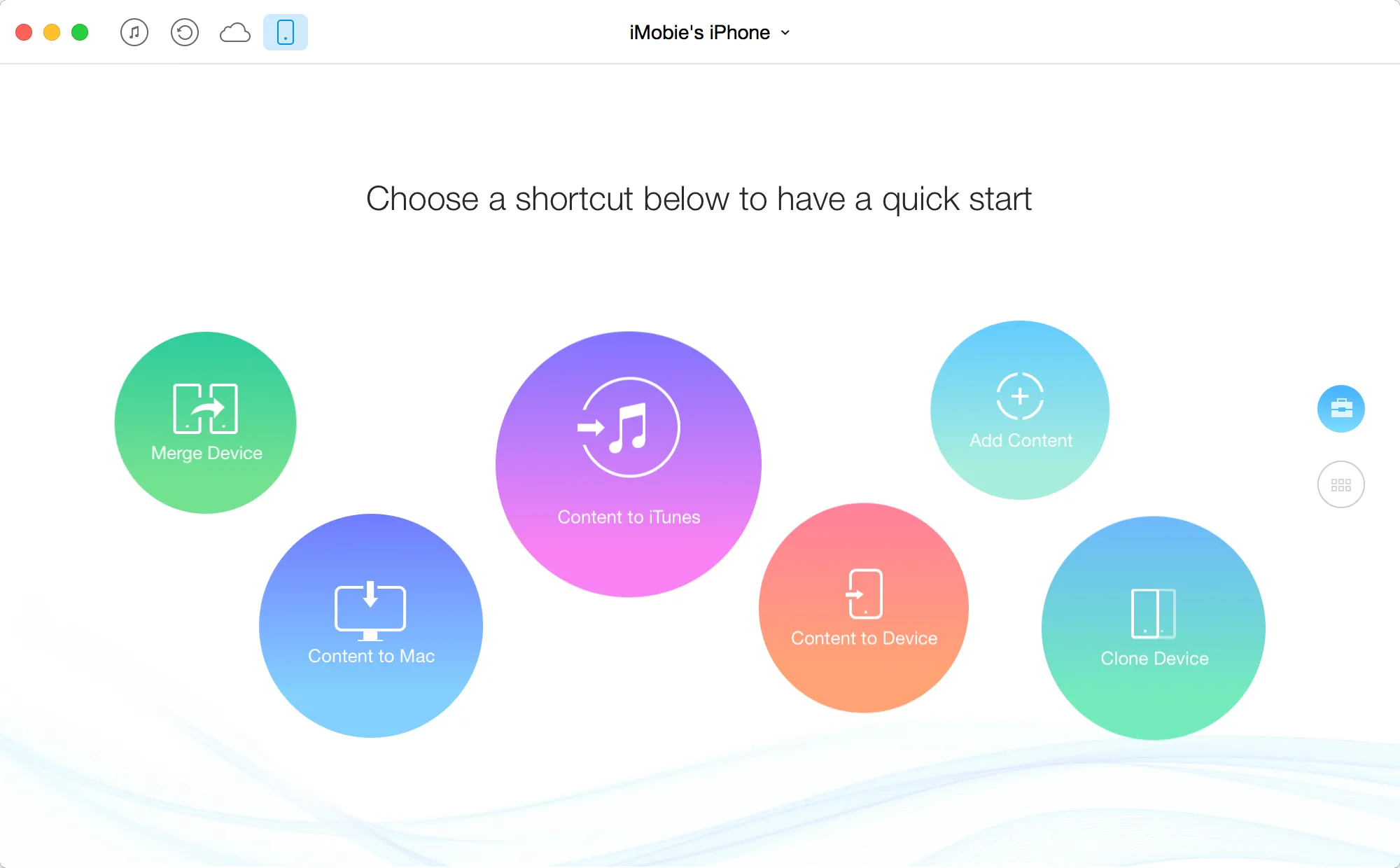
2017 年には AnyTrans 6 が登場し、iOS Mover という新機能が追加されました。これにより、Android デバイスから iOS デバイスへワンクリックでデータを移行できるようになりました。同年には Android 向けデータ管理ツールである AnyTrans for Android も公開され、さらに 900 を超えるオンラインサイトから音楽をダウンロードして、パソコンや iPhone に保存できる新機能も導入されました。
2018 年には、Google Drive、Dropbox、OneDrive などのクラウドストレージを管理するための AnyTrans for Cloud が登場しました。これにより、複数の主要クラウドサービス間でコンテンツを共有、転送、統合できるようになりました。
バージョン 8 では、画面ミラーリング機能 が追加されました。これにより、iOS デバイスの画面をパソコンに映し出したり、録画したり、スクリーンショットを撮ったりできます。また、iPhone で生成された HEIC 画像を Windows 互換の JPG へ変換できるオンライン HEIC コンバーターも導入されました。
全体として、AnyTrans は信頼できる総合型の iOS データ管理ツールとしての地位を確立してきました。データ転送、整理、バックアップを簡単に行える幅広い機能を備えています。AnyTrans for Android や AnyTrans for Cloud、さらにはオンライン動画ダウンロードなどの一部機能は現在サポート終了となっていますが、それでも AnyTrans は、iOS デバイス上のデータ管理をより快適に行えるよう改善を続けています。最新の iOS バージョンやデバイスへの対応、継続的なアップデートを考えても、iOS ユーザーにとって依然として有力な選択肢です。
AnyTrans の主な機能とメリット
8 回のアップデートを経て、AnyTrans はコンテンツ管理、データのバックアップ・転送、そして iOS 向けの各種専用機能を備えた総合ツールへと進化しました。Apple のモバイルデバイスをパソコンから効率よく管理したいユーザーにとって、かなり完成度の高いソリューションだと思います。ここでは、私が特に便利だと感じた AnyTrans の機能をいくつか紹介します。
1. AnyTrans の直感的なコンテンツ管理
iTunes で iOS デバイスのコンテンツを管理する場合と比べて、AnyTrans の大きな利点は、iTunes 特有の分かりにくい「同期」ロジックを避けられる点です。iTunes は iPhone をまるで iPod のように扱い、まず音楽、動画、画像を iTunes ライブラリに追加してから iPhone に同期する必要があります。これは、通常のファイルマネージャーでパソコン上のデータを扱う感覚とはかなり異なるため、多くの人が iTunes での管理を煩雑に感じます。
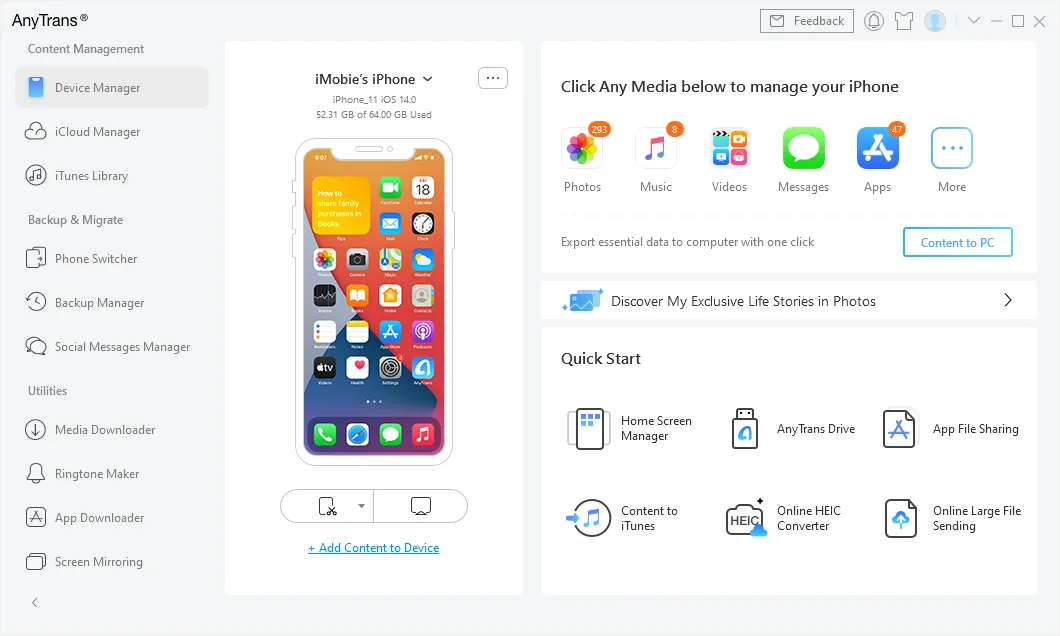
AnyTrans では、iPhone のデータ管理を、パソコン上で書類を扱うのと同じような感覚で行えます。`Device Manager` で右側パネルのメディア項目をクリックすると、AnyTrans の `iOS Content Manager` に移動し、詳細なカテゴリごとにデバイス内のデータを直感的に確認できます。
たとえば `Photos` カテゴリでは、`My Photos`、`Albums`、`Shared Albums`、`My Photo Stream`、`Recently Deleted` など、iOS デバイス上の「写真」アプリに近い分類で内容を確認できます。しかも、コンテンツのサムネイルが表示されるため、ファイルをより感覚的に管理できるのが大きな利点です。
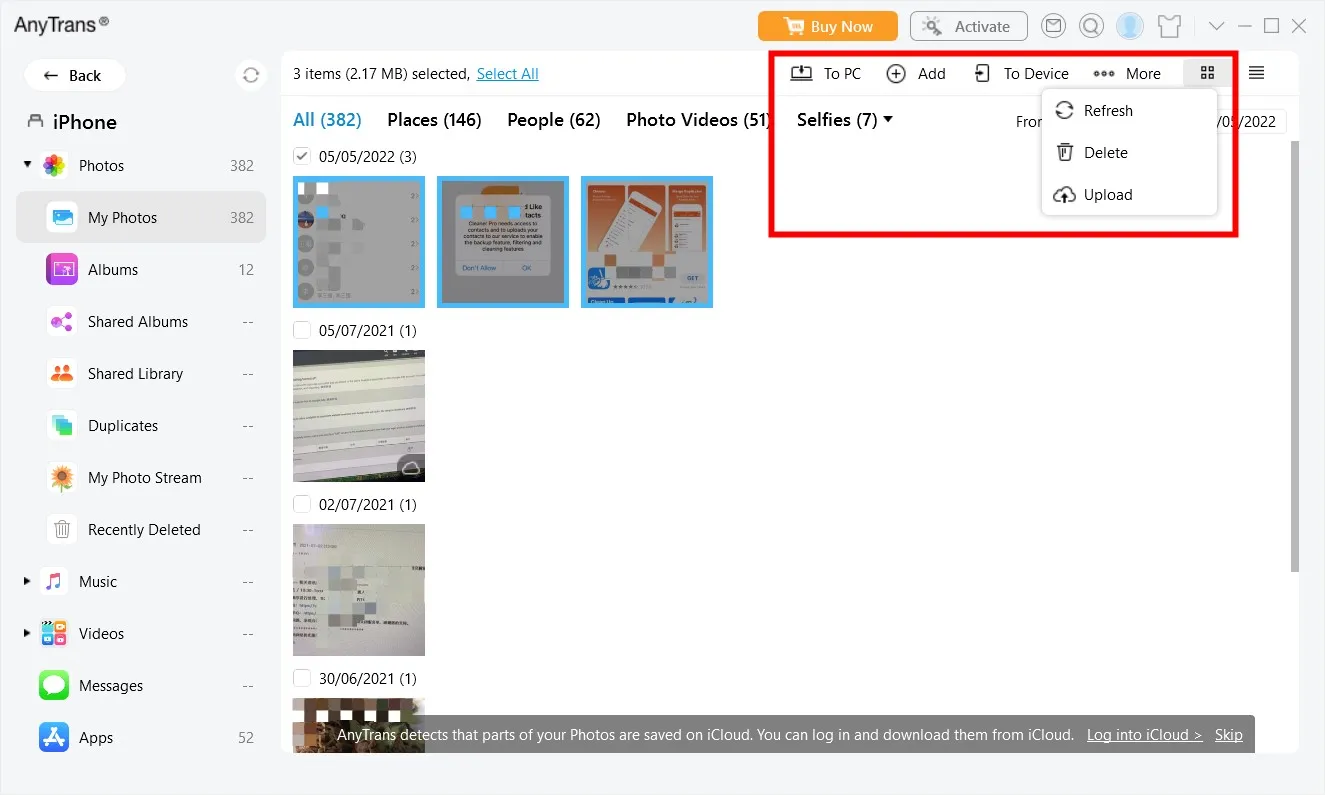
ローカルコンテンツの管理感覚は、まさにパソコン上のファイルマネージャーに近いです。`iOS Content Manager` の画面では、Shift キーや Ctrl キーを使って複数項目を選択し、右上の操作ボタンからコピー、貼り付け、削除、共有などを行えます。たとえば iPhone の写真をパソコンへ移したい場合は、写真カテゴリで必要な画像を選択し、`Export` ボタンをクリックするだけで簡単に転送できます。
2. アプリの一括更新とアプリデータ管理
メディアファイル管理に加えて、AnyTrans では iOS デバイスにインストールされているアプリも管理できます。これは現在の iTunes(Finder)では削除されている機能です。AnyTrans では、iOS デバイス上のインストール済みアプリ一覧を確認でき、どの Apple ID でインストールされたか、どれくらいのストレージを使用しているかも把握できます。
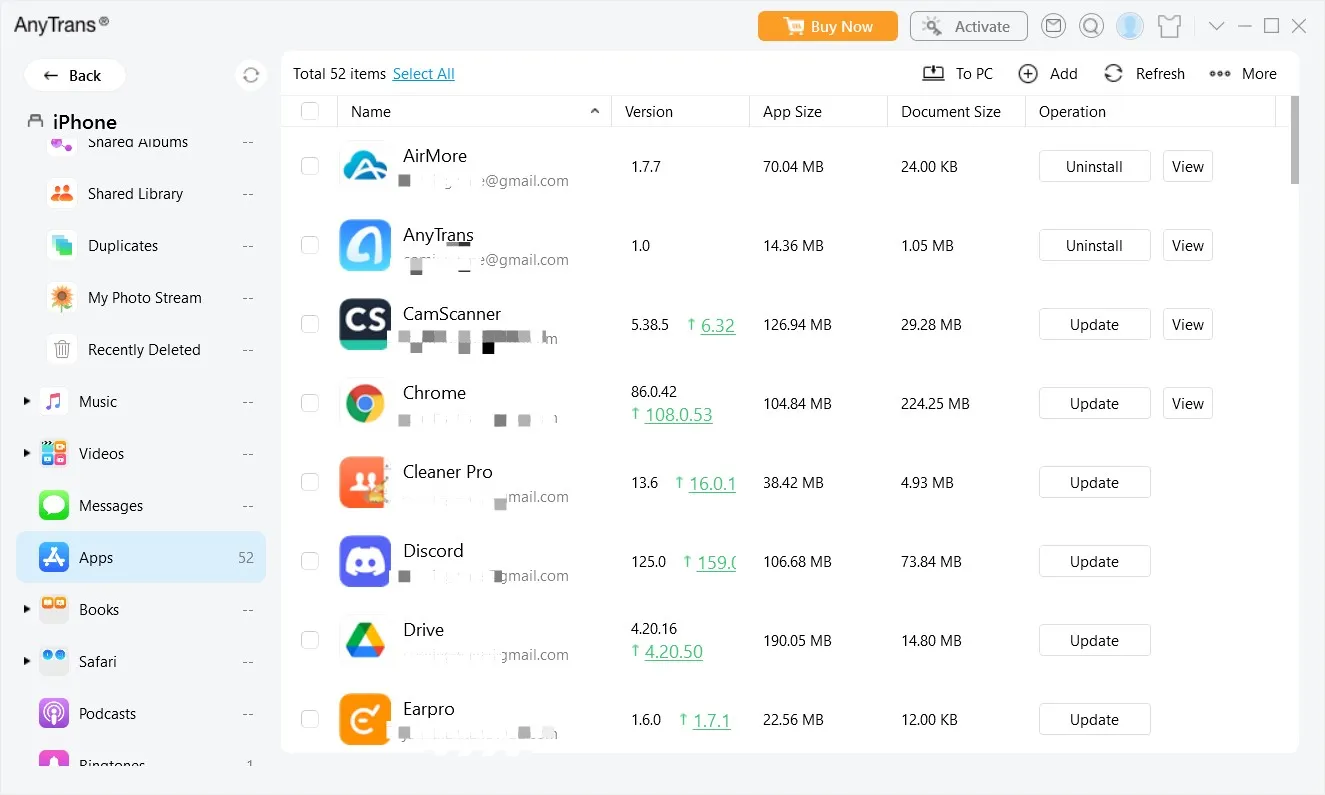
AnyTrans のアプリ管理で便利なのは、一括更新ができることです。すべてのアプリを選択して右上の `More` ボタンをクリックすれば、まとめて更新できます。また、各アプリ項目の `View` ボタンからそのアプリの書類ディレクトリを開き、右上の操作ボタンを使ってファイルのインポートやエクスポートも行えます。あるいは、AnyTrans の `Quick Start` メニューにある `Application File Sharing` からアプリ書類を管理することも可能です。
3. 高度なバックアップと復元管理
AnyTrans は、iTunes と同様に iPhone のデータをバックアップできますが、バックアップを上書きせず、過去のバックアップファイルにもアクセスできるという利点があります。また、バックアップデータの閲覧、抽出、復元も行えるため、単純な iTunes バックアップより整理しやすく、管理しやすいです。
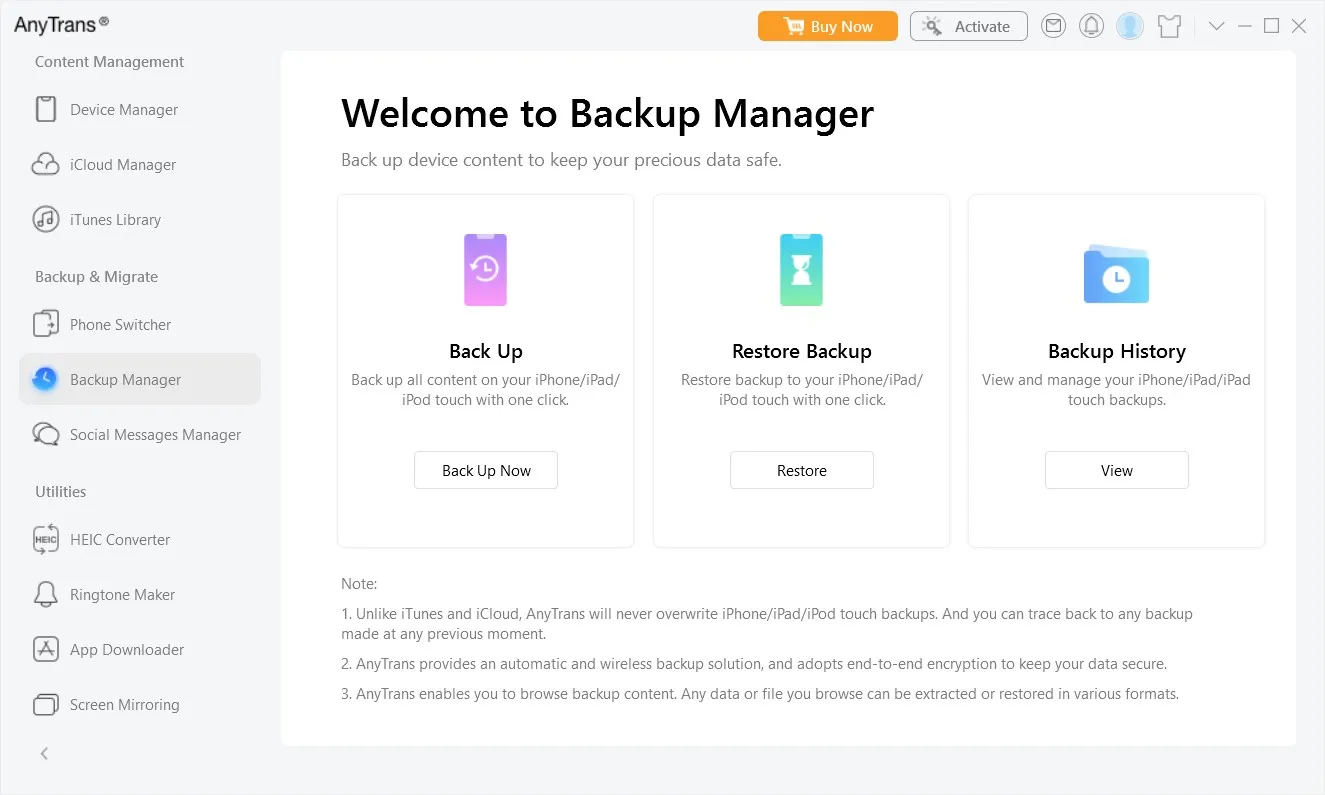
この機能を使うには、iOS デバイスをパソコンに接続し、左サイドバーの `Backup Management` を開くだけです。その後 `Back Up Now` をクリックすると、バックアップ設定画面へ進めます。さらに便利なのは、`Incremental Backup` や `Enable AirBackUP` を選択し、バックアップ保存先を NAS に変更することで、iOS デバイス向けの「プライベートクラウドバックアップ」のような運用もできる点です。
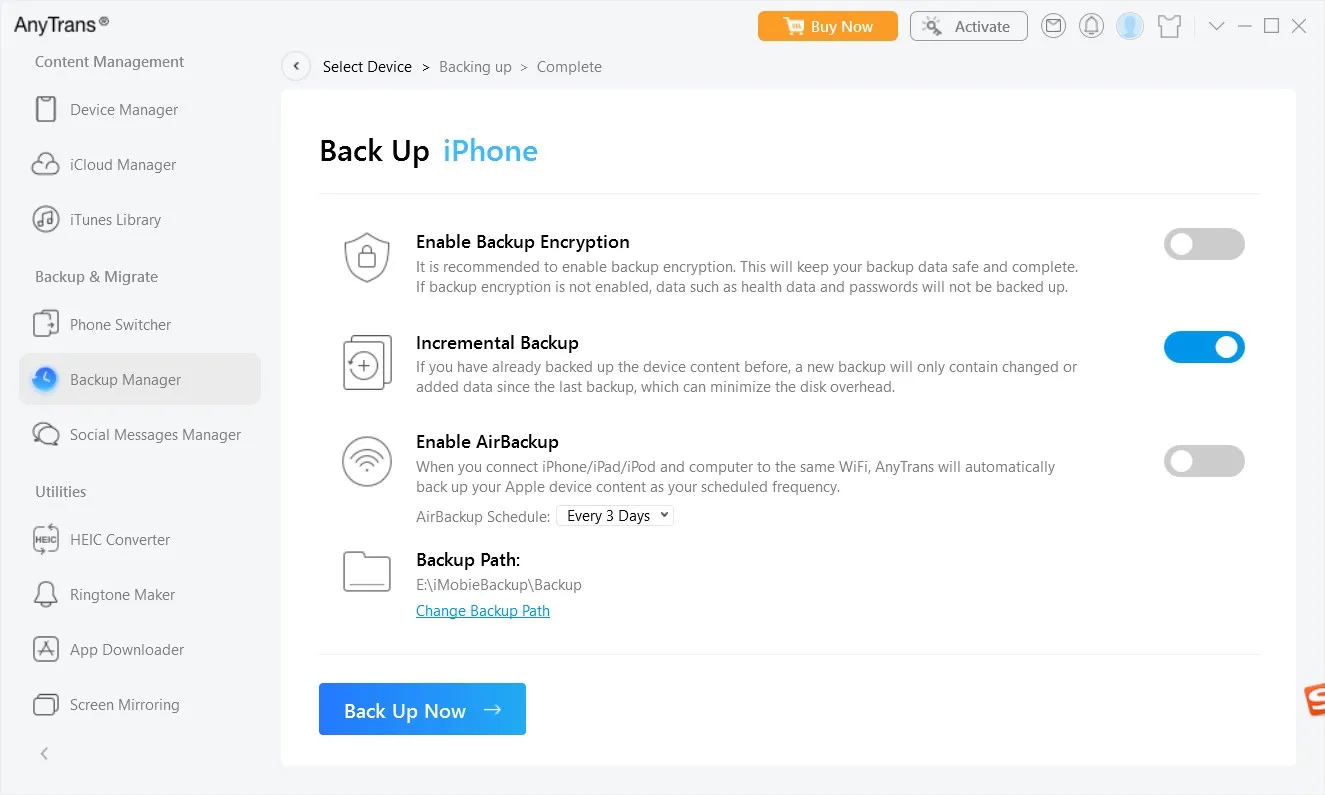
また、AnyTrans はソフト経由で作成したバックアップだけでなく、iTunes で作成したバックアップの復元にも対応しています。`Backup History` を確認すれば、どのデータがバックアップされているかも把握できます。
4. シームレスなクラウドデータ管理
Apple のクラウドストレージを使っている iPhone / iPad ユーザーの中には、iCloud の Web 版や iCloud クライアントを使ってクラウドデータを管理している人もいるでしょう。
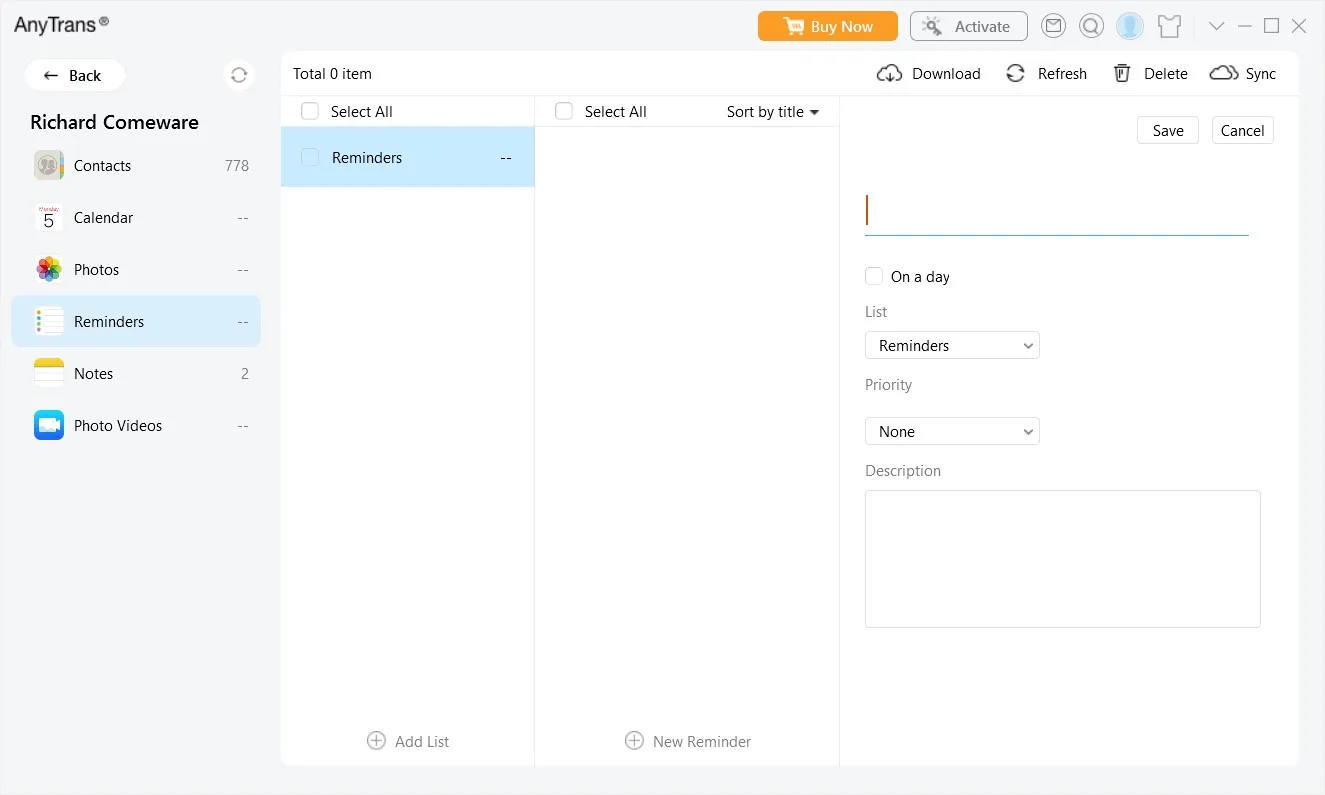
ただし、iTunes と同じく、Apple 純正のクラウド管理ツールは必ずしも使いやすいとは言えません。その点、AnyTrans の iCloud 管理機能はかなりシンプルです。`contacts`、`calendars`、`photos`、`memos`、`videos` などを直感的に扱え、アップロード、ダウンロード、削除、新規作成といった操作も行えます。
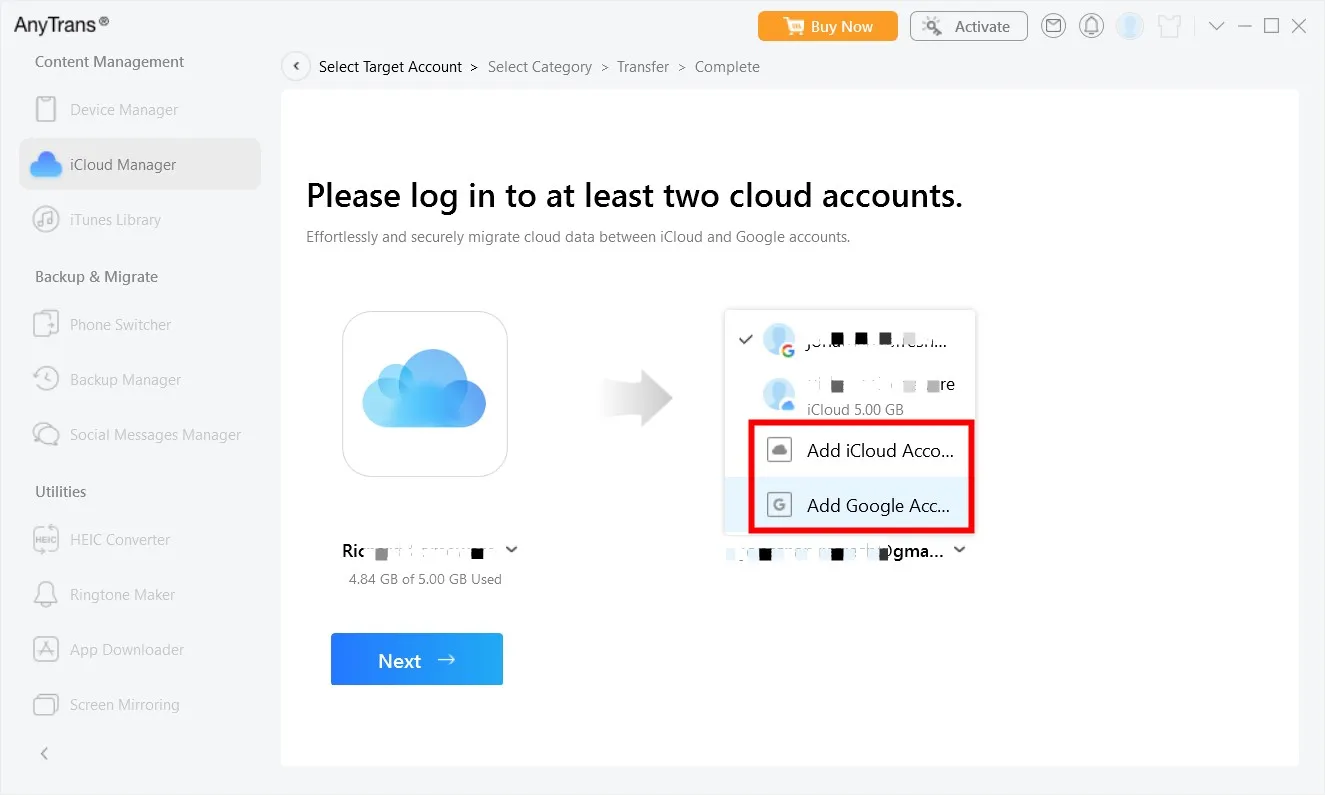
さらに、クラウド間転送にも配慮されています。2 つの異なる iCloud アカウント間、または iCloud と Google Cloud 間でデータを移すことが可能です。複数クラウドを使っているユーザーにとって、クラウドデータ管理を一元化できるのはかなり便利です。iCloud の空き容量が足りないユーザーにとっても助かる機能でしょう。
5. iPhone / iPad の画面をパソコンにミラーリング
私が特に気に入っている AnyTrans の機能のひとつが Screen Mirroring です。これを使えば、Apple の iPhone や iPad の画面を無料で簡単にパソコンへ映し出せます。方法もシンプルで、デバイスとパソコンを同じ Wi-Fi ネットワークに接続し、モバイル端末側のコントロールセンターから Screen Mirroring を選ぶだけです。
AnyTrans では、スマホ画面の録画やスクリーンショット撮影にも対応しているため、iPhone や iPad の画面を Windows 環境で表示したい人には便利な機能です。
AnyTrans の弱点
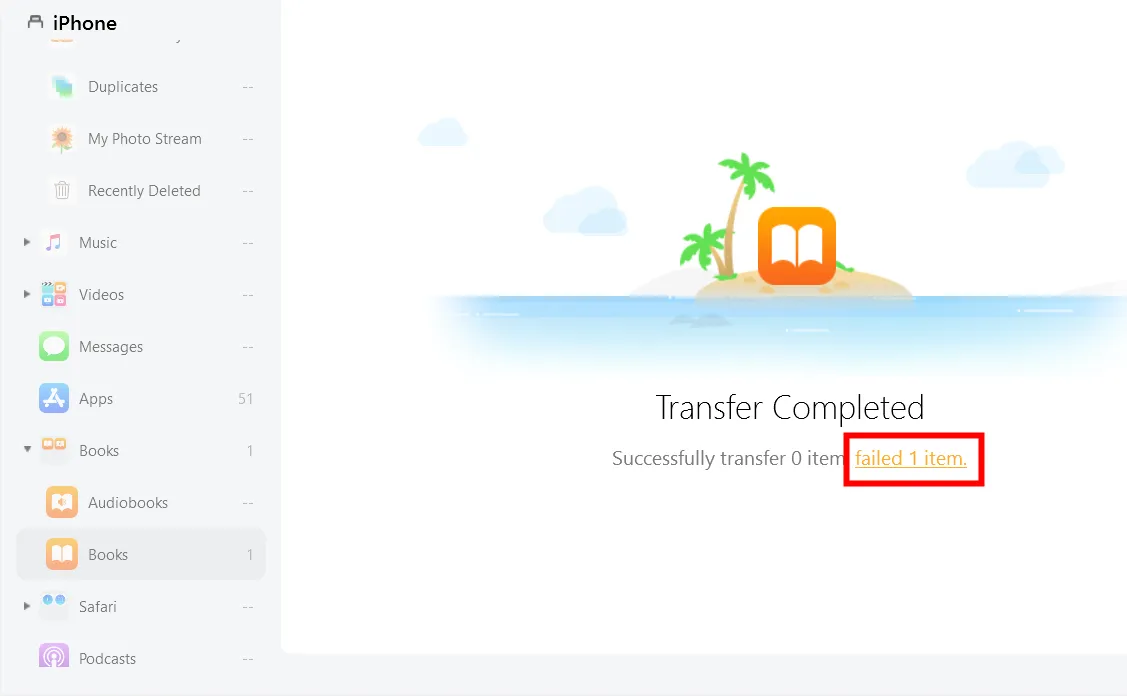
AnyTrans を使っている中で、大きな問題に遭遇したことはあまりありません。ただ、一度だけ大きな PDF ファイルを iPhone に取り込めなかったことがありました。その一方で、AnyTrans に関する情報を調べ、類似ソフトと比較していく中で、改善の余地がありそうな点もいくつか見えてきました。
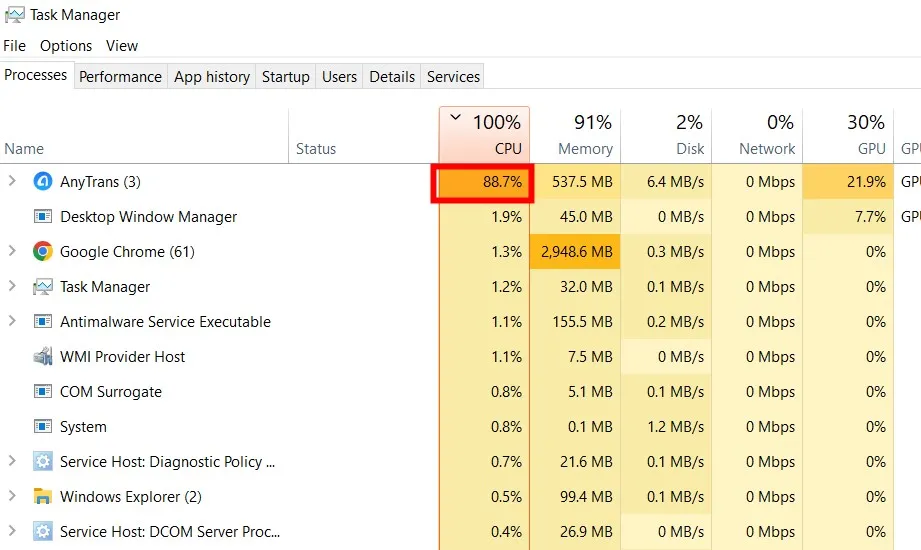
AnyTrans の弱点のひとつは、一部ユーザーから不具合やクラッシュの報告があることです。全体としての評判は悪くありませんが、クラッシュ、エラーメッセージ、高い CPU 使用率、互換性の問題などを挙げるユーザーも一定数います。こうした点は利用時のストレスにつながり、ソフト全体の満足度にも影響しやすいです。
もうひとつ改善の余地があると感じるのは価格です。競合製品と比べると、AnyTrans はやや高めに感じられることがあり、それが購入のハードルになる人もいるでしょう。
総合的に見ると、AnyTrans は iOS デバイス上のデータ管理ツールとして十分に優秀です。ただし、報告されている不具合への対応や、機能の継続的な改善・拡充が進めば、さらに魅力的な選択肢になるはずです。
AnyTrans の価格:無料版と有料版の違い
AnyTrans は有料ソフトですが、画面ミラーリング、アプリダウンロード、着信音作成など、一部機能を無料で使えるバージョンも提供しています。ただし、iOS データの管理や転送といった中核機能は有料サブスクリプションでのみ利用可能です。有料版ではファイル転送や管理の回数に制限がありませんが、無料版ではこの点に制限があります。
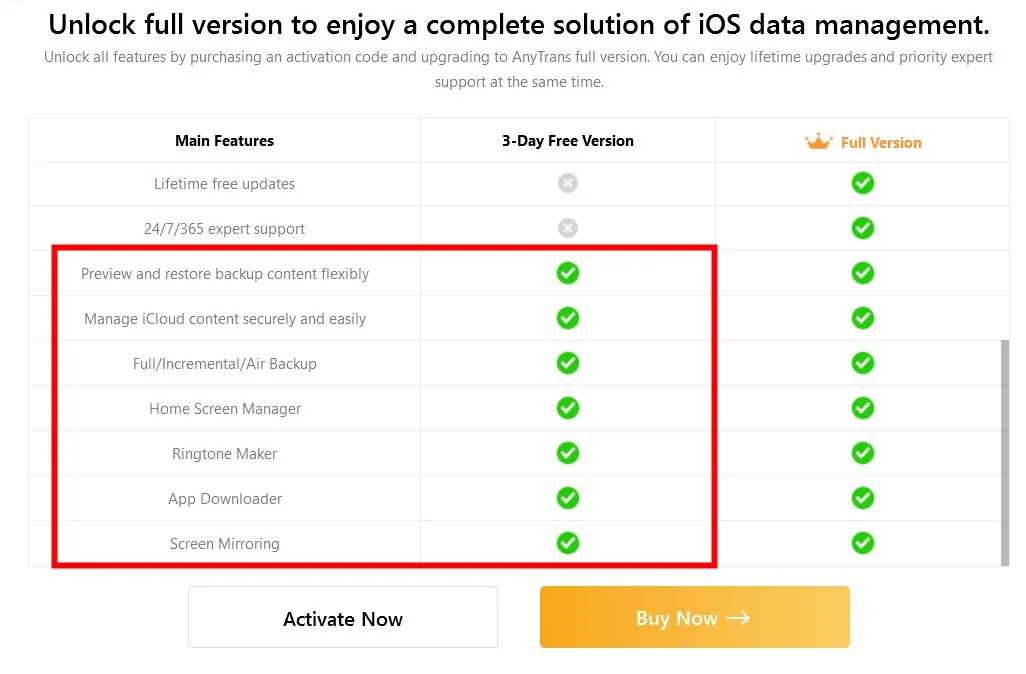
有料版の公式価格は、1 年ライセンスが $39.99 からとなっており、1 台のパソコンで台数制限なく iOS デバイスを管理できます。さらに、ライフタイム版とファミリー版も用意されており、価格はそれぞれ $59.99、$79.99 です。
また、AnyTrans のフルバージョンは Setapp などの別プラットフォームからも購入でき、月額 $9.99 のサブスクリプションで利用できます。この契約では AnyTrans を含む多数の Mac アプリが使え、7 日間の無料トライアルも付いています。あるいは、StackSocial Store でライフタイム版を特別価格 $29.99(通常価値 $79.99)で入手できる場合もあります。
AnyTrans の代替ソフト
AnyTrans 以外にも、iOS デバイス上のデータを管理するための選択肢はいくつかあります。たとえば、iMazing、iCareFone、Dr.Fone、SynciOS、iExplorer、FoneTrans などです。これらのソフトは、バックアップの作成と復元、デバイス間のファイル転送、アプリやメディア管理など、幅広いデータ管理機能を提供しています。簡単なデータ転送、バックアップ、復元、アプリ管理、メディア整理など、目的に応じて AnyTrans の代替候補を見つけることができます。
- iMazing:DigiDNA が開発した強力な iPhone 管理アプリです。有線・無線の両方に対応しており、データ転送やバックアップ作成ができます。使いやすいインターフェースにより、デバイス間のデータ移動も簡単で、Android から iOS への移行も比較的スムーズです。特に優れているのは、WhatsApp を含むメッセージや添付ファイルを iPhone から書き出せる点です。1 年プランの価格は $29.99 です。
- iCareFone:Tenorshare 製の直感的なソフトで、連絡先や画像を含むさまざまなファイルのインポート・エクスポートに対応しています。さらに、アプリのアンインストールや重複ファイルの検出・統合機能も備えています。iCareFone を使えば、不要ファイルを一括削除したり、重複データや不要アプリを整理してデバイス容量を空けたりできます。1 年プランの価格は Windows 版が $39.95、Mac 版が $59.95 です。
- Dr.Fone:Wondershare が開発した総合型の iOS 管理ツールで、バックアップの作成と復元、デバイス間のデータ転送、OS の問題修復などに対応しています。削除したデータを復元する機能もあり、機能の幅はかなり広いです。1 年プランの価格は Windows 版が $59.95、Mac 版が $69.95 です。
- SynciOS:Anvsoft が開発したオールインワン型の iOS 管理ソフトです。バックアップの作成・復元、デバイス間のファイル転送、アプリやメディアの管理に対応しています。内蔵の動画・音声コンバーターや、オンライン動画を端末へ直接ダウンロードする機能も備えています。1 年プランの価格は $39.95 です。
- iExplorer:iOS デバイス上のデータ転送と管理に強いソフトです。デバイス間のデータ移動をスムーズに行えるほか、バックアップの作成、アプリのダウンロードと管理、プライバシー保護のための安全なデータ消去などにも対応しています。音楽のエクスポート / インポート機能や、デバイス内のシステムファイルへアクセスできる点も特徴です。1 年プランの価格は $34.99 です。
- FoneTrans:デバイス間のデータ転送を簡単に行える iOS 管理ツールで、iOS から Android へのデータ移行にも対応しています。さらに、バックアップ作成、アプリ管理、データ整理、プライバシー保護のためのデータ削除など、さまざまな機能を提供します。1 年プランの価格は $49.95 です。
終わりに
今では iPhone のデータをパソコンから管理することは必須ではありませんが、それでもパソコン(Mac または Windows PC)を使ってスマホのデータを管理する利点は多くあります。たとえば、パソコンをローカルバックアップ先として使えますし、マウスやキーボードを使うことで、スマホ上より効率よくデータを整理できます。さらに、データの追加、削除、デバイス間転送も行いやすくなります。つまり、AnyTrans のようなデスクトップ型 iPhone 管理ソフトが今でも必要になる場面は十分にあります。
