OmniDiskSweeper レビュー:実際に使って分かったこと + おすすめ代替ツール
私は何年も前の古い Mac を使っています。ハードウェア性能には限りがあり、ストレージ容量も少ないため、いつも空き容量不足に悩まされています。DaisyDisk や CleanMyMac X のようなシステムクリーンアップツールを調べている中で、オンラインコミュニティでは無料ツールの OmniDiskSweeper を勧める声も多いことに気づきました。興味本位で、そして本気でストレージを整理したい気持ちもあって、自分でもダウンロードして試してみました。
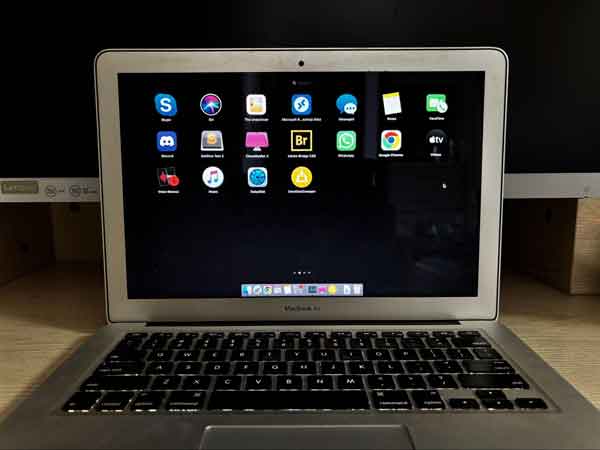 OmniDiskSweeper を MacBook にインストールした様子
この記事では、OmniDiskSweeper を実際に使ってみた感想を共有し、導入を考えている人にとって少しでも参考になる情報をまとめていきます。
OmniDiskSweeper を使った中核的な体験
古い Mac を使っている立場として、私が一番警戒しているのは「重いアプリ」です。確かに整理には役立つかもしれませんが、大切なシステムリソースを食い、Mac をさらに重くしてしまう ことがあります。だから私は、できるだけ軽量な Mac アプリを好む傾向があります。
もしあなたも私と同じように古い Mac を使っていて、macOS の仕組みをある程度理解しているなら、無料の OmniDiskSweeper はかなり有力な選択肢だと思います。ただし、macOS のファイルシステムや各フォルダの意味をよく理解していない場合は、正直おすすめしません。その理由を以下で説明します。
OmniDiskSweeper のメリット
1. 驚くほど高速なスキャン速度
私の古い Mac にはかなり多くのデータが入っていますが、OmniDiskSweeper のスキャン速度は想像以上に速かったです。実際のテストでは、メインドライブ全体の初回スキャンが 30 秒以内で完了し、CPU 使用率も 30% を超えませんでした(同条件では DaisyDisk が約 75%、CleanMyMac が約 50% まで上がりました)。派手なアニメーションもなければ、バックグラウンドで常駐する処理もありません。ひたすらファイルサイズを素早く読み取り、フォルダやファイルを一覧表示することに特化しています。オンライン上のユーザーフィードバックも、おおむねこの印象と一致しています。
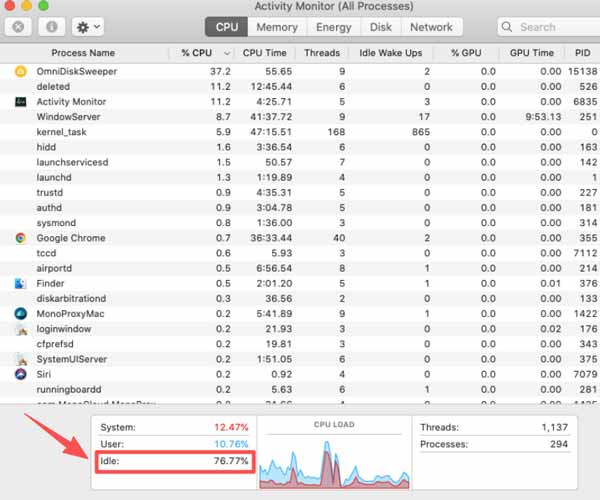 OmniDiskSweeper 使用中の CPU 残量(76%)
多くの有料ツールや「オールインワン」型ツールと比べると、OmniDiskSweeper の 起動して使い、終わったら閉じるだけ という軽さは、特に古い Mac では重要です。動作中の CPU とメモリ消費は少なく、作業が終われば閉じるだけで、余計なバックグラウンドプロセスも残りません。少なくとも私の体感では、CPU やメモリに目立った負担はかかりませんでした。
2. 分かりやすいリスト型表示
OmniDiskSweeper が採用している表示方法は、非常にシンプルで、あえて リスト表示 に徹しています。DaisyDisk のようなグラフやディスクマップは使わず、macOS Finder に近いカラム型ビューで結果を見せてくれます。
最大の利点は、スキャン後にファイルとフォルダを 容量の大きい順 に厳密に並べてくれることです。この設計により、どこが一番容量を食っているのかをすぐ把握して、素早く対処できます。実際私は、この方法で数年前にダウンロードした 古いシステムアップデータのインストーラー、Xcode が占有していた 大きなシミュレーターキャッシュ、さらに一部アプリが残していた 巨大なログファイル を整理できました。
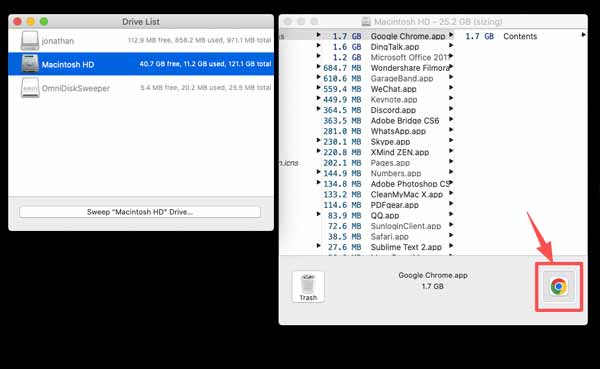 OmniDiskSweeper のリスト表示
3. 完全に自分でコントロールできる
OmniDiskSweeper は純粋な 診断ツール です。つまり、データを見せてくれるだけで、勝手に何かを削除することはありません。パスとサイズを明確に表示し、通常 macOS では隠れている一部ファイルも確認できます。また、必要な範囲へのアクセスにはユーザーの許可を求めます。最終的に削除するときも、実際にはファイルが入っているフォルダを開いてから自分で処理する必要があります。自分のシステムの「管理者」として、最後の判断をすべて自分で握っていられるのは大きな安心感があります。
4. 本当に無料でミニマル
OmniDiskSweeper には広告もなく、課金壁もありません。非常にシンプルで気持ちのいい体験です。特に古い Mac では、この 軽量さ が大きな意味を持ちます。バックグラウンドで常駐せず、システムを監視し続けることもなく、余計な負担を増やしません。必要なときだけ起動して、スキャンして、整理して、閉じる。それだけです。
5. その他の補足
アップデート対応の速さという点では、Omni Group は新しい macOS への追従が比較的しっかりしています。同社は 明確に、現在の OmniDiskSweeper が macOS 26(Tahoe)に対応している と公表しています。また、ダウンロードページ では最新 macOS 向けビルドがデフォルト表示されますが、古い macOS を使う人向けに過去バージョンのインストーラーも残されています。
OmniDiskSweeper のデメリット
OmniDiskSweeper には明確な強みがある一方で、限界やユーザー側のリスクもあります。特に古い Mac で使う場合は、以下の点を理解しておいたほうがよいです。
1. 誤削除のリスクがある
OmniDiskSweeper の透明性は、便利であると同時に両刃の剣です。通常 macOS では隠れているシステムファイルやフォルダまで見えてしまいます。つまり、深いクリーンアップを行うには強力ですが、最低限のシステム知識がないと、重要な macOS ファイルを誤って削除してしまい、クラッシュや起動不能につながる可能性があります。
実際、オンライン上では、誤って大事なものを消してしまい、macOS を再インストールする羽目になったという体験談も見かけました。OmniDiskSweeper を使う前に、私は必ずデータをバックアップし、細心の注意を払うことを強くおすすめします。
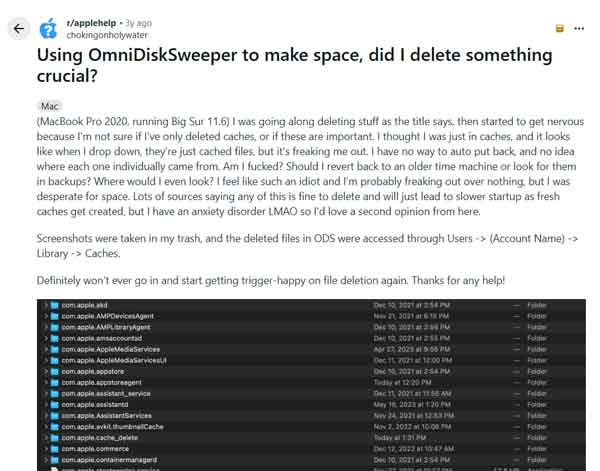 ファイル理解不足による誤削除に関するユーザー事例
2. 機能と情報量には限界がある
OmniDiskSweeper は基本的に「単なるリスト」です。DaisyDisk のような 視覚的でグラフィカルな分析機能 はなく、CleanMyMac X のような多機能なワンクリック掃除 もありません。特に複雑な「System Data」の問題を扱う場合、OmniDiskSweeper のシンプルなリスト表示では、仮想メモリや Time Machine のローカルスナップショット のような一部カテゴリを十分に反映できないことがあります。そのため、macOS 標準のストレージ管理で表示される「System Data」と完全には一致しないケースがあります。
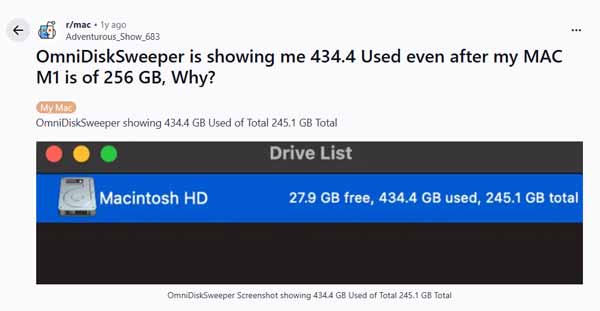 ODS で使用容量と総容量が一致しない例 – link
OmniDiskSweeper の代替ツール
古い Mac の空き容量を作るために、私はいくつかの異なる整理ツールも試してきました。どれを選ぶか迷っている人のために、代表的なツールを簡単に比較しておきます。
- CleanMyMac X:機能の幅が広く、自動ワンクリッククリーンアップ、システム状態の監視、メンテナンス機能まで揃っています。自動化された掃除や継続的なメンテナンスを求める人、特に Mac を使い始めたばかりの人や初心者に向いています。詳しく見る

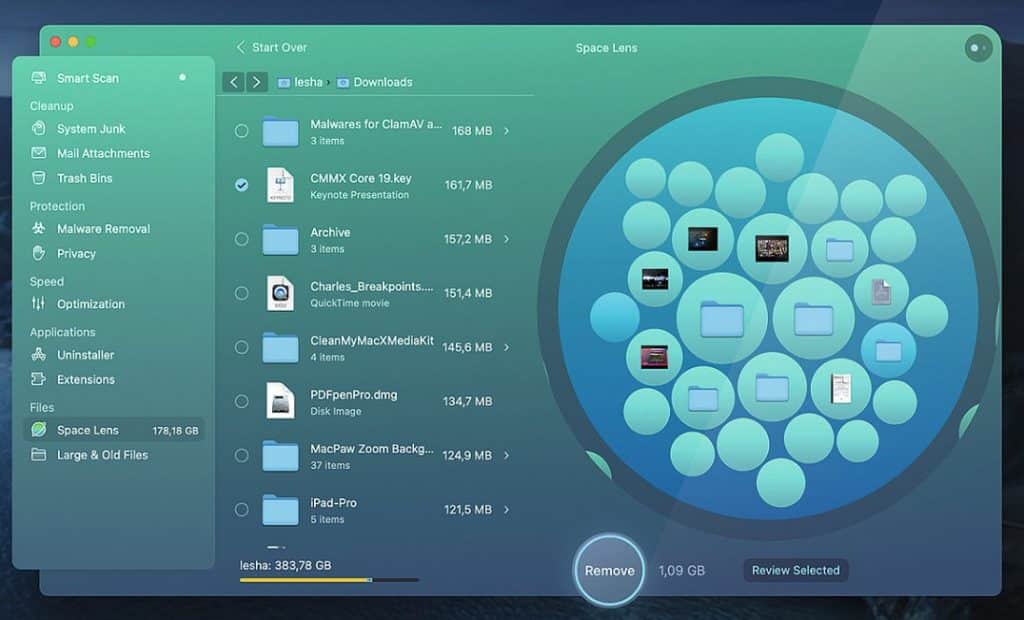 CleanMyMac X Design
 - DaisyDisk:美しい UI と、高度に視覚化された「サンバースト」型ディスクマップを備えており、容量分析に優れています。インターフェースの洗練度を重視し、ディスク使用状況を視覚的に理解したい上級ユーザー向けです。詳しく見る
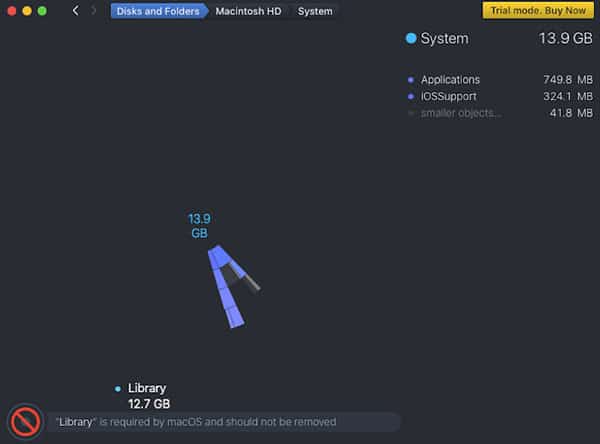 システムファイル削除時に DaisyDisk が警告を表示する
 - GrandPerspective(無料):単純に大きなファイルをすばやく見つけたいだけで、シンプルな UI ややや遅めのスキャンを気にしないなら、GrandPerspective も候補です。これは定番のオープンソースツールで、ツリーマップ形式でファイル構造を可視化します。安定していて軽量ですが、見た目は少し古く、スキャンにはやや時間がかかります。詳しく見る
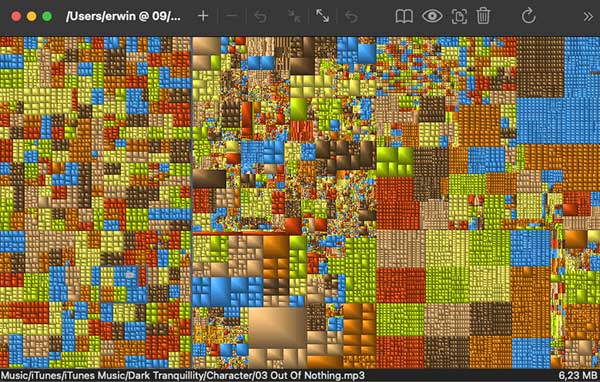 GrandPerspective
結論
OmniDiskSweeper は、オンラインで勧められていたことをきっかけに試したのですが、予想以上に好印象なツールでした。無料ツールでありながら、大きなファイルをすばやく見つけ、ディレクトリ風のリストで分かりやすく表示してくれます。ただし、完璧ではなく、機能の幅は比較的狭いです。また、使用時には重要な Mac データを誤って削除しないよう、十分に注意する必要があります。
