CopyTrans 評測:2025 年我的真實看法
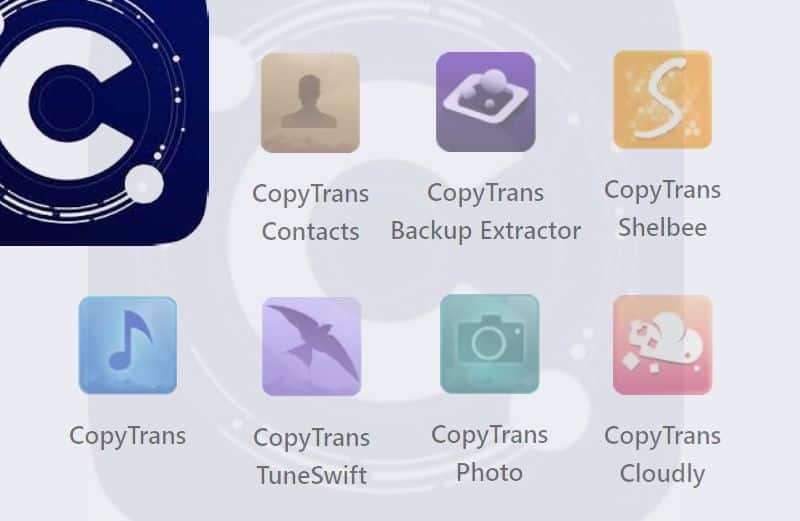
CopyTrans 近二十年來一直專注於 iOS 資料傳輸與管理。它主要面向 iPhone、iPad、iPod Touch 使用者,目標是讓這些裝置與 Windows PC 之間的資料互動更簡單。相較於 Apple 的 iTunes,CopyTrans 介面更友善,尤其在 iOS 資料備份、還原與傳輸方面表現突出。
自推出以來,CopyTrans 吸引了不少 iOS 使用者的注意,特別是那些想找 iTunes 替代方案的人。它不只用來同步音樂、影片與照片,還提供更完整的解決方案,協助備份並管理其他 iOS 資料,例如聯絡人、訊息與行事曆。
2024 年,CopyTrans 推出 CopyTrans Studio——一款革命性的照片管理工具,可直接整合到 Windows 檔案總管,代表他們的產品策略出現重要轉向。但 CopyTrans 在今天的技術環境下還站得住腳嗎?在這篇評測中,我會更深入檢視其功能、實際表現、優缺點、價格與整體性價比。
總覽:CopyTrans 值得買嗎?
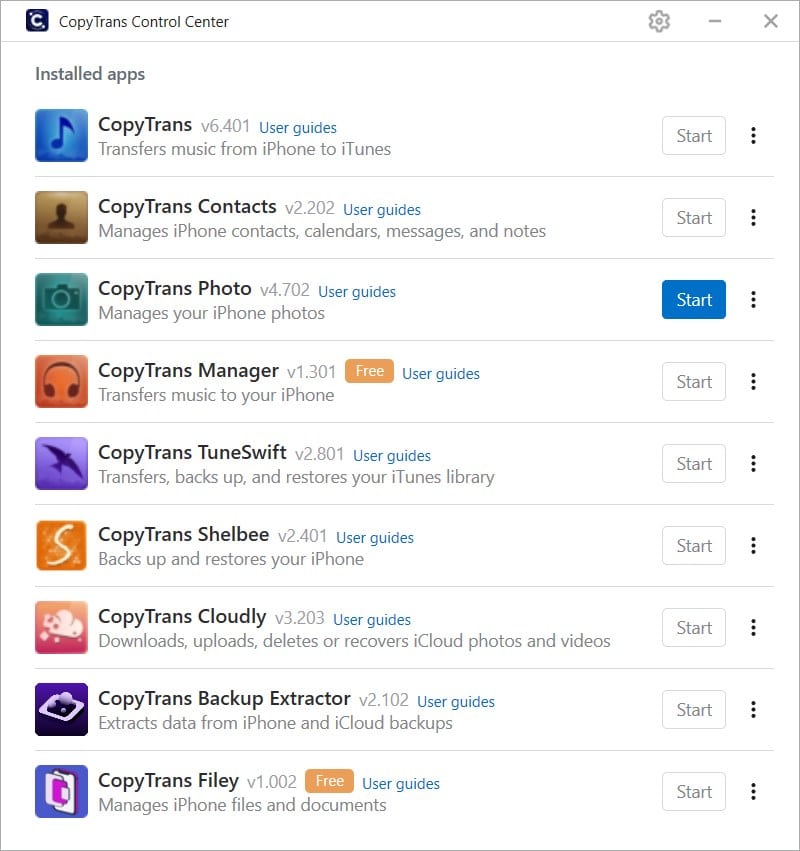 CopyTrans 控制中心
CopyTrans 是一款可靠的 iOS 資料傳輸與管理工具,在市場上已經存在很長時間。如果你主要使用 Windows 電腦,想要用更簡單的方式傳輸資料並建立備份,CopyTrans 是不錯的選擇。不過,如果你需要更多功能、希望從 iCloud 取出資料、使用 Mac,或偏好更現代的軟體視覺與體驗,那你可能會想考慮其他方案。
CopyTrans 的優點與缺點是什麼?
優點:
- 約 20 年歷史:CopyTrans 已經營運了 約 20 年。使用者眾多,並且長期穩定成長。
- 表現穩定:把 iOS 資料移到 PC 時,CopyTrans 通常運作順暢,不容易卡頓或當機。
- 容易上手、對新手友好:多年更新後,整體操作相對直覺,就算不太懂技術的人也能較容易使用。
- CopyTrans Studio 的照片管理很強:CopyTrans Studio 提供超越多數競品的照片管理能力(預覽、轉檔、搜尋等),而且 Smart Albums(智慧相簿)在市場上也相當有特色。
缺點:
- 雲端相關問題:在嘗試從 iCloud 備份取出檔案,或傳輸 iCloud 照片與影片時,可能會遇到一些問題。
- 不支援 Mac:CopyTrans 只支援 Windows。如果你使用 Mac,官方建議用 Windows 虛擬機作為替代方案;但這對所有人來說並不一定可行。
- 功能分散:CopyTrans 把功能拆分在不同子產品中,每個工具都很專門,但整體上可能會讓「一套搞定」的體驗變得不方便。
- 外觀偏老派:部分使用者可能會覺得 CopyTrans 的介面設計有點過時。
CopyTrans 的歷史
CopyTrans 最早可追溯到 2004 年的 CopyPod,一開始主要用於 iPod 音樂傳輸,從 Wayback Machine 的記錄可見一斑。
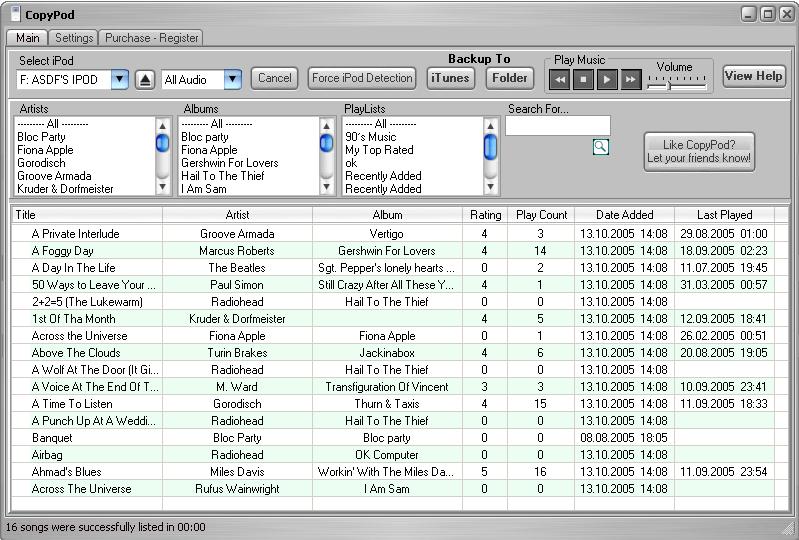 CopyPod – 2004
到了 2005 年,品牌擴展出 CopyPod Photos,主打 iPod 照片管理,甚至推出了專門網站 copypodphoto.net。
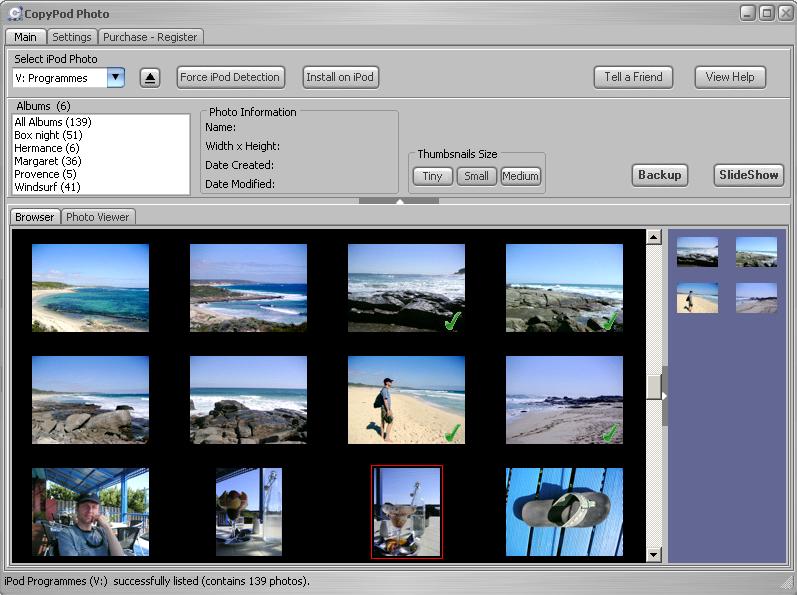 CopyPod Photo
2007 年是一個關鍵轉折點:CopyPod 更名為 CopyTrans,並把相關產品整合到同一個網域 copytrans.net 之下。
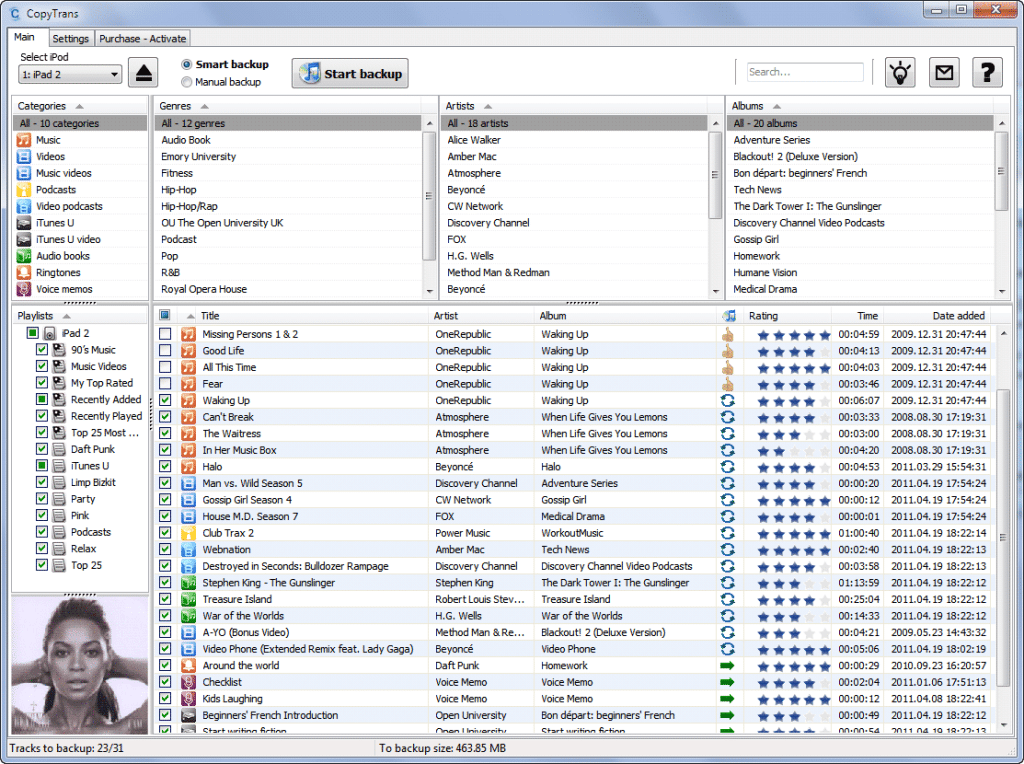 CopyTrans 4 – 2009
一年後,CopyTrans 的範圍進一步擴大,開始支援 iPhone 與 iPod touch 的傳輸,並加入更完整的備份功能,涵蓋音樂、電影與電視節目等多種媒體。
隨著 iOS 使用者需求增加,CopyTrans 推出一系列子產品,例如 CopyTrans Contacts、Shelbee、TuneSwift、Backup Extractor 與 Cloudly。
2024 年 2 月,CopyTrans 推出迄今最具創新性的產品——CopyTrans Studio。這代表公司策略的重大轉變:他們更聚焦於「照片管理」,並在傳統的一次性買斷產品之外,引入訂閱制。Studio 是 CopyTrans 對「iPhone 與 Windows PC 之間無縫照片管理」需求增長的回應,提供了超越多數 iOS/iPadOS 資料管理工具的照片功能。
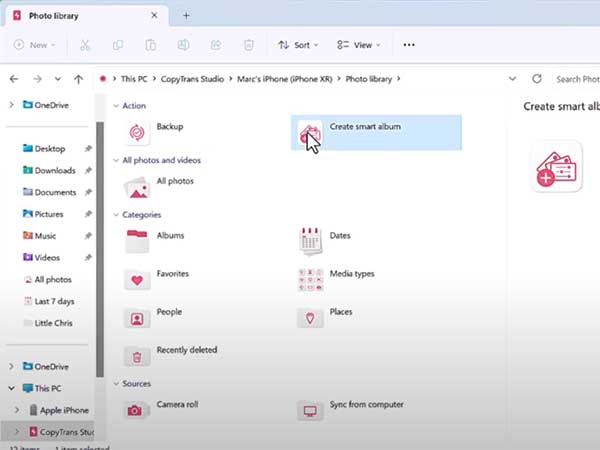 用 CopyTrans Studio 建立智慧相簿
CopyTrans 產品線與主要功能
CopyTrans 目前有兩條不同的產品線,用來滿足不同使用情境:
傳統 CopyTrans 套件:由多個專門工具組成,涵蓋完整的 iOS 資料管理需求,每個工具各自聚焦在特定資料類型(如聯絡人、照片、音樂、備份)。這種模組化方式讓你可以只購買自己需要的工具。
CopyTrans Studio:以照片為核心的解決方案,直接整合進 Windows 檔案總管,特別適合重視照片管理的人。與傳統套件不同,Studio 可以在 Windows 檔案總管內運作,不需要另外開啟獨立應用程式。
以下是各子產品的核心功能:
| 產品名稱 | 功能 |
|---|---|
| CopyTrans | – 將音樂、播放清單、影片、Podcast、語音備忘錄與書籍從 iPhone/iPod/iPad 傳到 PC 與 iTunes。 – 傳輸時可自動移除重複項目。 |
| CopyTrans Contacts | – 管理 iPhone 聯絡人、行事曆、備忘錄與訊息。 – 將聯絡人、SMS、行事曆、備忘錄從 iPhone 匯出到 PC。 – 從 PC 匯入聯絡人到任一 iOS 裝置。 – 將聯絡人從 iPhone 轉移到另一台 iOS 裝置/Android。 |
| CopyTrans Backup Extractor | – 從任何 iPhone 備份中取出照片、影片、聯絡人等資料。 – 可從 iCloud 與 iTunes 備份中提取資料。 – 在提取前無法預覽備份內容。 |
| CopyTrans Photo | – 在 PC 與 iPhone 間傳輸與備份照片/影片。 – 管理 iPhone 照片、相簿與影片。 – 將 HEIC 轉成 JPEG。 |
| CopyTrans Shelbee | – 備份與還原 iPhone 或 iPad。 – 可選擇性還原照片、訊息、聯絡人等。 – 將 WhatsApp 聊天記錄轉移到新 iPhone。 |
| CopyTrans TuneSwift | – 備份與還原 iTunes 音樂庫。 – 把 iTunes 從一台 PC 轉移到另一台。 – 將 iTunes 音樂庫複製到外接硬碟。 |
| CopyTrans Cloudly | – 下載 iCloud 中所有照片與影片。 – 一鍵刪除整個 iCloud 照片圖庫。 – 從 iCloud 救回永久刪除的照片。 – 從 PC 上傳照片與影片到 iCloud。 |
| CopyTrans Manager – Free | – 不用 iTunes 也能把音樂從電腦傳到 iPhone。 – 自訂音樂庫。 – 管理播放清單。 |
| CopyTrans Filey – Free | – 將文字檔加入 iPhone。 – 透過 Wi‑Fi 把影片傳到 iPad。 – 清理裝置內容。 |
| CopyTrans HEIC – Free | – 在 Windows 上檢視並批次轉換 HEIC 檔案。 – 不需要網路連線。 – 相容 Windows Photo Viewer。 |
| CopyTrans Studio (2024) | – 將 iPhone 照片直接整合進 Windows 檔案總管。 – 透過 Smart Albums 自動整理照片。 – 完整支援 Live Photos(可播放與編輯)。 – 自動將 HEIC 轉成 JPG。 – 不需要獨立應用程式——直接在 Windows 檔案總管中運作。 – 訂閱制,價格自 4.99 美元/月起。 |
我對 CopyTrans 的個人看法(詳細)
1. 易用性
經過十多年的演進,CopyTrans 在滿足一般使用者需求方面做得不錯。整體操作相對直覺,即使不太懂技術的人也能上手。
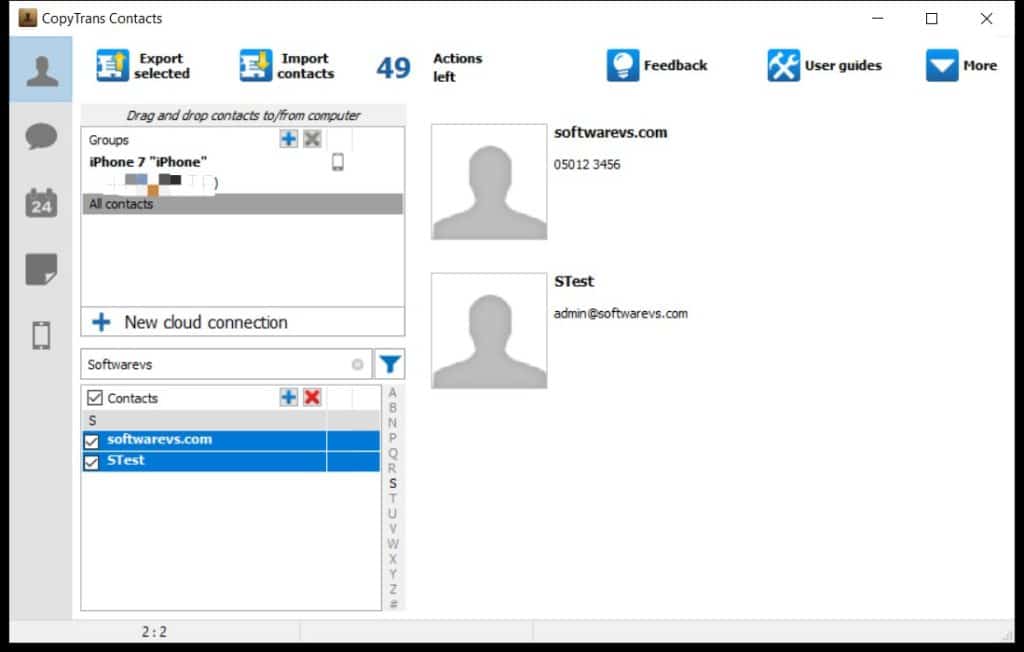 用 CopyTrans 匯出 iPhone 聯絡人
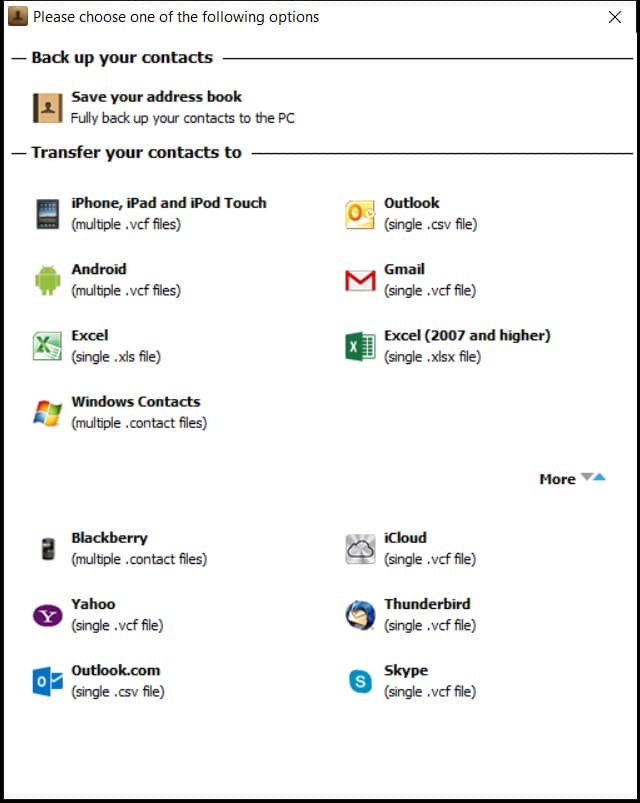 iPhone 聯絡人匯出:CopyTrans 支援格式
例如,很多工具都只提供 VCF、CSV、XLSX 這類常見的匯出格式,但 CopyTrans 的做法更貼近真實情境:它會依據使用者場景設計匯出流程與介面,讓操作更直覺。這些細節確實能提升便利性。
2. 資料傳輸穩定
以我實測 CopyTrans 各個子產品的經驗來看,整體穩定度相當不錯,出現小問題或當機的情況很少見。
這點也常見於 Reddit、Amazon、Trustpilot 等平台的使用者評價中:不少人稱讚 CopyTrans 的資料傳輸能力可靠。
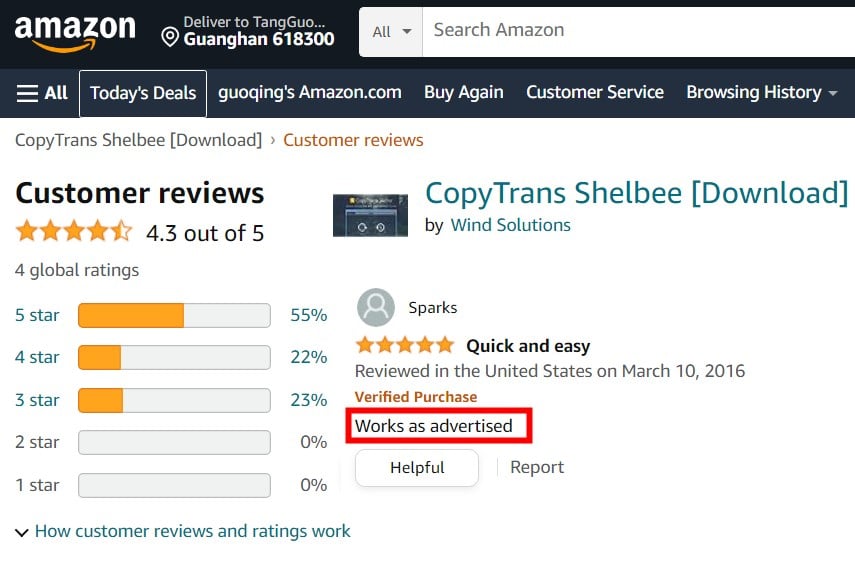 Amazon 評價:CopyTrans Shelbee
3. 功能感覺較分散
CopyTrans 的策略是把功能拆分成不同子產品。雖然每個工具都很專門、也相對穩定,但需要分別下載與使用,讓「完整資料管理」的體驗不夠一體化。即使 2024 年推出 CopyTrans Studio 來整合照片管理,也只解決了資料管理的一部分。從資料類型與功能豐富度來看,它仍難以和 iMazing 或 AnyTrans 這類整合式方案相比——後者通常提供統一介面來管理聯絡人、訊息、App 與更多資料類型。
4. 缺乏 Mac 支援
目前 CopyTrans 僅面向 Windows 使用者。如果你主要使用 Mac,官方建議的替代方案是使用 Windows 虛擬機;但對不熟悉技術的人來說,這可能會有門檻。
相對地,像 iMazing 與 AnyTrans 等競品已注意到這個缺口,並提供 Mac 端的直接解決方案。
5. 介面偏舊
除了能直接整合進 Windows 檔案總管的 CopyTrans Studio 之外,大多數傳統 CopyTrans 工具的介面都比較老派,對習慣現代軟體設計的使用者來說可能不夠吸引人。字體選擇與整體視覺設計,和當代競品相比確實顯得有年代感。
6. 雲端功能仍需打磨
雲端備份越來越普及,資料管理工具是否能順暢整合就很關鍵。不過,我在使用 CopyTrans Backup Extractor 處理雲端備份時,確實遇到一些不順。
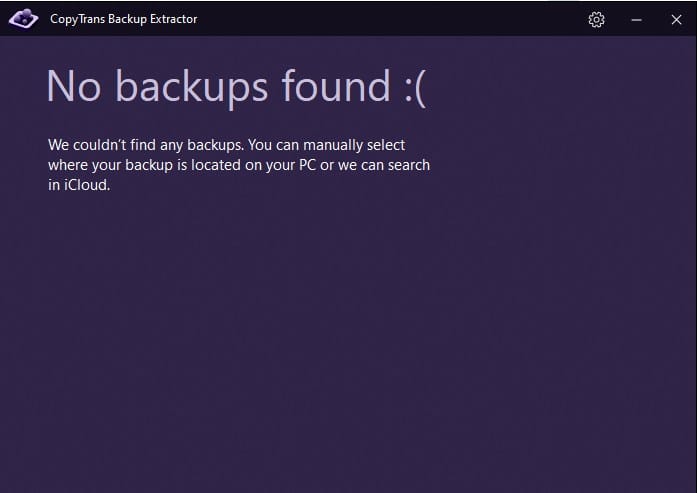 找不到我的 iCloud 備份:CopyTrans
在 Trustpilot 上,也有部分使用者分享類似感受,特別是 iCloud 照片傳輸功能方面的問題。
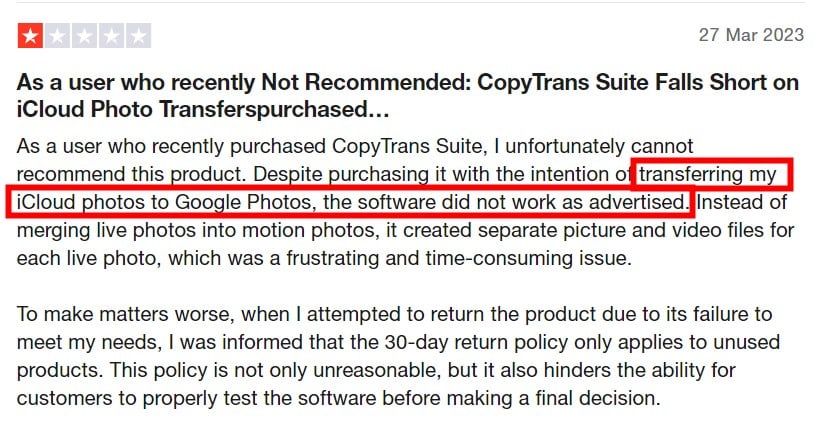 iCloud 照片傳輸問題:CopyTrans
CopyTrans 價格
CopyTrans 提供兩種不同的定價模式,以滿足不同使用偏好:
傳統 CopyTrans 產品(一次性買斷):
- CopyTrans 7 Pack 完整套裝為 29.99 美元(原價 134.93 美元)—包含 7 個主要產品
- 單獨產品各為 14.99~19.99 美元
- 每組啟用碼可在 1 台 PC 上使用,並包含 2 年免費更新
- 2 年後你仍可繼續使用已購買的版本,但不再收到新更新
CopyTrans Studio(訂閱制):
- 月訂閱:4.99 美元/月
- 年訂閱:19.99 美元/年(省 67%)
- 忠誠折扣:第二年 5 折
- 提供有功能限制的免費版(50 個檔案/天、3 次備份/天、最多 3 個 Smart Albums)
- 免費版無廣告
CopyTrans 免費試用
購買前,我建議先試用 CopyTrans 的免費版本。不過要注意:免費版有一些限制:
| 產品名稱 | 試用版 | 完整版 |
|---|---|---|
| CopyTrans | 限制 100 次操作 | 無限制 |
| CopyTrans Backup Extractor | 限制:50 張照片;10 段影片;10 個聯絡人; 10 則備忘錄;1 段聊天(SMS、iMessage、WhatsApp、Line);1 個行事曆 |
無限制 |
| CopyTrans Contacts | 限制 50 次操作 | 無限制 |
| CopyTrans Photo | 限制 50 次操作 | 無限制 |
| CopyTrans Shelbee | 除自訂還原(Custom Restore)、移動 iTunes 備份資料夾、增量備份(Incremental backup)外,其餘功能皆免費 付費功能沒有試用版 |
無限制 |
| CopyTrans Cloudly | 每項功能(下載、救援、上傳、刪除)各限制 100 次操作 | 無限制 |
| CopyTrans TuneSwift | 無試用版 | 無限制 |
| CopyTrans Studio | 拖放 50 個檔案/天;3 次備份/天;最多 3 個 Smart Albums | 檔案、備份與 Smart Albums 無限制;支援 Wi‑Fi 連線 |
CopyTrans 常見問題(FAQ)
FAQ 1. CopyTrans 好用嗎?
CopyTrans 在裝置與電腦之間雙向搬移資料方面表現不錯。不過依我們測試結果來看,它在「從雲端取回備份」以及「把資料傳到雲端」方面可能仍有一些問題。
FAQ 2. CopyTrans 是一次性買斷嗎?
這取決於你指的是哪一種 CopyTrans 產品:
傳統 CopyTrans 產品:是的,你買一次就能在 Windows 電腦上永久使用。不過免費軟體更新只提供兩年。兩年後你仍可使用你買到的版本,但不會再有新更新,因此可能無法相容較新的 iOS 或 Windows 版本。
CopyTrans Studio:不是,Studio 是訂閱制服務。你可以選擇月訂閱(4.99 美元/月)或年訂閱(19.99 美元/年)。也有免費版,但有使用限制(50 個檔案/天、3 次備份/天、最多 3 個 Smart Albums)。
FAQ 3. CopyTrans 安全嗎?
使用 CopyTrans 這類工具時,使用者可能會擔心安全性,因為它需要存取與處理行動裝置資料,裡面可能包含個人資訊與照片。大家可能會想:它會不會把私密資料上傳到伺服器?會不會以不當方式分享?
為了檢查安全性,我們用防毒軟體掃描過,未發現 CopyTrans 有安全問題。就其多年營運來看,我們也沒有找到它洩漏使用者隱私的相關報告。不過為了保險起見,我們仍建議:務必從官方網站下載並安裝,並避免透過第三方或破解網站的連結取得軟體。
